

飞牛播放器
随时随地追剧
版本: v1.8.0
大小:66.59M
语言:简体中文
类型:音影视频
授权:免费
更新:2026-09-27 09:15
厂商:广州铁刃智造技术有限公司
包名:com.trim.media
MD5:c6db19e2ba8dc72ce17f8d7c89901ff5
系统要求:需要支持安卓系统5.2以上
飞牛播放器帮你用NAS搭私人影院,能把你存的电影、剧集自动刮出海报墙,像Netflix一样整齐好看。支持4K、杜比视界和蓝光原盘,还能实时转码,手机看也不卡。能挂载网盘,本地和网盘里的片源都能一口气管理播放。

飞牛播放器怎么安装
1、用管理员账号登录飞牛 NAS 网页端,打开「应用中心」
2、搜索「影视」应用,点击「安装」;或直接点击桌面「影视」图标进入安装页
3、确认安装位置(默认系统分区),指定文件夹存储位置(用于保存刮削元数据、字幕),点击「下一步」→「确定」
4、安装完成后,桌面「影视」图标显示「已安装」,点击启动

飞牛播放器怎么配置媒体库
1、启动后点击「开始使用」,用 NAS 账号授权登录,并设置影视管理员账号密码
2、进入主页,点击「新增媒体库」:
选择内容类型(电影 / 剧集 / 音乐),输入库名(如「我的收藏」)
「选择文件夹」:添加 NAS 本地影片目录(支持多个目录);如需挂载网盘,选择「远程挂载」,添加 WebDAV/SMB 地址
勾选「读写权限」,点击「确定」
3、媒体库创建后,自动开始刮削元数据,等待生成海报墙

飞牛播放器怎么登录
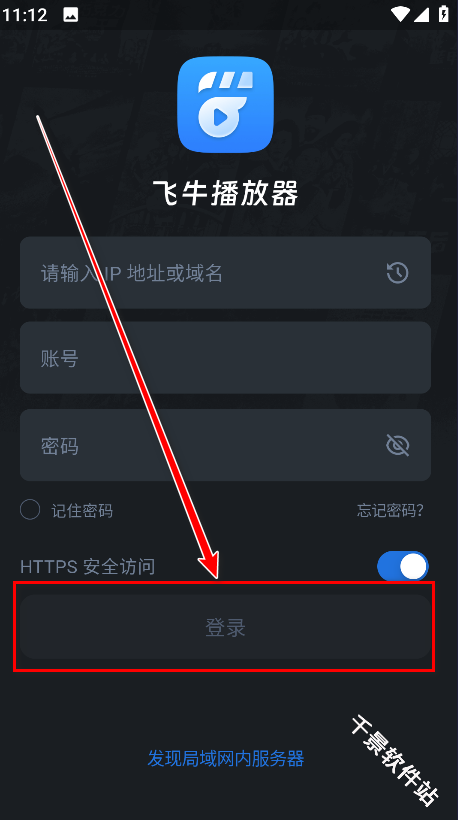
1、打开飞牛播放器 APP → 自动扫描局域网内的飞牛影视服务器
如果没扫到,点击"手动添加"输入 NAS 的 IP 地址或域名
2、选择服务器后 → 扫码登录 或 账号密码登录
扫码:打开飞牛 App → 首页左上角头像 → 更多 → 扫码 → 授权登录
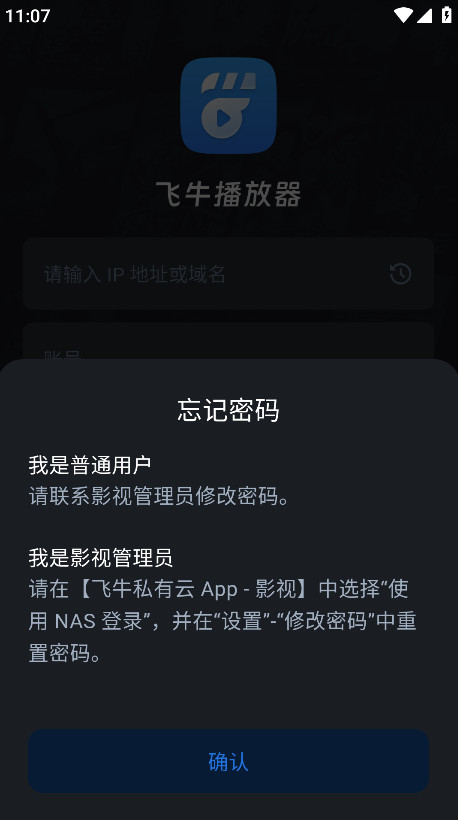
密码:直接输入影视账号的用户名密码
3、登录成功后进入首页,显示 NAS 上的媒体库和海报墙
飞牛播放器常见问题
刮削失败:检查 NAS 网络是否联网,确认媒体库文件夹权限为「读写」,重试刮削
4K 卡顿:开启「硬件解码」,关闭其他后台应用,确保设备支持 GPU 硬解
远程访问:NAS 公网 IP + 端口,开启 HTTPS 安全连接(设置中勾选)
字幕不显示:确认字幕文件与影片同目录,或在播放页手动添加字幕文件


-
权限要求:
查看
-
隐私政策:
查看
-
包名:
com.trim.media
-
MD5:
c6db19e2ba8dc72ce17f8d7c89901ff5