

MomoTalk
聊天截图工厂
版本: v1.3.5
大小:12.44M
语言:简体中文
类型:社交聊天
授权:免费
更新:2026-09-16 18:17
厂商:星時Honoki
包名:com.honoki.mtoki
MD5:DE1E8A7CA6084AF1F0F770A897FC3866
系统要求:需要支持安卓系统5.2以上
MomoTalk是专为二次元爱好者打造的“虚拟聊天截图生成器”,可以自由编写与游戏角色的对话,并导出高度还原游戏内风格的聊天截图。界面与字体 1:1 复刻碧蓝档案游戏内桃信对话框,支持普通文字、旁白、选项回复、表情差分、贴图等游戏同款元素。
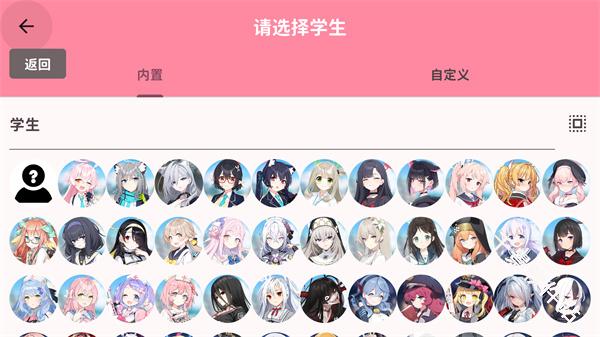
MomoTalk怎么开启AI对话
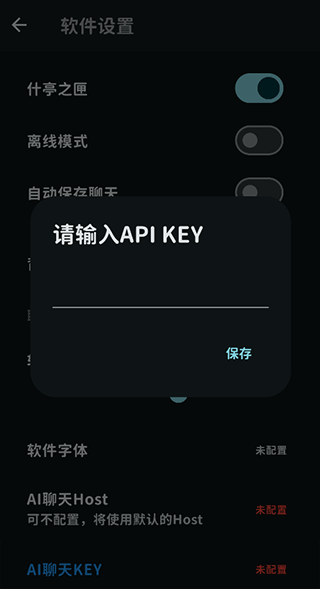
① 确保 GitHub 账号注册 ≥7 天,打开 https://github.com/chatanywhere/GPT_API_free申请免费 Key。
② 在 MomoTalk 里填写 Key
③ 长按已添加的学生,在弹出菜单点「AI」,选择线路
④ 再点一次「AI」即进入 AI 对话模式,此时学生头像旁会出现蓝色小闪电图标,后续所有消息都会由 GPT 以该角色语气自动回复。
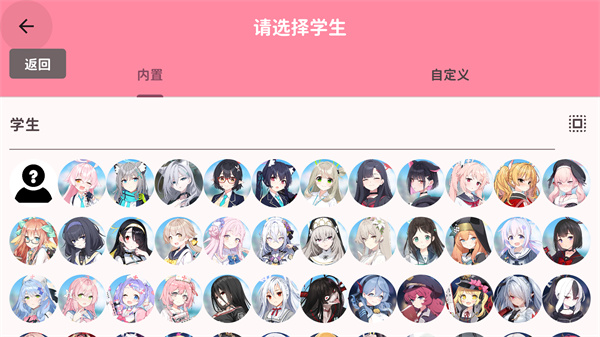
⑤ 不想用学生形象,可在学生选择界面直接选「GPT」头像,同样能聊天。
MomoTalk怎么自定义
① 右下角+添加学生,输入姓氏、名字、生日 ,选择本地头像图片,保存即可出现在学生列表。
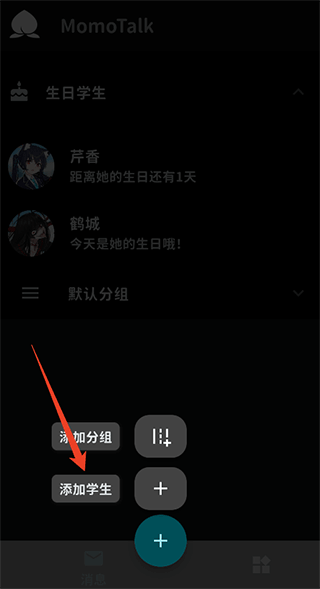
② 在自定义学生列表里长按可换头像或改名,删除同理。
MomoTalk使用教程
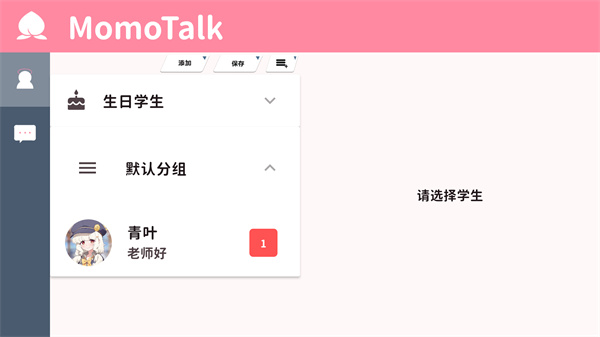
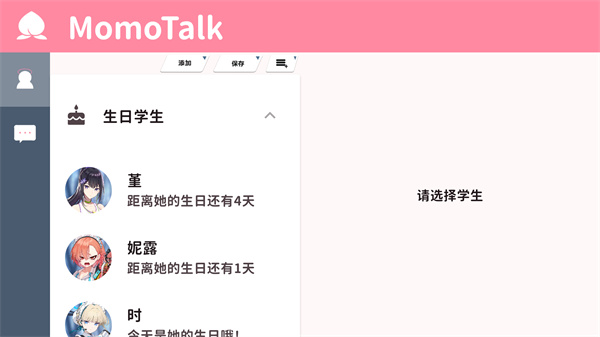
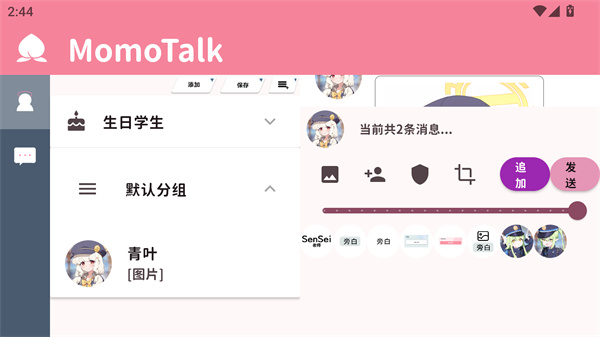
1、打开软件来到主界面,点击生日学生下方的“默认分组”后再点击上方的“添加”就可以开始与学生们对话了。
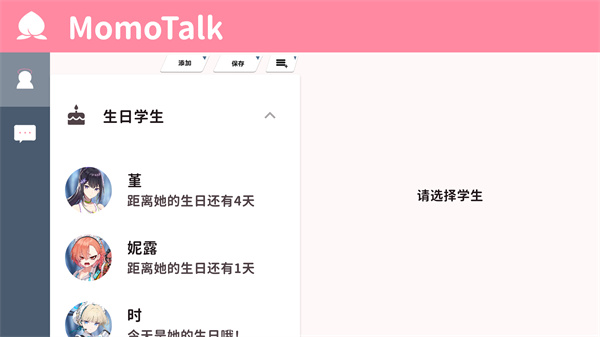
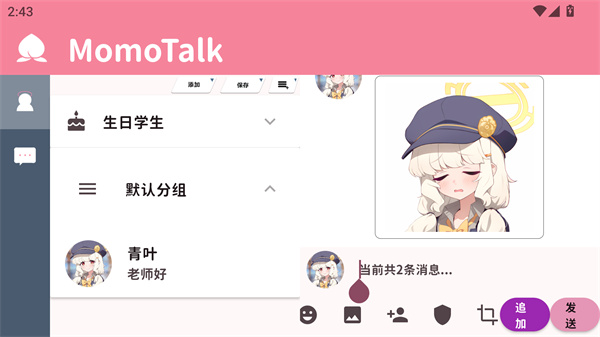
2、可以用聊天框打字或者使用表情包来模拟学生发桃信。
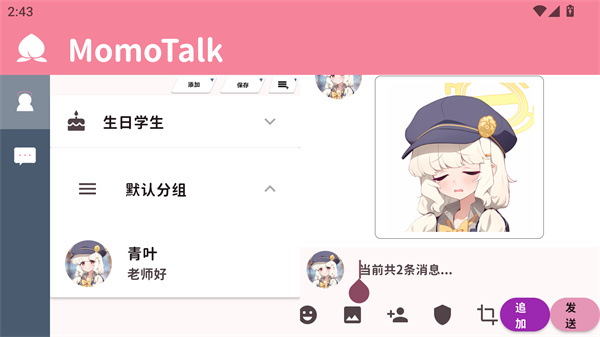
3、点击右边的聊天框中的头像就可以切换角色发言。
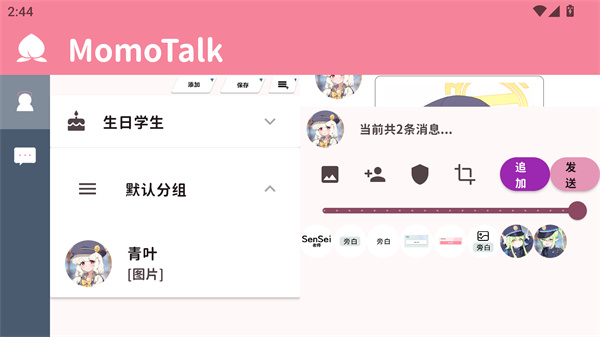
4、一段对话拟好后可以使用播放来看看是否流畅与ooc等问题。
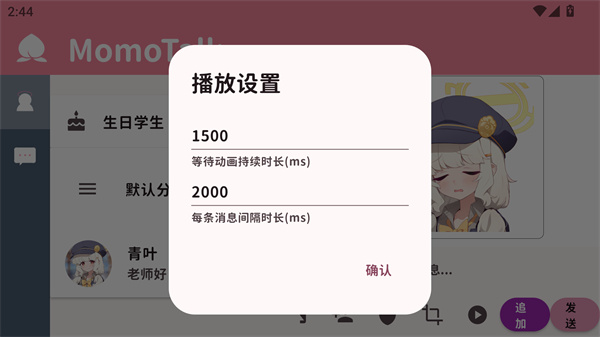
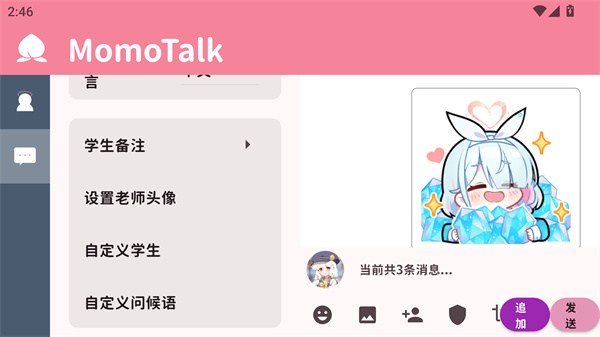
5、也可以前往设置调整对话时是否显示名称,字体大小和用户的Sensei头像。
常见问题
1.学生头像缺失:可能是由于资源文件下载失败导致,可前往【关于软件】—【更新资源文件】重新获取最新资源。
2.无法添加特定学生:未实装学生和NPC角色需在筛选中选择【未实装】标签才能找到。
3.AI对话功能使用:长按学生头像,点击"AI"按钮,选择合适的AI代理网址(推荐Host1或Host2),即可以该学生形象与AI进行对话。
4.消息播放速度调整:在播放对话框中可以设置时间间隔来控制播放消息的速度(1秒等于1000毫秒)。
-
权限要求:
查看
-
隐私政策:
查看
-
包名:
com.honoki.mtoki
-
MD5:
DE1E8A7CA6084AF1F0F770A897FC3866