
超级备份
免费备份利器
版本: v2.4.06
大小:19.96M
语言:简体中文
类型:系统工具
授权:免费
更新:2026-09-07 19:45
厂商:MobileIdea Studio
包名:com.idea.backup.smscontacts
MD5:183ae6c45f2db1d1dbbb2de9dba285ae
系统要求:需要支持安卓系统5.2以上
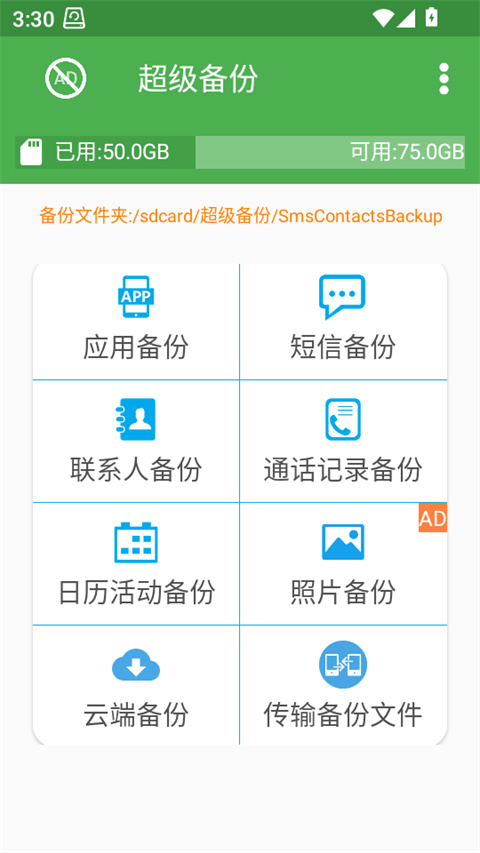
超级备份是专为 Android 设计的“轻量级、免 Root、多功能”本地数据备份工具,最快 3 秒就能生成完整备份,10 分钟完成资料搬迁,被称为速度最快的 Android 备份神器。除本地外,可勾选“成功后自动发 Gmail”,邮箱即成为你的隐形网盘。本地+云端双保险,是个人用户和小企业都适用的免费备份利器。
超级备份怎么用
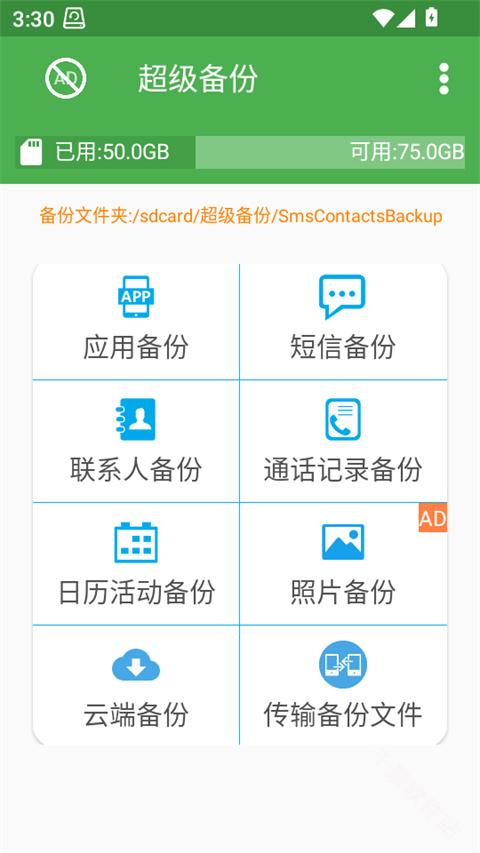
1、安装后打开 App,首页即为功能总览
2、以“联系人+短信”最常备份为例:
① 点「通讯录」→ 勾选「全部联系人」→ 按右下角「✓」
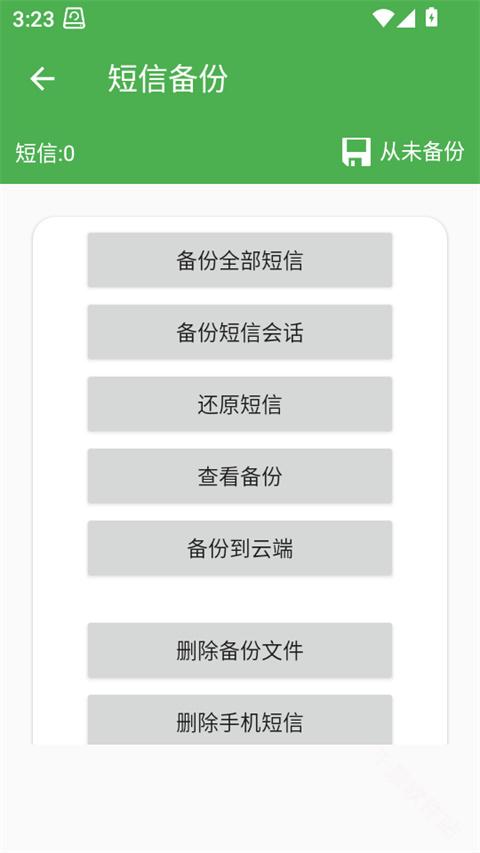
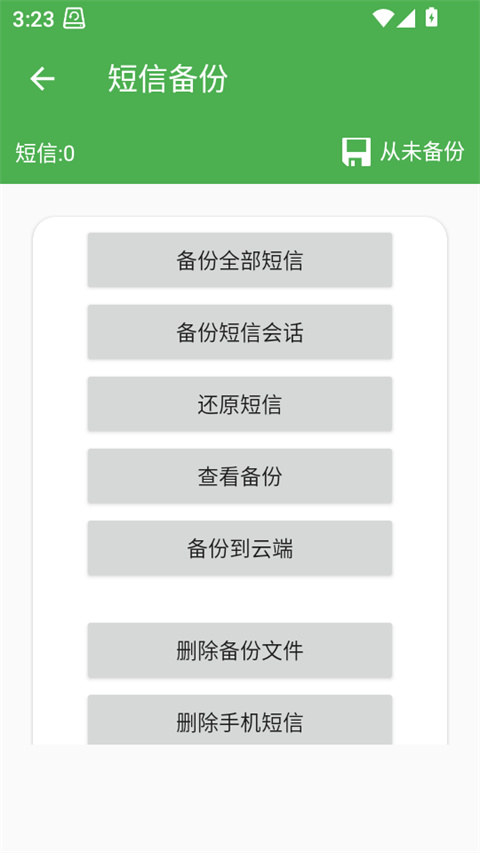
② 点「短信」→ 同样勾选「全部会话」→ 按「✓」
3、弹出存储路径确认页,默认 /sdcard/SmsContactsBackup/
想改到外部 SD 卡:右上角「⋮」→「设置」→「备份文件夹」→ 选择 SD 卡任意目录即可
4、点「备份」→ 3-5 秒完成,界面会显示「上次备份时间 & 文件数量」
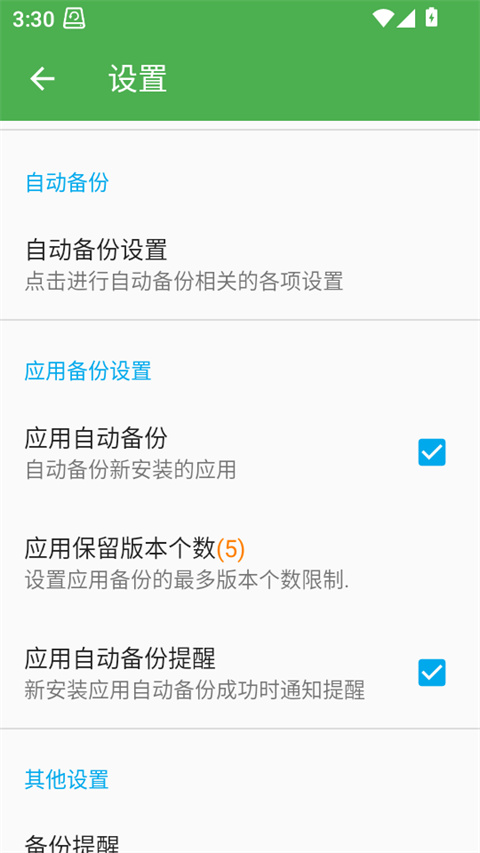
5、需要自动定时:
「⋮」→「自动备份」→ 打开开关 → 选「每天 / 每周 / 每月」+ 时间点 → 同时可勾选「成功后上传到 Gmail / Google Drive」→ 返回即生效
超级备份怎么还原
1、在新手机(或已重置的手机)上同样安装 Super Backup
2、若此前备份在「外部 SD 卡」,把卡插上;若在「内部存储」,需手动把旧机整个 SmsContactsBackup 文件夹拷到新机同路径
3、打开 App → 顶部切到「恢复」标签 → 会列出所有历史备份
4、勾选「联系人.csv / 短信.xml」→ 点右下角「恢复」→ 按提示授予「读写通讯录 / 短信」权限 → 几秒后提示「成功」
5、如果恢复后短信 App 没显示,重启一次手机即可
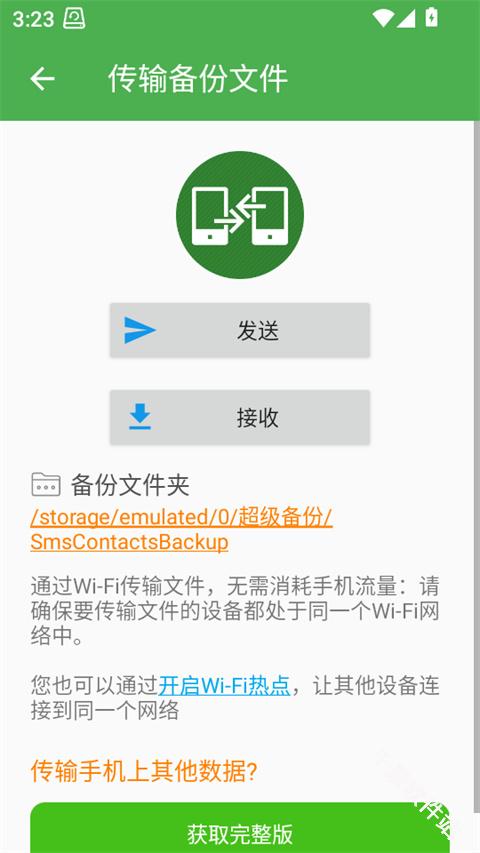
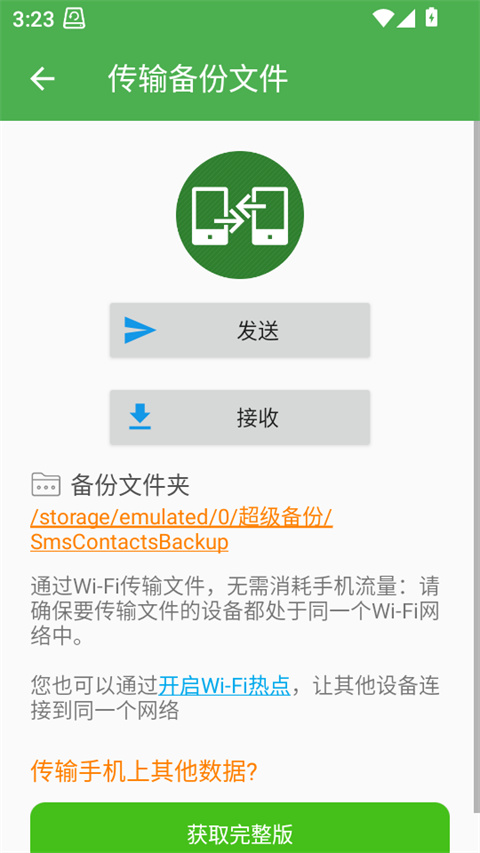
超级备份怎么迁移文件
1、手机→手机
① 旧机进入「文件管理」→ 内部存储 → 把 SmsContactsBackup 整文件夹复制到外部 SD 卡或电脑中转
② 新机照上面“还原”流程读取即可;若目录不同,可在新机 App 里「设置」→「备份文件夹」重新指向复制过来的路径
2、手机→电脑(长期存档)
① USB 连接电脑 → 打开「内部存储」→ 拷贝 SmsContactsBackup 到电脑任意盘
② 需要时再拷回手机,用 Super Backup 的「恢复」界面读取即可
3、自动云迁移
在旧机「设置」里开启「备份成功后上传到 Google Drive / Gmail」→ 以后无论换哪台新机,只要登录同一 Google 账号 → 打开 Super Backup →「恢复」页会自动列出云端备份文件 → 一键拉取并还原
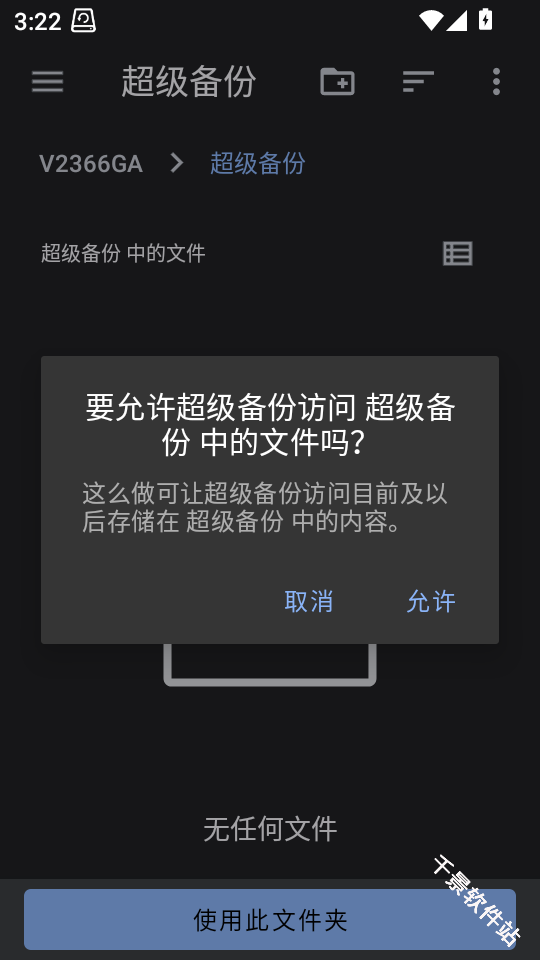
小贴士(官方强调)
打算「恢复出厂设置」前,务必确认备份文件夹已复制到外部 SD 卡或云端,否则刷机会把内部存储一起清空
若使用任务杀手/内存清理,请把 Super Backup 加入白名单,否则自动备份无法在后台触发
Android 6.0+ 已禁止第三方访问书签,故书签备份/还原在新机系统上实际无效
-
权限要求:
查看
-
隐私政策:
查看
-
包名:
com.idea.backup.smscontacts
-
MD5:
183ae6c45f2db1d1dbbb2de9dba285ae