

米卓同屏助手
高清投屏+键鼠玩手游+一键录屏/传文件
版本: v1.12.14
大小:6.59M
语言:简体中文
类型:系统工具
授权:免费
更新:2026-08-17 18:26
厂商:Mirroid
包名:io.mirroid.mirroidinput
MD5:b6d798ff7aa5125809157ae37247888b
系统要求:需要支持安卓系统5.2以上
米卓同屏助手是「免 Root 安卓投屏 + 电脑键鼠操控」的免费工具,主打低占用、低延迟、低学习成本,高画质、高帧率、高兼容性。扫码、投屏码、IP 直连均可,最快 1 秒完成配对。支持 1080p 60 fps,画面延迟肉眼难辨,适合游戏直播与会议演示。可把 WASD、空格、鼠标左键等映射到手游(吃鸡/原神/王者),压枪、连招更稳。是手游主播、办公演示、上班摸鱼的轻量化利器。
米卓同屏助手怎么连接手机
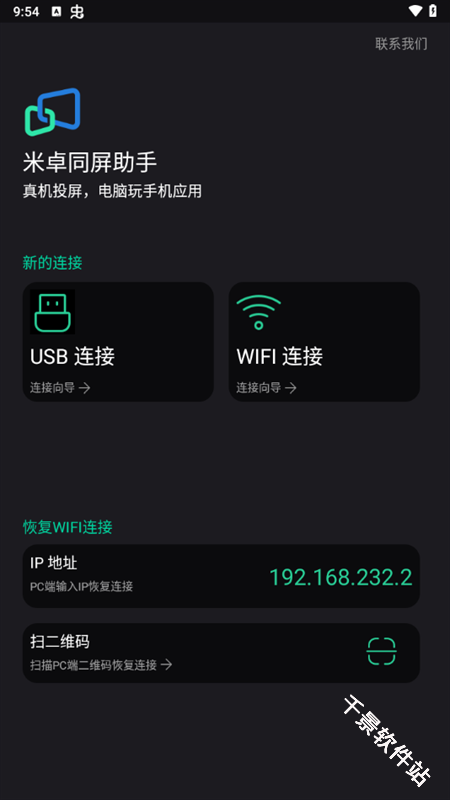
电脑安装官方客户端并打开
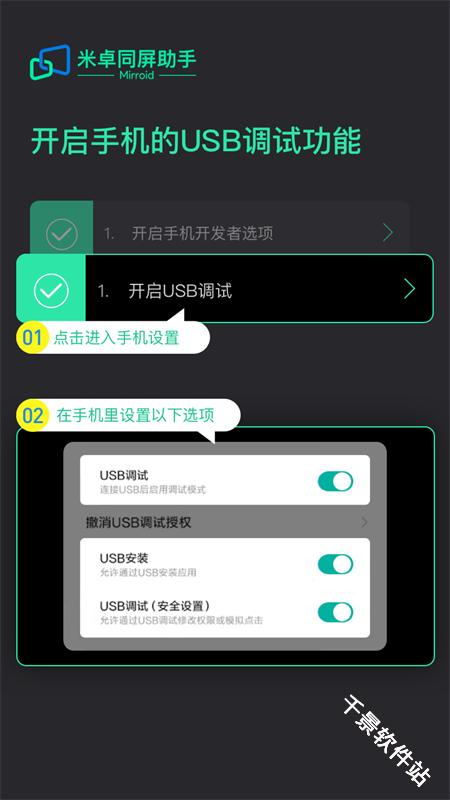
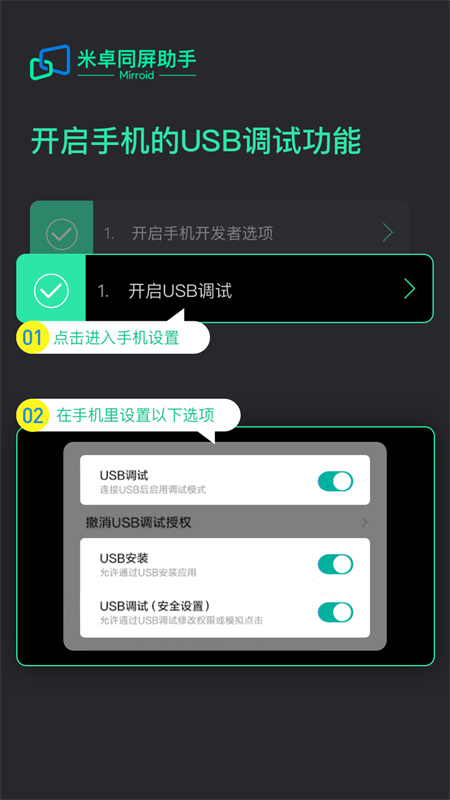
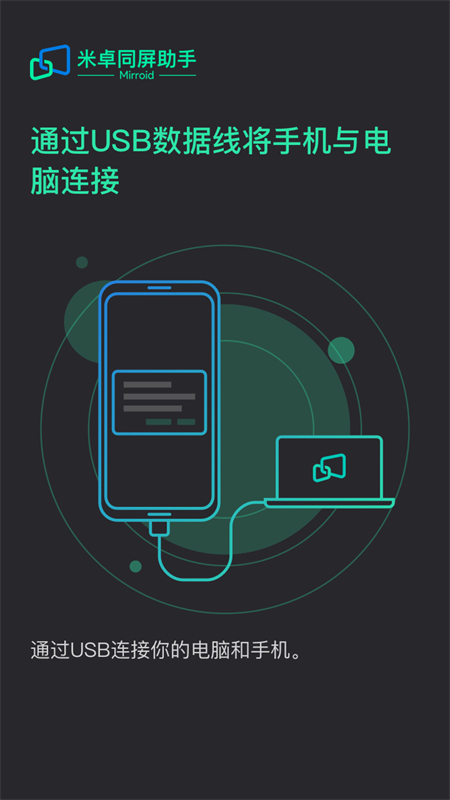
手机用数据线插电脑 USB → 弹窗勾选「始终允许」
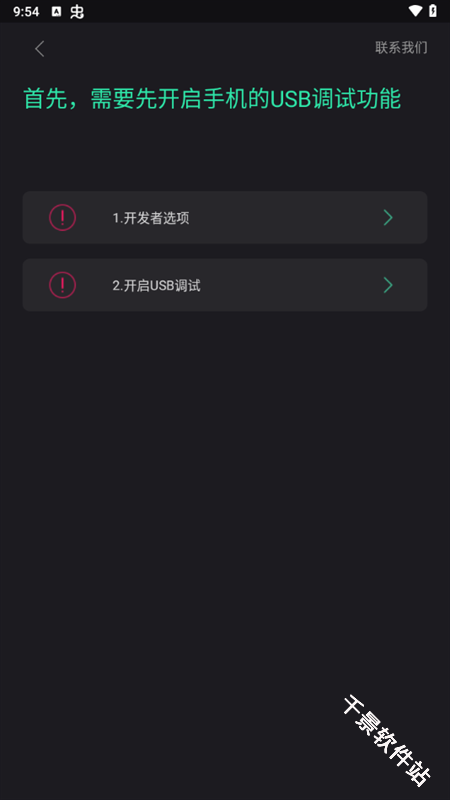
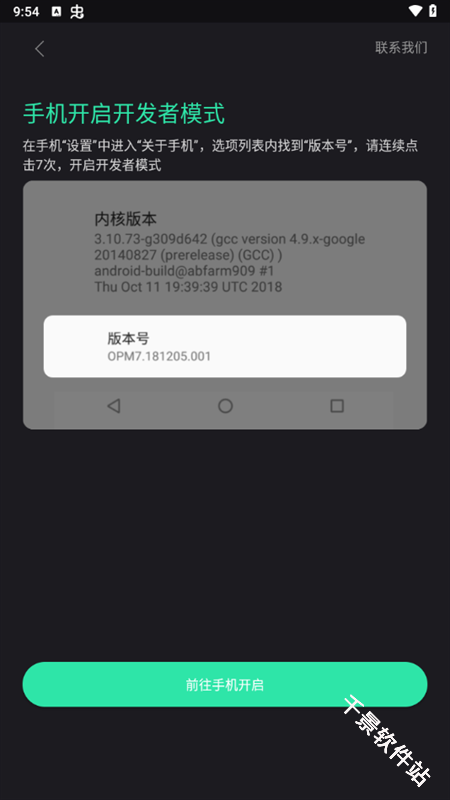
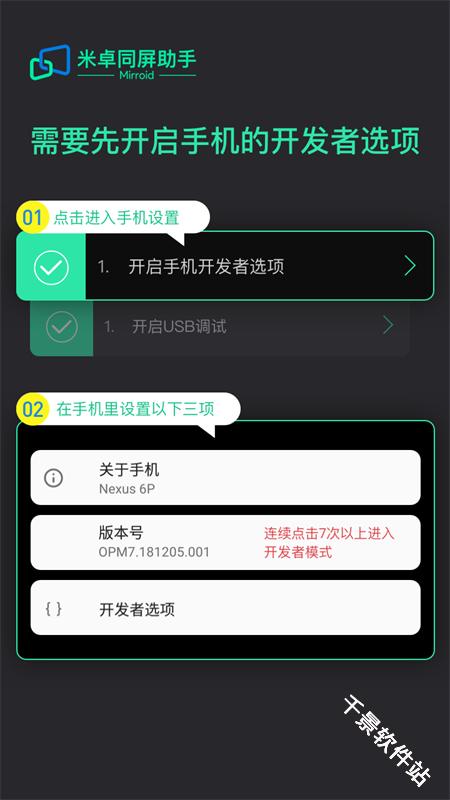
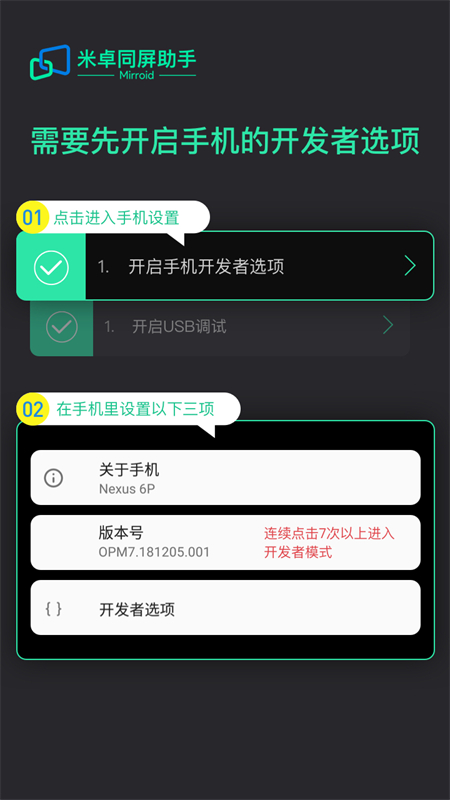
首次使用需开启开发者选项:
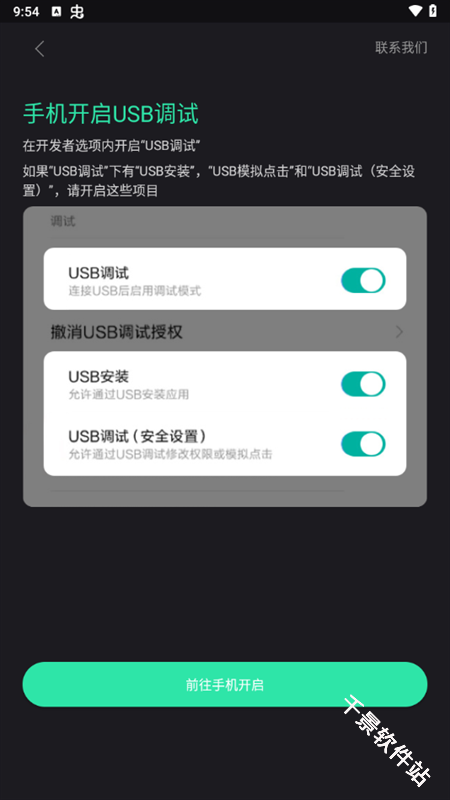
设置 → 关于手机 → 连续点 7 次「版本号」→ 返回 → 开发者选项 → 打开「USB 调试」+「USB 安装」+「USB 调试(安全设置)」
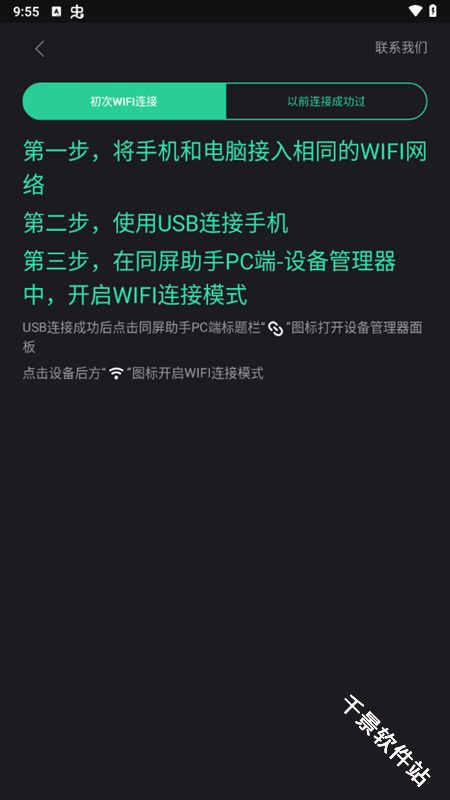
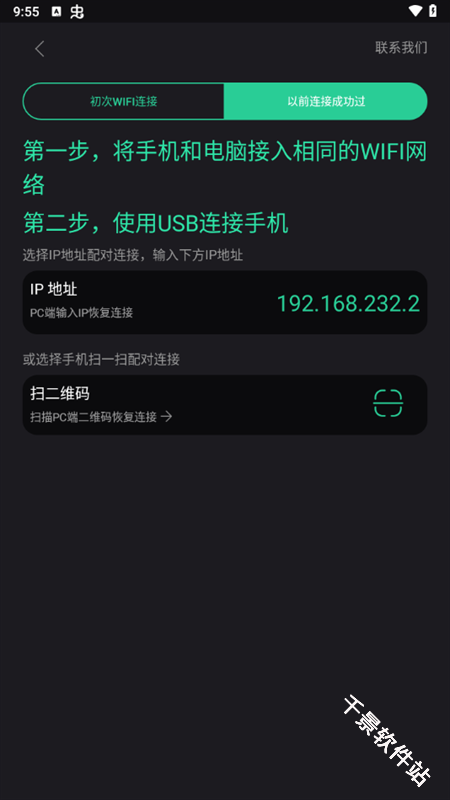
确认手机端授权后,电脑端自动出现手机画面,即连接成功;后续可改用 Wi-Fi 无线模式 。
米卓同屏助手怎么隐藏鼠标
1、进入游戏 → 电脑端顶部工具栏选择「射击模式」
2、将「射击模式」按钮拖到屏幕右侧 → 设定快捷键(默认 ~ 键)
3、游戏中按 ~ 键即可隐藏鼠标并锁定视角,再按一次恢复光标;若视角漂移,把按钮位置往右再拖一点即可 。

米卓同屏助手怎么设置
1、画质/帧率:顶部「设置」→ 分辨率选 1080p、帧率选 60 fps
2、快捷键:同一窗口可改射击模式、录屏、息屏的按键
3、连接方式:USB 成功后点「设备管理器」→ 开启「Wi-Fi 连接」图标,即可拔掉数据线改用无线 。
米卓同屏助手怎么关闭
1、临时退出:电脑端右上角 × → 手机画面消失,手机仍保持调试模式
2、彻底断开:电脑端「设备管理器」→ 选中设备 →「断开连接」;或在手机下拉通知栏点「断开投屏」即可 。

-
权限要求:
查看
-
隐私政策:
查看
-
包名:
io.mirroid.mirroidinput
-
MD5:
b6d798ff7aa5125809157ae37247888b