

ARMSX2模拟器
免费、高兼容、高画质
版本: v1.0.5
大小:31.01M
语言:简体中文
类型:游戏助手
授权:免费
更新:2026-09-01 09:07
厂商:未知
包名:come.nanodata.armsx2.debug
MD5:ed7839de134b766567c726741415bee4
系统要求:需要支持安卓系统5.2以上
ARMSX2模拟器是Android专用PlayStation2模拟器,主打免费、高兼容、高画质,让玩家在手机上跑经典 PS2 作品。最高 1080p/4K 输出,纹理过滤、抗锯齿一键开启,老游戏秒变高清。帧率可锁 60 fps,开启“跳帧”选项后,中低端机也能流畅。内置虚拟手柄,可自定义键位、透明度,也支持蓝牙/USB 外接手柄,即插即认。
ARMSX2模拟器怎么用
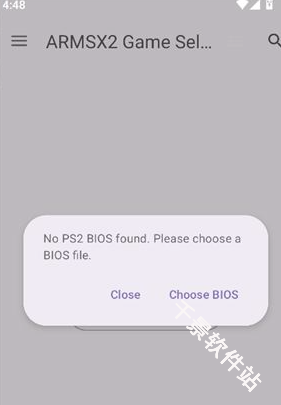
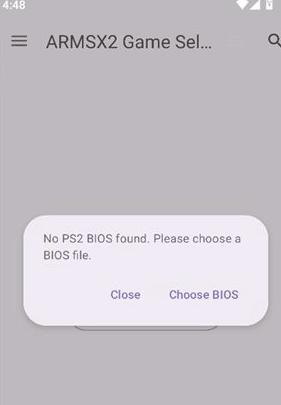
① 打开 ARMSX2 → 弹出「Choose Bios」→ 找到BIOS 文件夹 → 点任意一个.bin→ 确认。
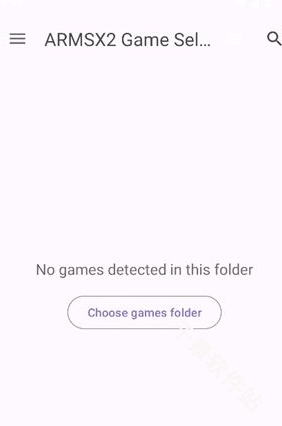
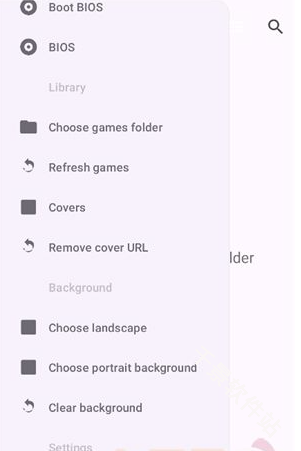
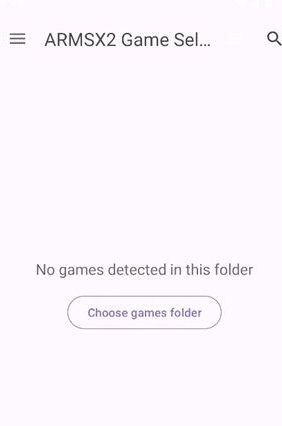
② 接着界面中央会出现「Choose game folder」→ 选中你放 PS2 游戏 ISO 的目录 → 允许读取;模拟器会自动扫描,返回主界面就能看到游戏封面列表。
(提示:ISO / BIN / IMG / NRG 都支持,中文路径无影响。)
ARMSX2模拟器怎么调速
点封面 → 底部 ▶ 键即可启动;首次会编译 Shader,低端机约 20-30 s,后面再进就秒开。
游戏中下拉左上「≡」→「Speed」可实时改帧率:60 FPS / 90 FPS / 120 FPS / 1.5× 2× 变速,随时切回正常速。
ARMSX2模拟器怎么设置画质和手柄
① 分辨率:「Settings → Video → Internal Resolution」选 2×(720p)或 3×(1080p),骁龙 8 / 天玑 9000 以上可 5×(1440p)。
② 渲染:默认 Vulkan,遇到贴图破图可改 OpenGL;打开「Hardware Depth」可减少 Z-fighting。
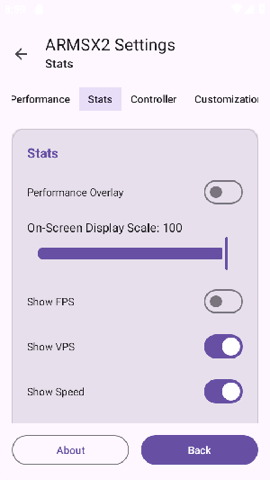
③ 手柄:「Settings → Controller」里先选「Port 1 → Gamepad」→ 点「Map Buttons」一一对应实体按键即可;支持蓝牙/有线 Xbox、PS4、北通,即插即认。
④ 触屏:虚拟键位可拖动、改大小、透明度,还能一键隐藏,方便纯手柄玩家。
ARMSX2模拟器常见报错
1、黑屏只有声音
回「Settings → Video」把 Renderer 切 OpenGL 或关「Hardware Depth」
2、提示 BIOS 无效
重新下 39000/70000 系列 BIOS,别用 PCSX2 旧版 dump
3、帧数个位数
降分辨率到 1× 或开「Frameskip=1」;后台关高刷、关性能限制

-
权限要求:
查看
-
隐私政策:
查看
-
包名:
come.nanodata.armsx2.debug
-
MD5:
ed7839de134b766567c726741415bee4