

VivaCut
专业级视频剪辑 App
版本: v4.4.1
大小:221.33M
语言:简体中文
类型:拍照美颜
授权:免费
更新:2026-08-30 18:46
厂商:VivaCut professional video editor
包名:com.videoeditorpro.android
MD5:bfa71e52038ca6b8e2bf47e1d0d081f5
系统要求:需要支持安卓系统5.2以上
VivaCut是手机上的 PR + AE 精华版,绿幕抠像、关键帧动画、多轨时间轴、4K 输出一应俱全,可调节滤镜 + LUT 导入,参数包括亮度、对比度、饱和度、色温、暗角、锐化等,满足基础调色需求。提供 TikTok(9:16)、YouTube(16:9)、Instagram(1:1)等常用比例预设。免费版即可满足大多数剪辑需求。
VivaCut怎么去水印
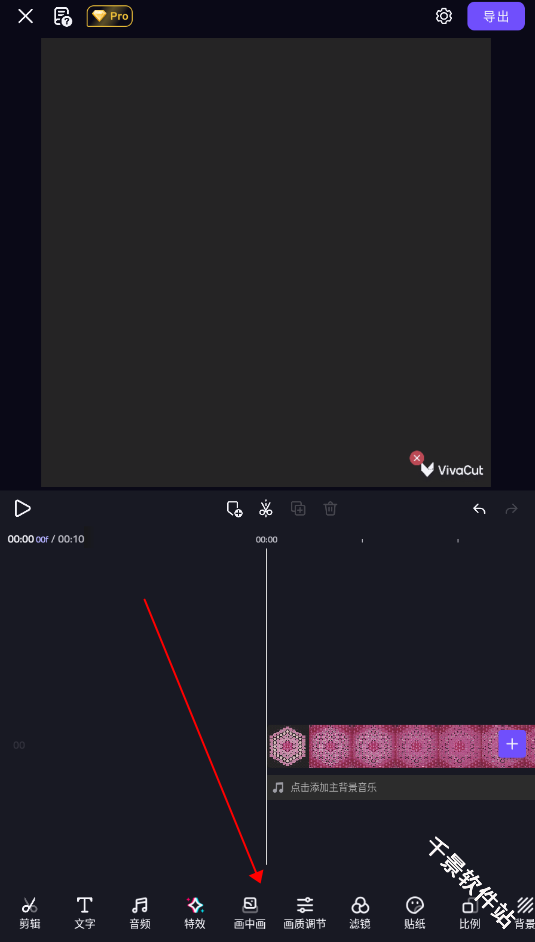
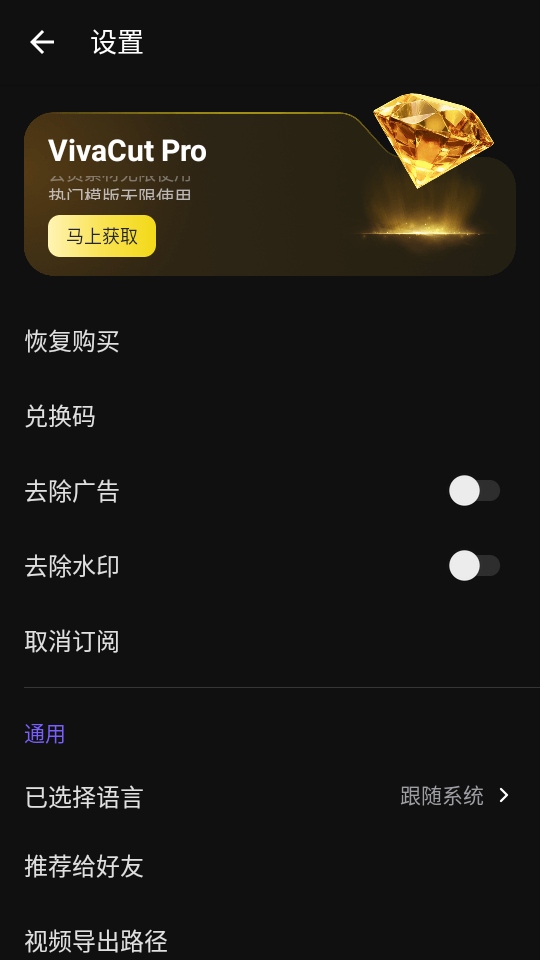
免费版导出必带水印,在编辑界面点「右上角红叉」→ 按提示购买 Pro 会员即可一次性去掉本软件水印,编辑时也不再显示
⚠️ 素材本身自带的第三方水印无法通过此功能移除,只能用裁剪、贴纸或马赛克遮挡
VivaCut怎么导出视频
剪完点右上「导出」按钮
选分辨率(720p/1080p/2K/4K)与帧率(24/25/30/50/60 fps),会员可 4K60 fps
码率、格式(MP4/MOV)可保持默认,点「开始导出」→ 等待完成即可在手机相册找到成片
若出现「处理卡 0%」请先清后台、留足存储空间,或把分辨率降到 1080p 再试
VivaCut怎么收费
免费版:功能齐全但导出带水印,部分特效/滤镜/4K 需看广告解锁
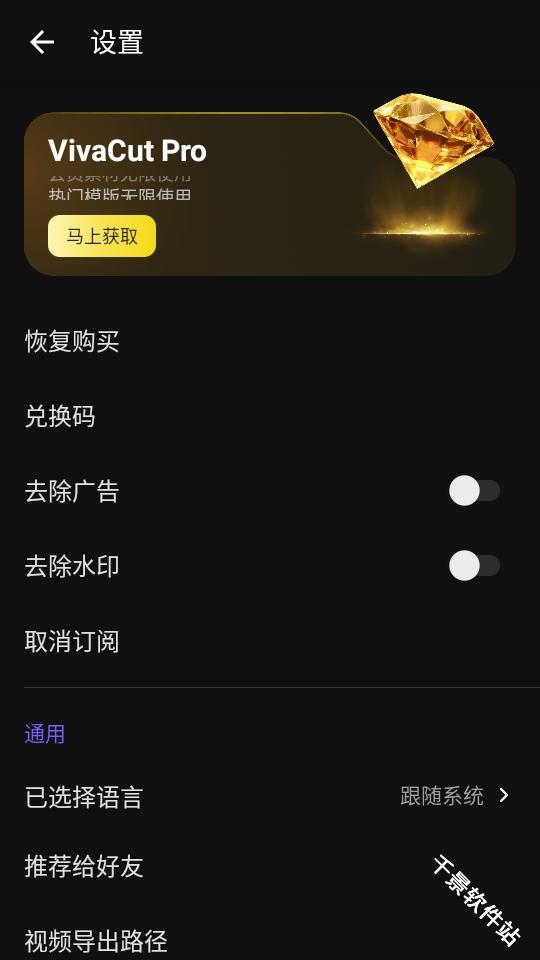
Pro 会员:去水印 + 去广告 + 解锁全部特效、转场、4K60 fps 导出
‑ 仅支持连续订阅:月费约 18 元/年费约 98 元(价格会因地区略有浮动),暂无终身买断
VivaCut怎么导入工程
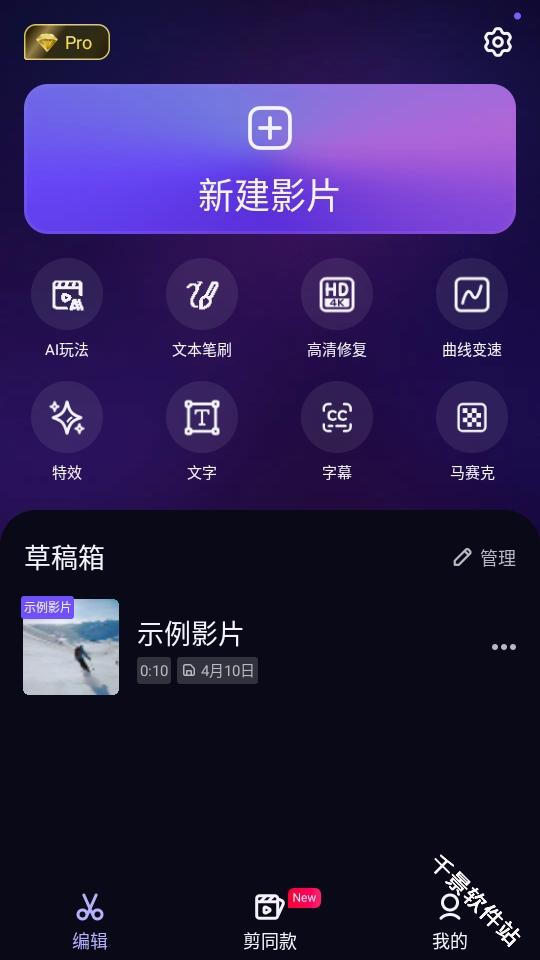
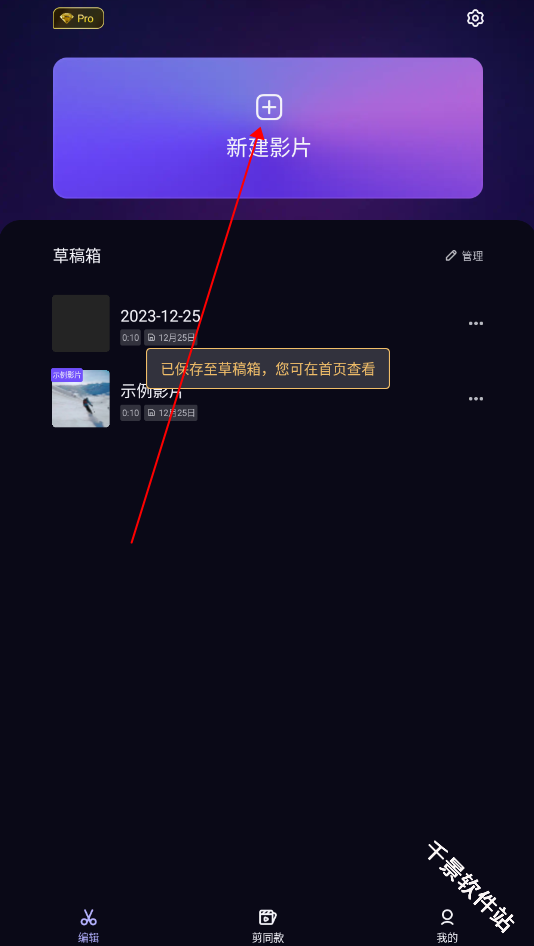
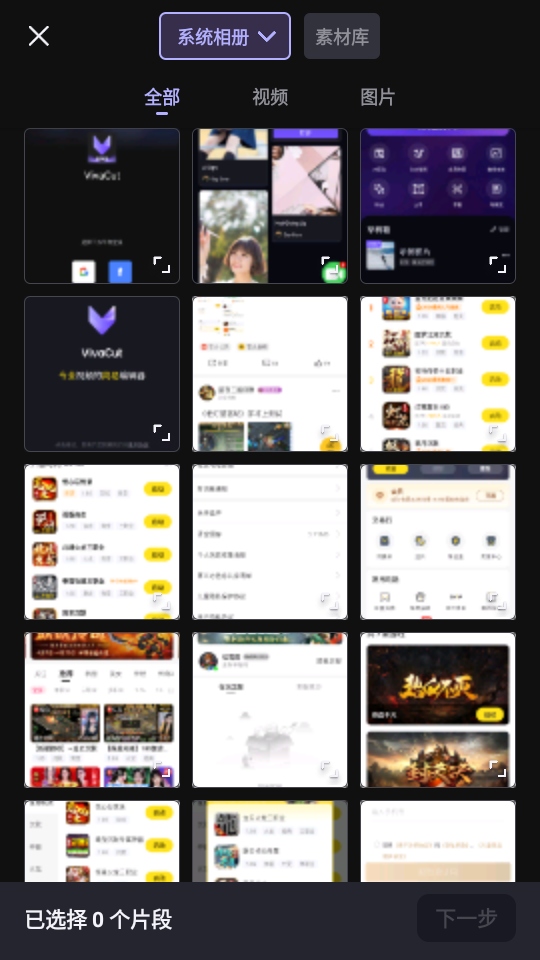
打开 App → 首页下方「草稿」→「+新建影片」→ 选择手机里的视频、图片素材即可开始
如果要继续编辑旧项目,直接点草稿缩略图就能回到多层时间轴;VivaCut 会把所有轨道、关键帧、特效自动保存为实时草稿
目前不支持读取 PR/FCP/AE 工程文件,只能以「视频+图片+音频」方式重新导入
VivaCut怎么剪辑
① 剪切/拆分:移动白色指针到目标位置 → 点「剪刀」图标即可切段
② 拼接/排序:长按片段拖到想要的位置,多轨道同理
③ 转场:选中两段视频中间的小方块 → 在转场库挑效果,时长可 0.2-2 s 自由拉
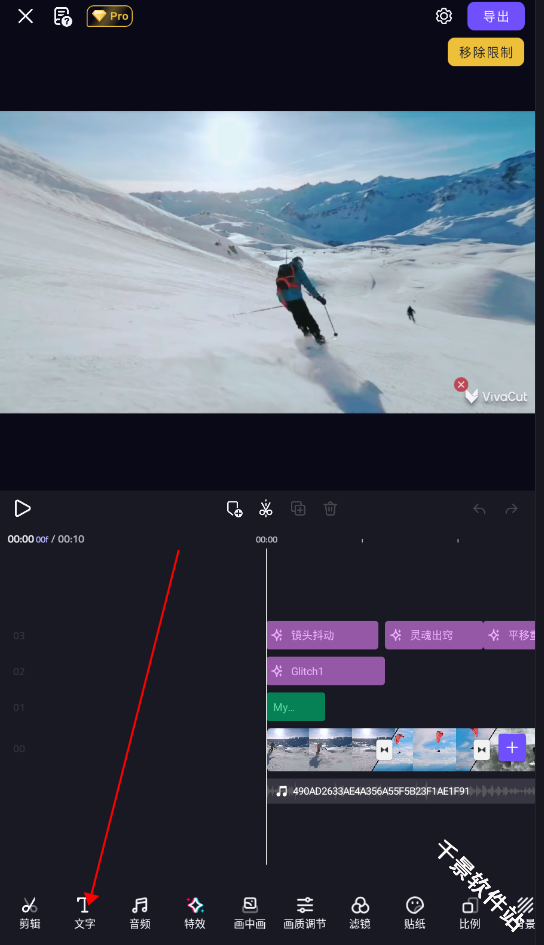
④ 音频&字幕:底部菜单切到「音乐」→ 可提取视频原声或加本地 BGM;「文字」里输入字幕,支持关键帧做淡入淡出
-
权限要求:
查看
-
隐私政策:
查看
-
包名:
com.videoeditorpro.android
-
MD5:
bfa71e52038ca6b8e2bf47e1d0d081f5