

GiWiFi校园助手
为在校学生打造优质网络环境
版本: v2.4.1.19
大小:36.88M
语言:简体中文
类型:生活服务
授权:免费
更新:2026-06-23 18:17
厂商:上海寰创网络科技有限公司
包名:com.gbcom.gwifi.school
MD5:b6b27f0fcb3630974ba753d56a397513
系统要求:需要支持安卓系统5.2以上
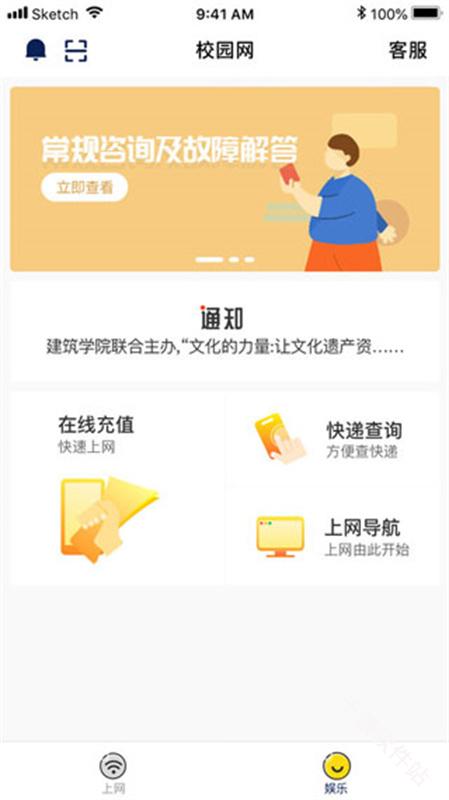
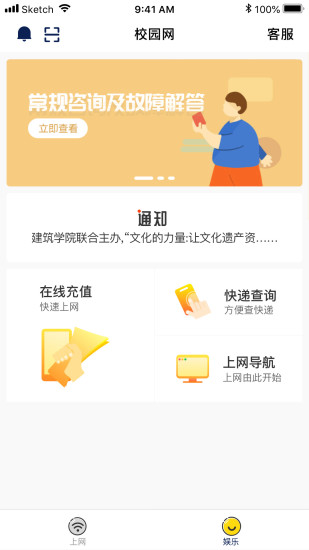
GiWiFi校园助手针对于校园网打造的网络管理工具,立志于为在校学子们提供一个良好的网络环境,用于选课、抢课方面,多维度为学生们提供便捷的上网服务,一键联网,快速浏览各个网页内容,还有丰富的小工具能够解决各种在校问题,打造便捷校园生活。
GiWiFi校园助手怎么认证
1、giwifi校园助手安卓官方下载最新版后,打开手机WiFi,连接名为“GiWiFi-SDUST”的无线网。
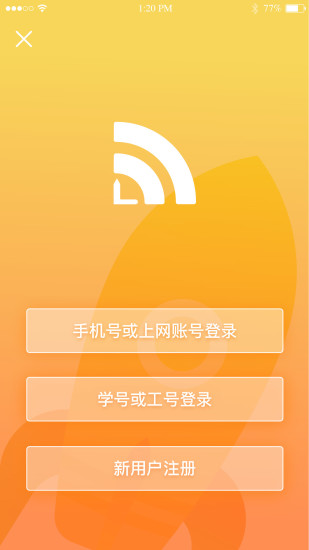
2、点击新用户注册,输入手机号获取验证码,设置密码后注册完成。
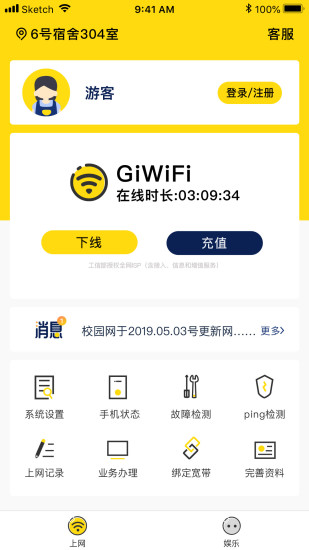
3、登录APP后点击“充值”,然后选择套餐→提交订单→完成支付后即可认证使用。
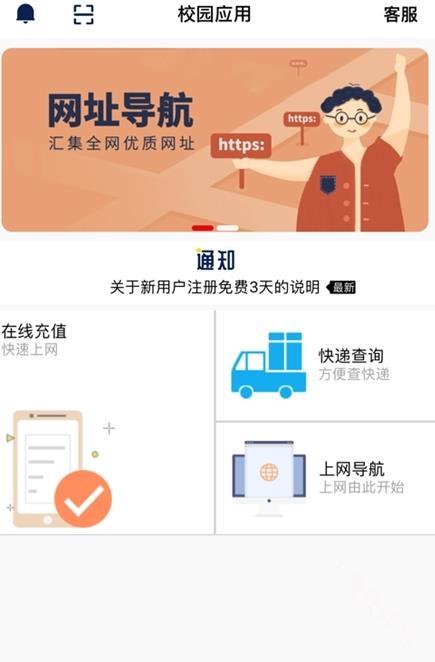
GiWiFi校园助手怎么免费使用
1、打开GiWiFi校园网app,如图;
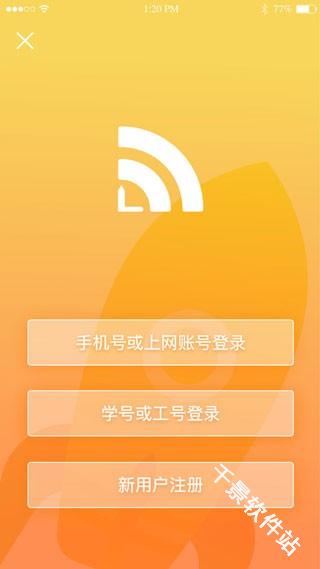
2、新用户要先注册账号,然后登录;
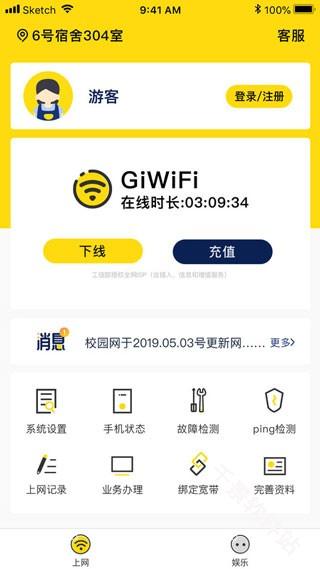
3、登陆后点击连接WiFi就可以使用了。
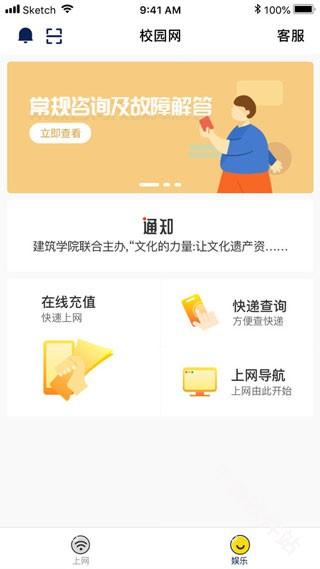
GiWiFi校园助手已连接但上不了网
GiWiFi校园助手显示已连接但无法上网的核心原因通常包括APP权限未开启、认证流程未完成或密码错误等配置问题,可通过检查本地网络权限、强制重新认证及重置密码解决。
GiWiFi校园助手如何正常使用
1、软件想要正常使用的话,需要连接校园网络,并充值到账户中。
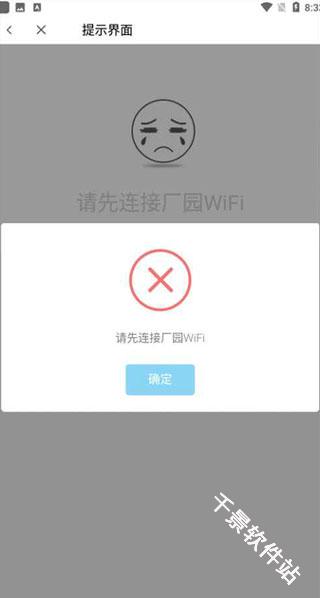
2、充值方式是,点击上网版块中的右上角“充值”,然后会进入购买入口页面中,这里有单人套餐可供选择,点击这个套餐就可以购买了。需要提醒的是,不连接到校园wifi,是不能购买的呢。

GiWiFi校园助手怎么进行设备解绑
1、首先,在任意设备中来到校园网登录界面,点击“自助服务平台”。
2、在此页面输入校园网账号和密码进行登录。
3、进入到用户自助服务系统后,点击“解绑mac地址”。
4、通过物理地址来确定要解绑的设备,对想要解绑的设备点击“解除绑定”,再点击“提交”。
5、此外,如果需要解除某一台设备的绑定,需要查找该设备的MAC地址。找到后,把不知道的MAC地址清空即可腾出空位给其他设备绑定使用。
-
权限要求:
查看
-
隐私政策:
查看
-
包名:
com.gbcom.gwifi.school
-
MD5:
b6b27f0fcb3630974ba753d56a397513