

WO Mic
随时在手机上进行电脑麦克风的控制
版本: v4.8
大小:4.31M
语言:简体中文
类型:系统工具
授权:免费
更新:2026-09-09 16:33
厂商:Wolicheng Tech
包名:com.wo.voice2
MD5:2395c7ecca554fc18543c3592c0832e7
系统要求:需要支持安卓系统5.2以上
WO Mic手机麦克风软件,需要搭配电脑一起使用,将手机转变为麦克风进行交流,此软件包体非常的小,界面也很简洁,操作非常的简单,轻松的就能实现将手机端上的音频流传输至电脑端,和真正的麦克风设备一样,音质非常的清晰,可以进行语音聊天、录音等功能。
WO Mic麦克风怎么用
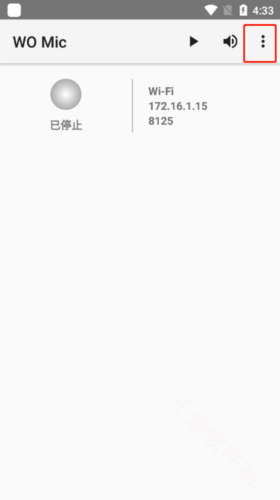
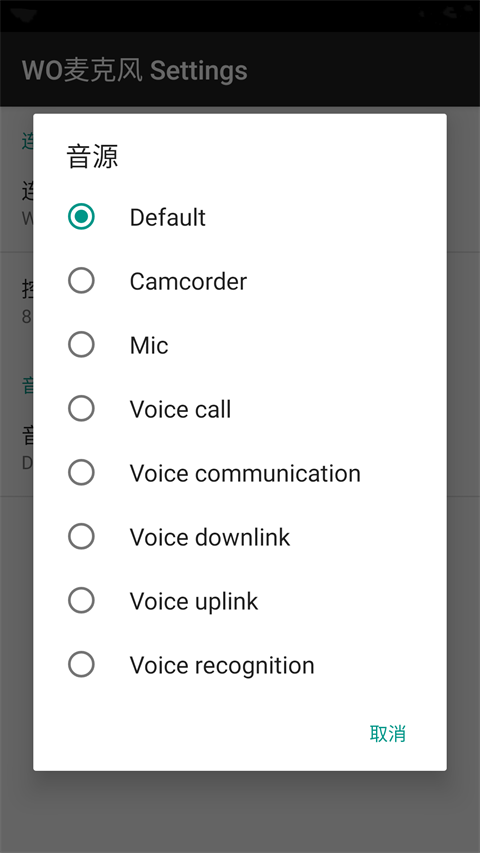
1、首先,在本站下载并安装好之后,打开软件,点击右上角的三个点;
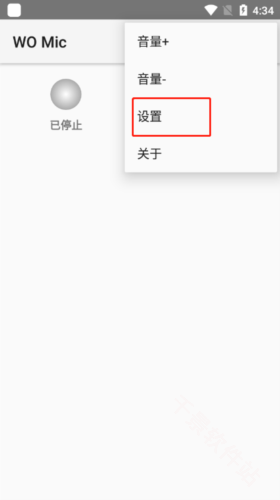
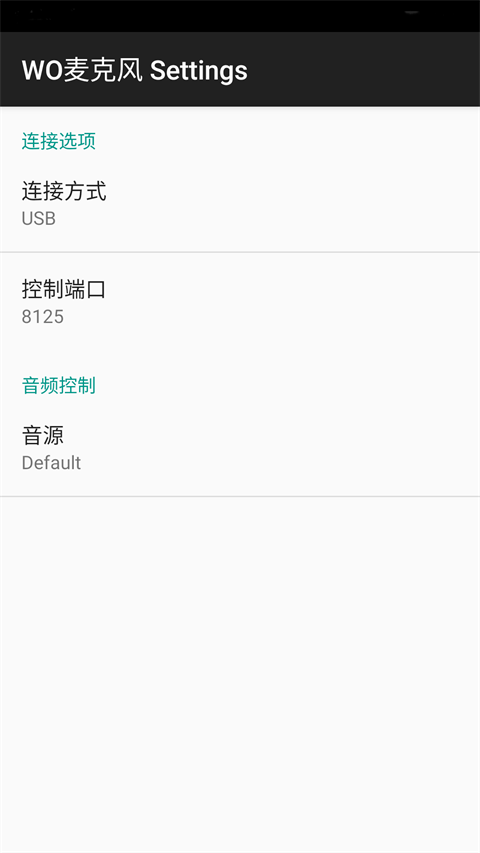
2、然后点击【设置】;
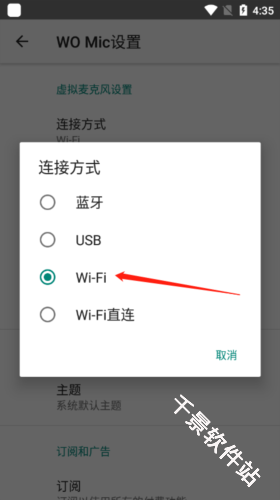
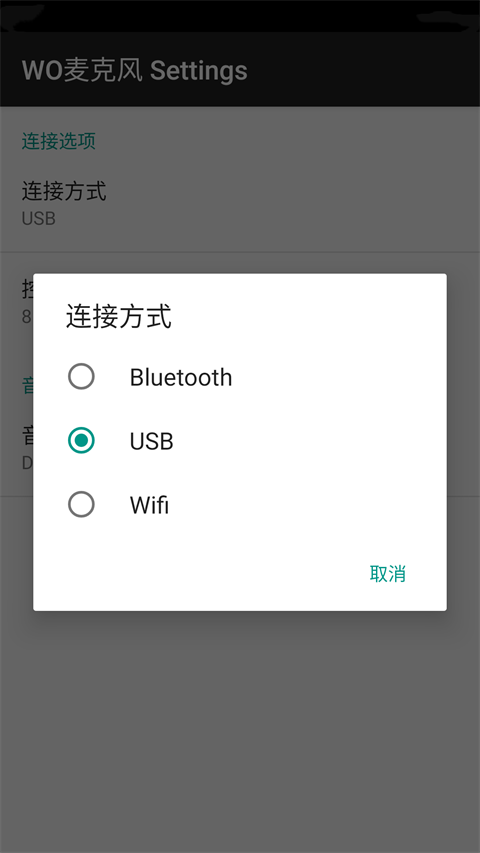
3、接下来点击连接方式,以WIFI作为传输;
4、返回主视图,点击操作栏以启动服务器,如果有任何权限请求,请授予它们;
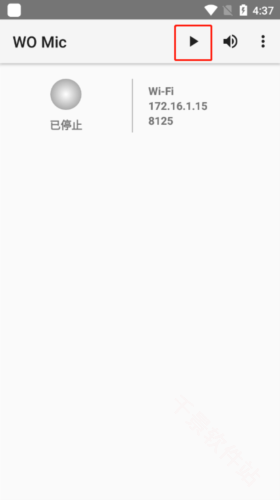
5、一旦服务器成功启动,它就可以接受来自客户端的连接。电话 IP 地址(例如“10.0.2.16”)显示在应用程序面板上。用户将在下一步中使用它从客户端建立连接。
6、然后打开PC上的客户端连接,您的 PC 应连接到与手机相同的 Wi-Fi 路由器;否则你会遇到连接失败。请按照以下步骤进行连接:
按Windows键;
在搜索框中输入WO Mic;
启动WO Mic 客户端;
选择连接->连接...
在连接对话框中,选择 Wi-Fi 作为传输并输入电话 IP 地址;
单击“连接”。
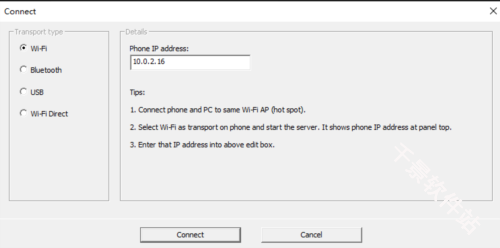
如果一切顺利,服务器和客户端将在几秒钟后显示已连接。
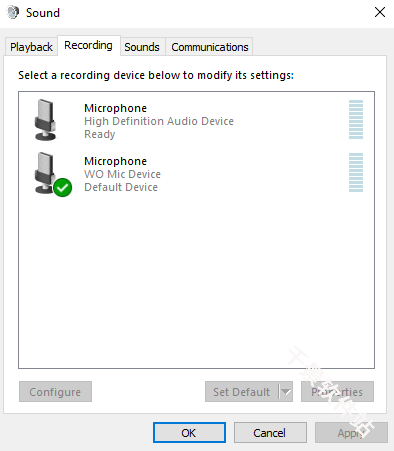
7、如果是使用 WO Mic 设备,现在您可以选择WO Mic Device作为游戏、录音、聊天或任何其他应用程序的音频输入。某些应用程序可能不允许您选择音频设备。对于这种情况,您可以在 Windows 设置中将 WO Mic 设备设置为默认录音设备。
WO Mic怎么连接手机和电脑
1、手机端的操作
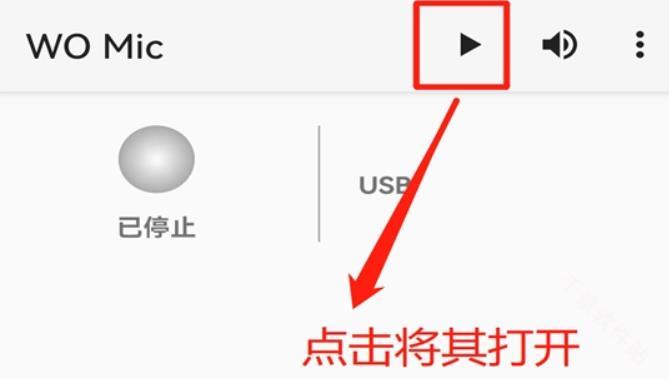
我们先来看一下手机端的操作。womic在手机端的操作并不复杂,安装软件并打开软件,然后点击右上角“三角形”的按钮。
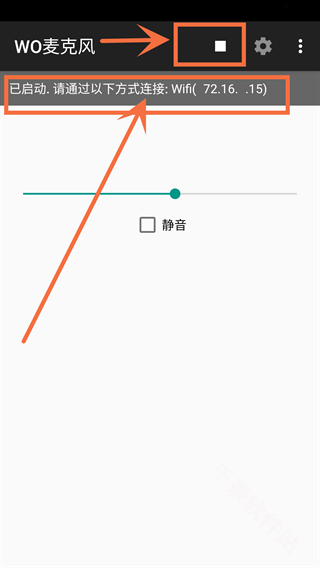
此时,手机端就已经准备好了。可以看到右侧有一个IP地址,记住这个ip地址,后续会在电脑端用到这个ip地址。
2、电脑端的操作
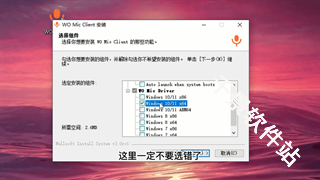
电脑端下载这款应用软件并安装。在它的安装过程中需要注意的一点是,需要根据自己电脑的操作系统版本选择相应的虚拟驱动,这里一定不要选错了,尤其是要注意区分32位和64位版本,否则的话会造成无法与手机连接的情况。
安装完毕之后打开这个软件,可以看到它的界面是非常简洁的,点击【连接】打开Womic的连接窗口,可以看到它的连接类型有4种,分别是蓝牙、USB、Wifi和Wifi直连。在正常情况下,我们选择Wifi这种类型即可,因为这种方式非常灵活。
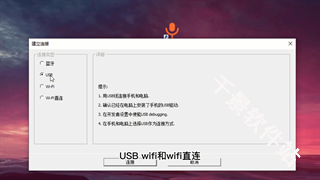
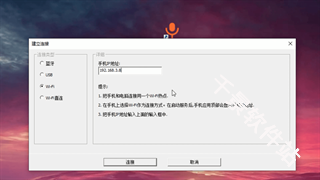
接下来,在右侧输入刚刚在手机端显示的那个IP地址,确保无误之后点击底部的【连接】按钮即可完成手机与电脑的连接。
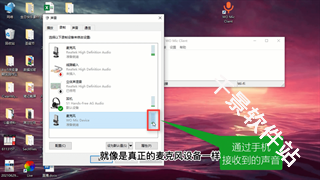
此时,只要在手机上说话,就可以将声音传到电脑上了。我们右键点击任务栏上的【语音】图标,再点击【声音】,选择【录制】,可以看到Womic已经开始工作了,当我们对着手机说话时,声音就会通过手机传输到电脑中,就像真正的麦克风设备一样!
总体来说,利用womic让手机充当电脑的麦克风还是非常实用的,而且在连接的过程中几乎没有任何延迟,并且音质也不错,没有杂音。需要注意的是,在使用Wifi连接的时候,一定要保证womic的手机端和电脑端要处于同一个网络之中。
WO Mic怎么用USB连接
1、首先在电脑和手机上都安装上WO MicQ 软件并将手机和电脑通过一根数据线进行连接
2、在手机设置中找到USB共享网络并打开为电脑共享手机网络
3、然后在手机上打开"开发者模式"并在开发人员选项中找到USB调试按钮
4、USB调试打开后在手机上打开WO Mic软件,并点击一下我下图中圈中的按钮
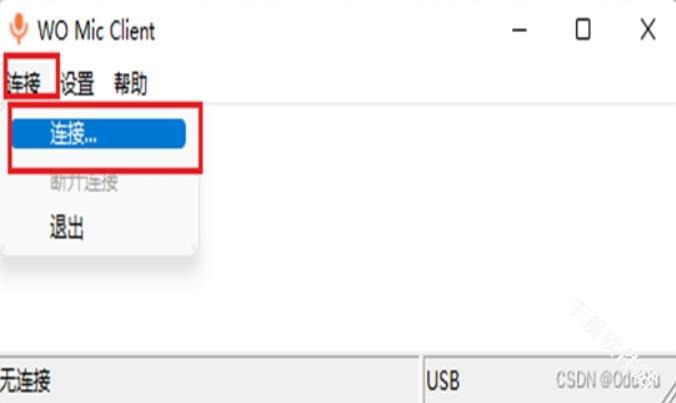
5、然后在电脑上找到WO Mic软件并打开,点击连接---连接
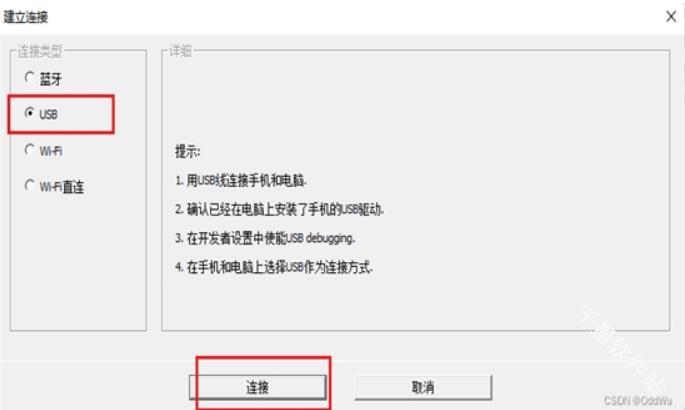
6、这里直接选择USB连接方式
7、当手机上出现是否允许USB调试时就表示成功了

WO Mic麦克风说明
1、无需任何费用的无线麦克风,超多内容设置可以进行使用
2、可以与 PC 上的任何程序一起使用,就像 REAL 麦克风一样
3、非常短的延迟,减少连接的延迟问题
4、易于配置和使用,可以随时对设置内容进行更改
5、支持 PC 重启时自动重新连接,让用户更好的进行连接
6、支持多种连接方式,USB、蓝牙、Wi-Fi和Wi-Fi直连
7、音频格式,48000 采样率,每采样 16 位,单声道

-
权限要求:
查看
-
隐私政策:
查看
-
包名:
com.wo.voice2
-
MD5:
2395c7ecca554fc18543c3592c0832e7