

ZArchiver老外管理器
手机上的“WinRAR 专业版”
版本: v1.0.10
大小:4.94M
语言:简体中文
类型:系统工具
授权:免费
更新:2026-07-22 16:49
厂商:ZDevs
包名:ru.zdevs.zarchiver
MD5:D34E65C90952AD90247CFDA2804CC671
系统要求:需要支持安卓系统5.2以上
ZArchiver老外管理器免费、无广告、不联网,解压、压缩、预览一条龙,格式支持全。免解压就能直接在列表里预览压缩包内的图片、视频、Office 文档、TXT,省去先解压再找的麻烦。解压速度比系统自带快2-3倍,完美识别文件名,不乱码。日常解压、加密打包、分卷上传统统一站式搞定,免费即可用到底。
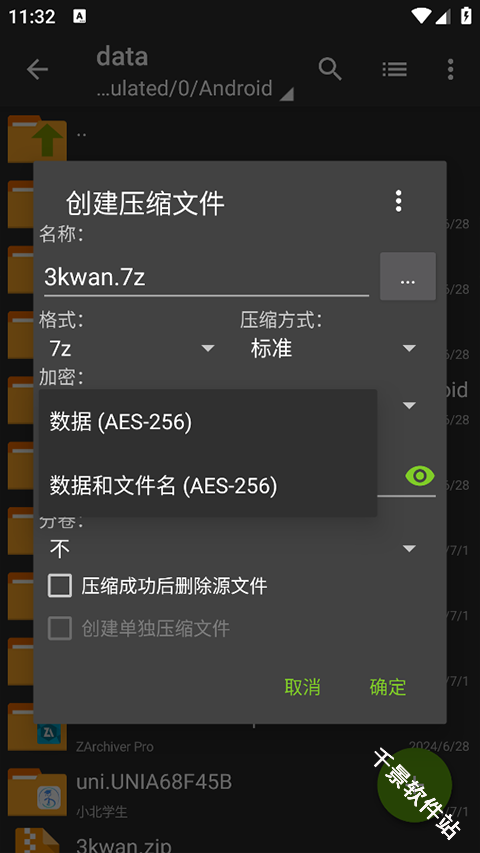
ZArchiver老外管理器怎么解压文件
1、启动 App → 在主浏览列表找到 .zip/.7z/.rar 等压缩包
2、点击压缩包 → 弹出菜单选 「解压到当前文件夹」(或 「解压到 ./<压缩包名>/」)
3、若压缩包带密码,会一次弹出输入框 → 输入后点 确定 → 自动开始解压
4、解压完在同一目录即可看到目标文件;进度条走完会有 "已完成" 提示
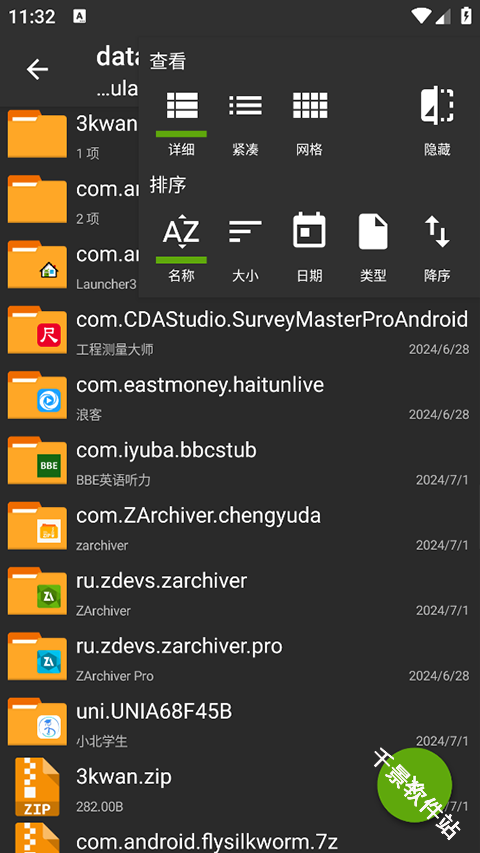
ZArchiver老外管理器怎么改文件后缀名
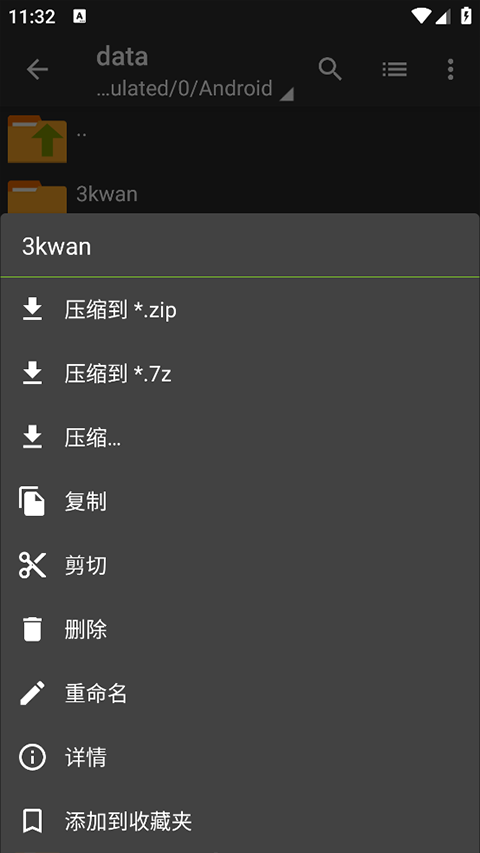
1、在文件列表 长按 目标文件 → 底部弹出工具栏点 「重命名」
2、把 ".xxx" 改成你需要的后缀(如 .txt → .json)→ 点 确定
3、若系统默认隐藏后缀,可在 ZArchiver 设置 → 显示设置 → 勾选「显示扩展名」,避免命名重复出现 .txt.txt
注意:改后缀仅改名称,不会改变文件真实格式;若需转换格式请用对应转换工具
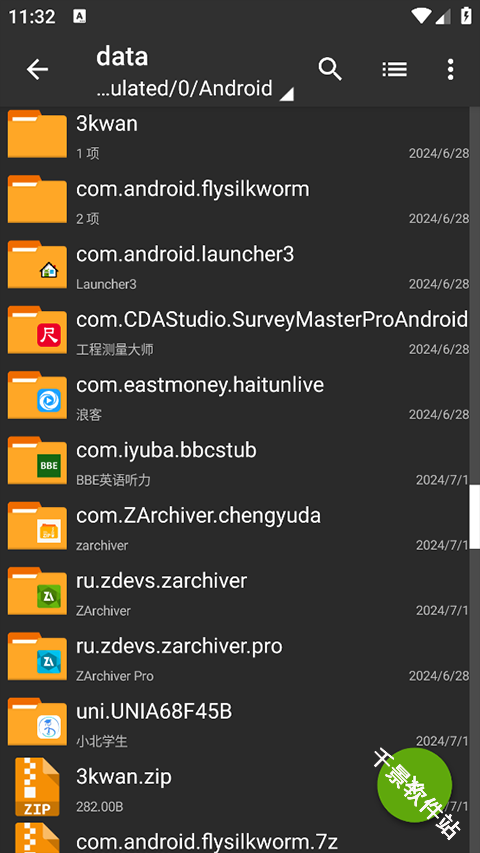
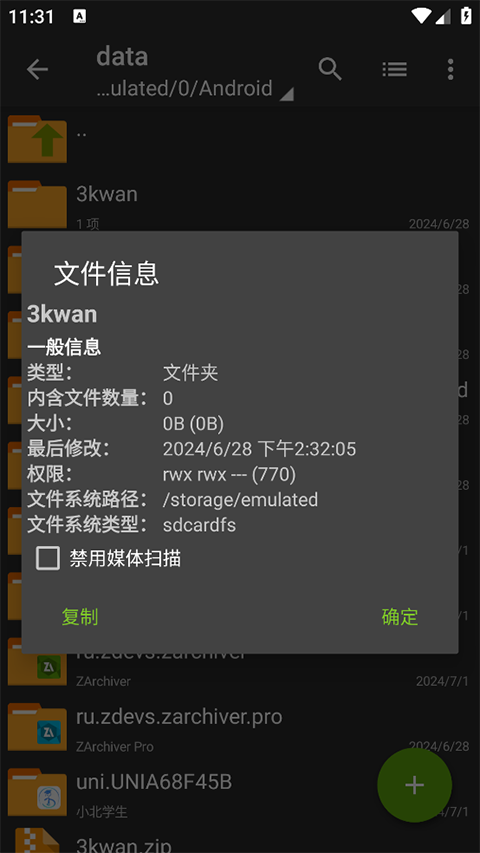
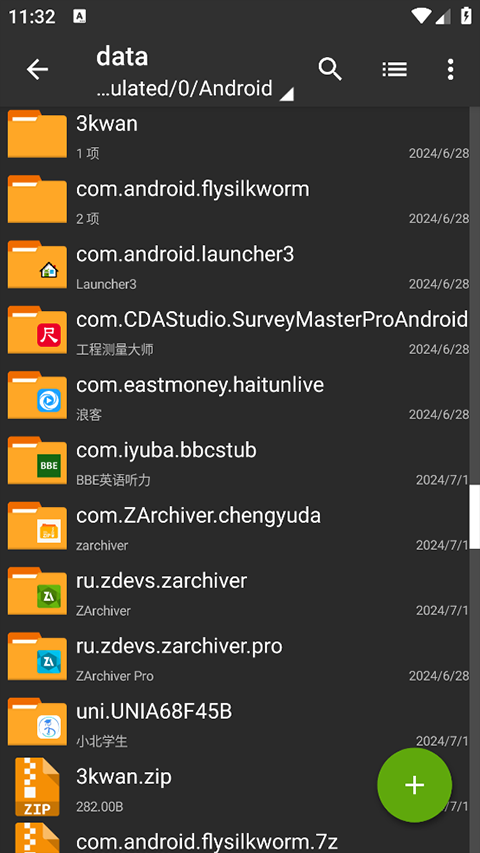
ZArchiver老外管理器怎么访问data
从 Android 11 开始,/Android/data 被系统 Scoped Storage 限制,ZArchiver 默认无法直接浏览。
可行方案:
1、手机 设置 → 应用 → ZArchiver → 权限 → 文件与媒体 → 授予「所有文件访问」(有的 ROM 叫 "允许访问特殊目录")
2、返回 ZArchiver → 侧栏 「/ 根目录」→ 进入 /storage/emulated/0/Android/data 即可正常读写(复制、解压、删除都行)
若系统无 "所有文件访问" 选项,需借助 Shizuku + SAF 插件 或 电脑 ADB 授权,普通用户建议第一种授权即可
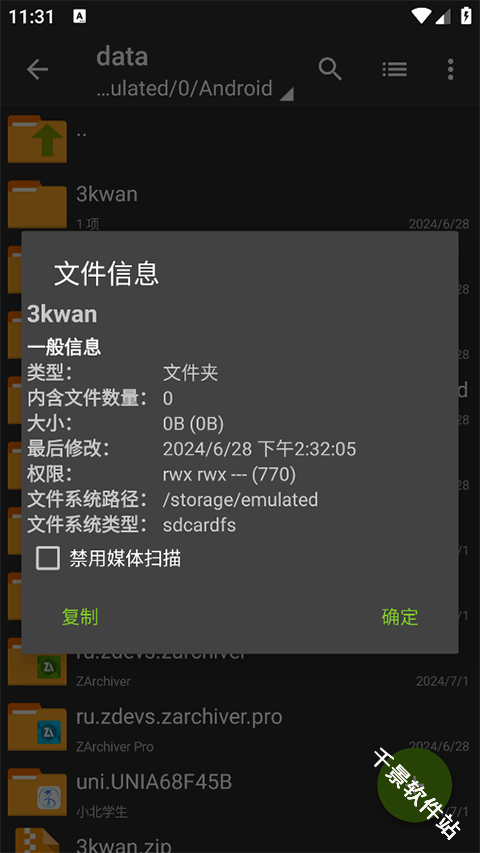
ZArchiver老外管理器怎么用其他软件打开文件
1、在列表 点击 目标文件(非压缩包内)→ 底部弹出菜单选 「打开方式」
2、系统会列出已安装且支持该 MIME 类型的应用 → 选择你想用的播放器/编辑器
3、若想 永久关联,勾选 「始终使用此应用」 再点确定;后续双击文件会自动用该软件打开
压缩包内文件 同理:先点击 → 选 「打开」 → 会 临时解压到缓存 → 自动调用外部程序,关闭后缓存自动清空,不占用存储
ZArchiver老外管理器怎么压缩文件
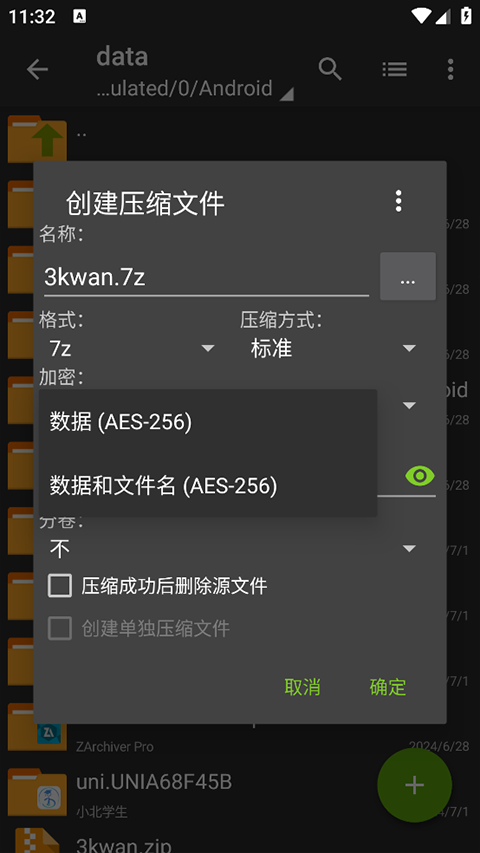
1、打开老外管理器App,点击【新建压缩包】,添加需要压缩的文件;

2、然后选择压缩格式,以及是否需要开启【加密压缩】;
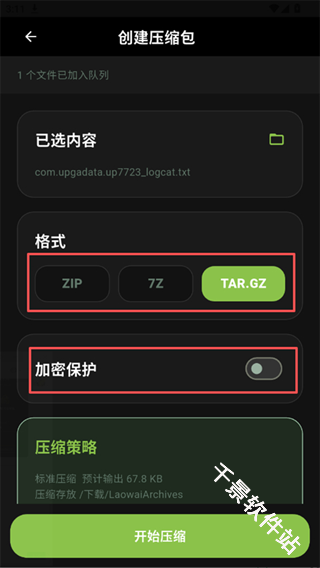
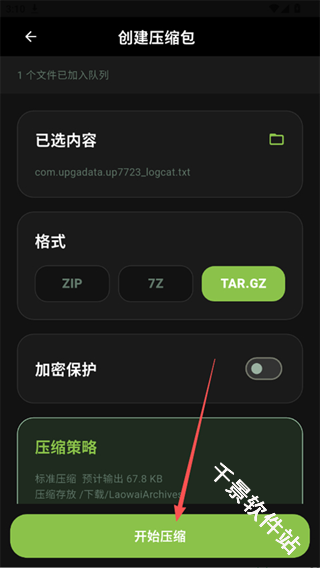
3、选择好之后,点击【开始压缩】;
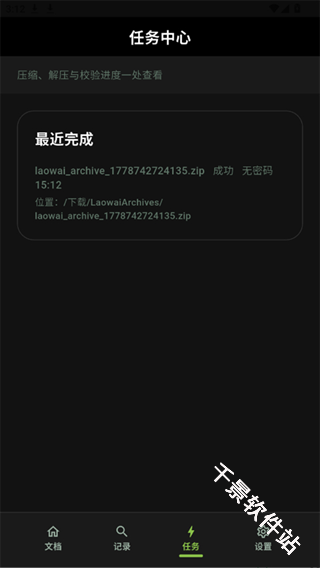
4、可以在【任务】中查看压缩包的一些基础信息,如保存的位置、是否设置了密码等。
-
权限要求:
查看
-
隐私政策:
查看
-
包名:
ru.zdevs.zarchiver
-
MD5:
D34E65C90952AD90247CFDA2804CC671