

亿象小组件
让界面更具美观度与个性化
版本: v5.4.8_20251102
大小:31.81M
语言:简体中文
类型:系统工具
授权:免费
更新:2026-09-10 15:27
厂商:谢柳豪
包名:com.chenying.huawei.dialogwidget
MD5:cbe49b5469a3bcff3eda945b3a5e66e6
系统要求:需要支持安卓系统5.2以上
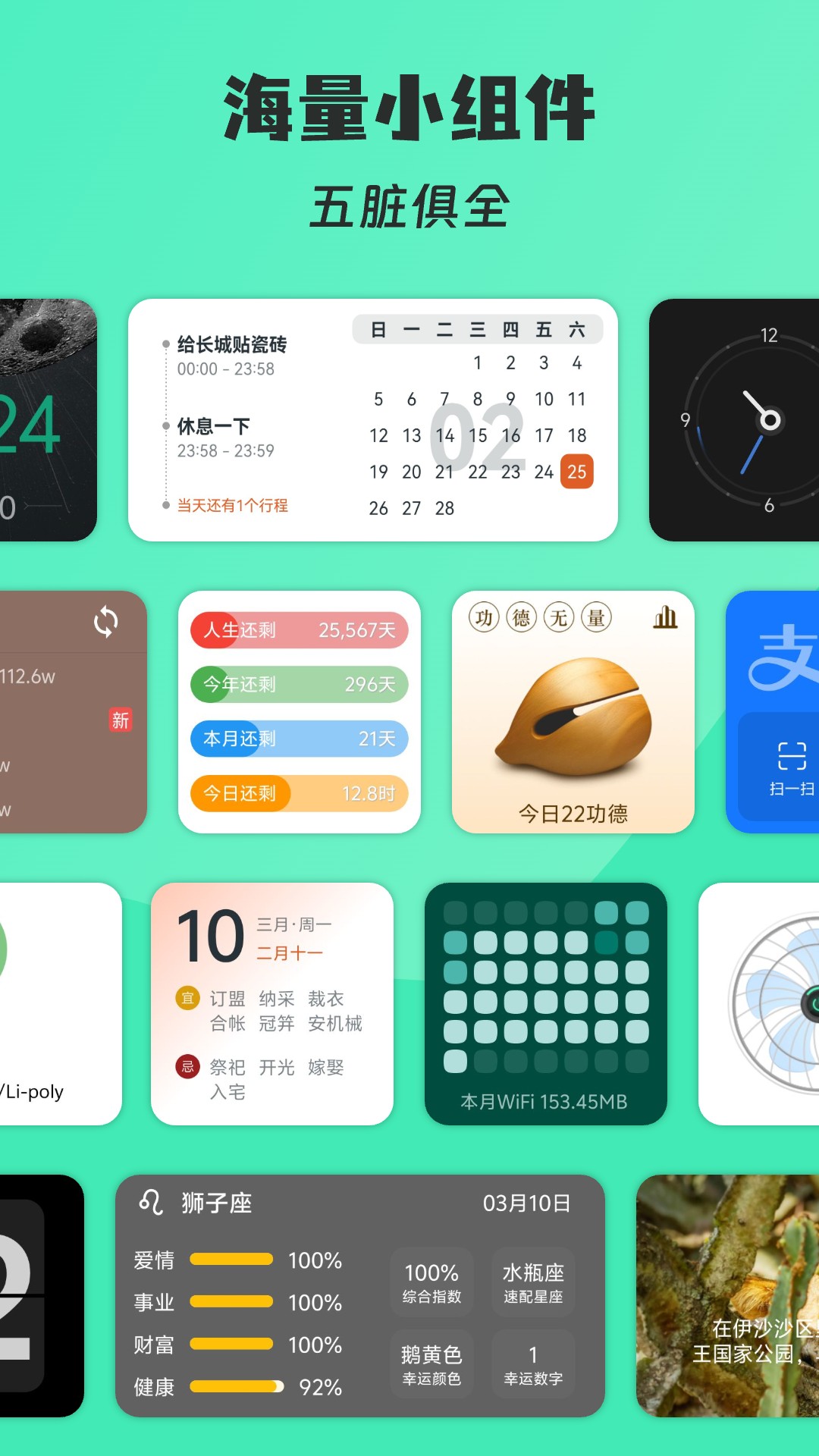
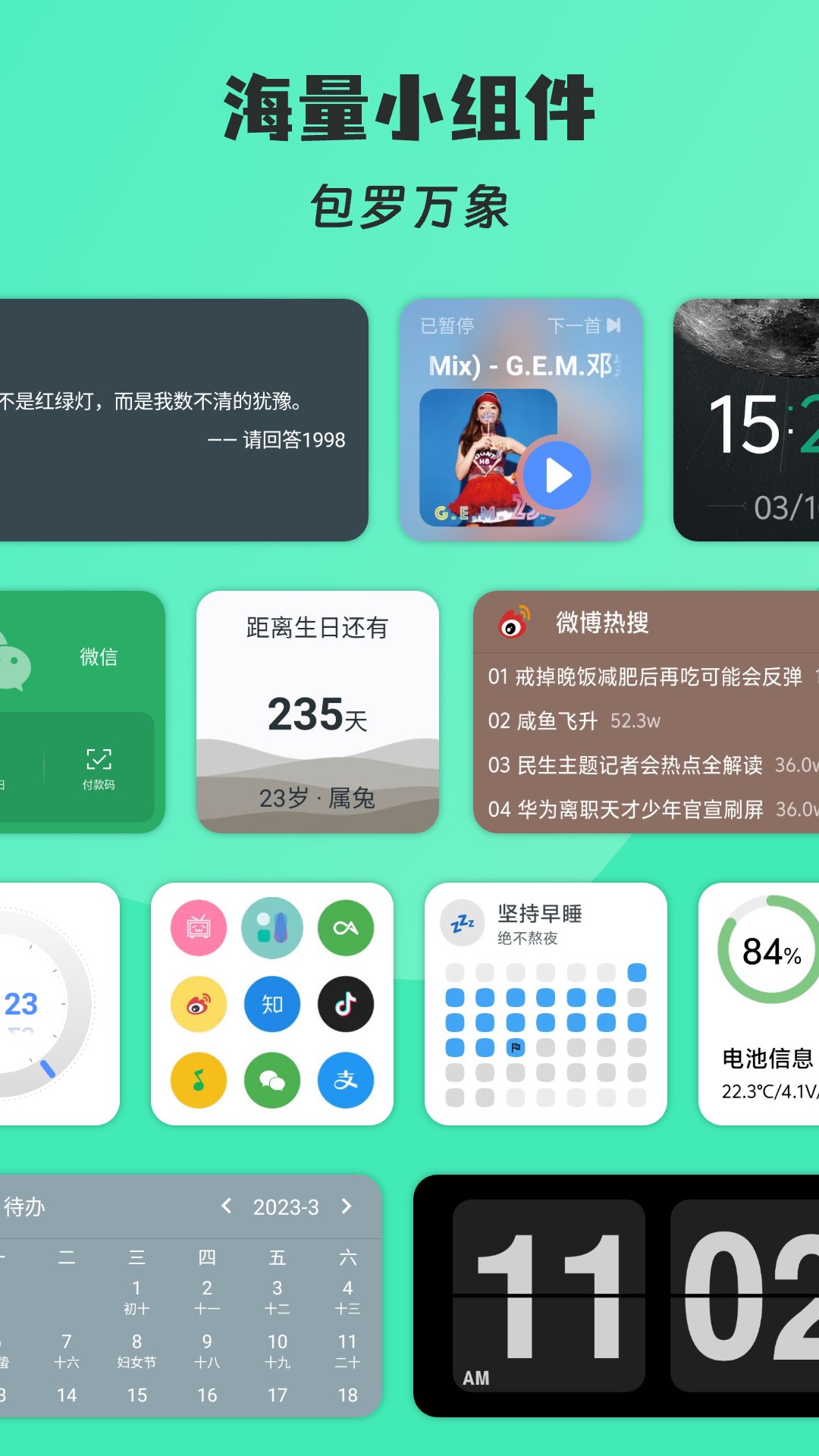
亿象小组件app是一款极具个性化的手机桌面小组件,各式各样精美的壁纸、字体自由选择更换,根据自己的喜好对桌面进行美化。还可以根据日常用机习惯在桌面添加常用小组件进行集成,在桌面快速查看各种信息,为用户带来更便捷的用机体验。
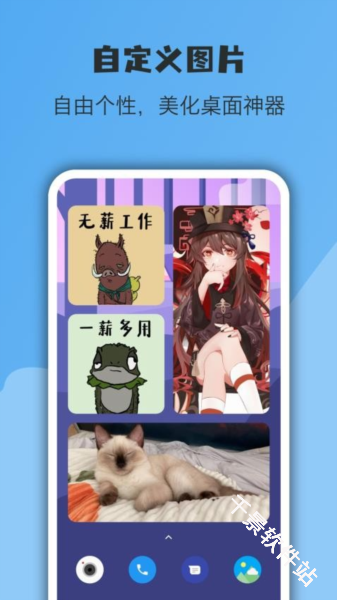
亿象小组件倒计时修改
1.打开亿象小组件应用:在手机上启动亿象小组件App,并进入首页。
2.进入倒计时功能:在应用底部导航栏中点击「发现」页,在组件列表中找到「倒计时」组件并打开。
3.编辑倒计时:在倒计时组件的编辑界面,您可以:
设置倒计时的结束时间(例如生日.纪念日等重要日期)。
调整显示样式,如背景颜色.字体大小或动画效果。
保存修改后,点击「添加到桌面」按钮,将更新后的倒计时组件添加到桌面。
亿象小组件怎么添加到桌面
1.在本站点击下载亿象小组件App,安装后打开进入首页
2.在App底部导航条上点击「发现」页
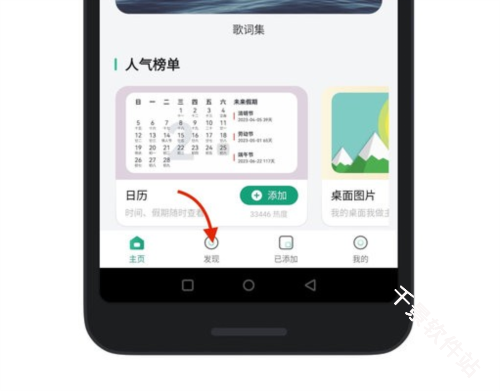
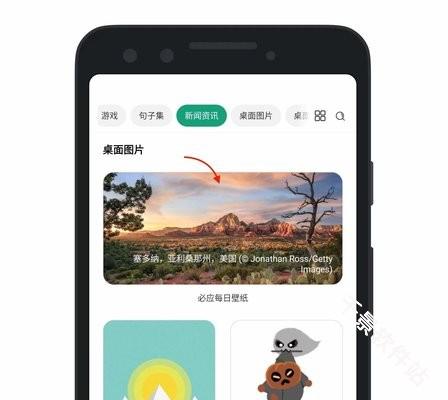
3.在「发现」页中找到自己需要的小组件,例如「必应每日壁纸」小组件
4.在小组件的编辑界面中,点击右上角的「添加到桌面」按钮,小组件将会自动添加到桌面
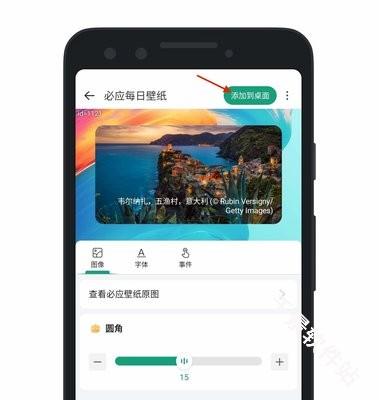
5.「必应每日壁纸」小组件成功添加到桌面上啦
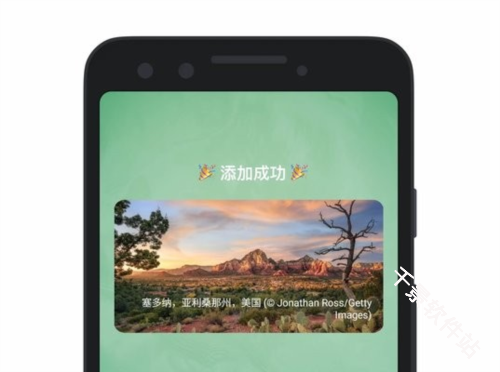
温馨提示:并非所有手机系统都支持「添加到桌面」操作,如果会出现添加失败的情况,还可以通过「手动添加小组件」方式添加小组件
亿象小组件怎么使用
1.下载后先进入应用浏览不同风格的小组件,选择喜欢的样式准备添加到桌面。
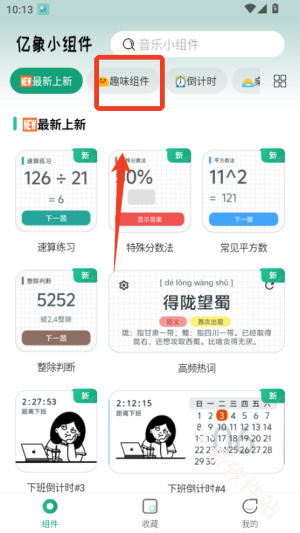
2.长按手机桌面空白处,点击添加小组件功能,找到亿象并挑选合适尺寸的组件。
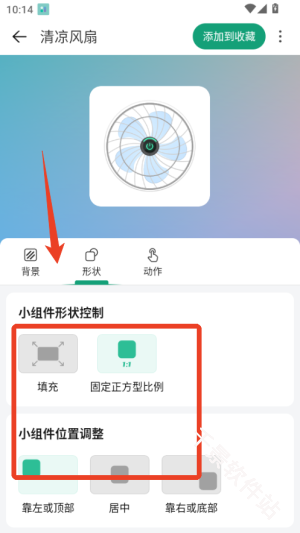
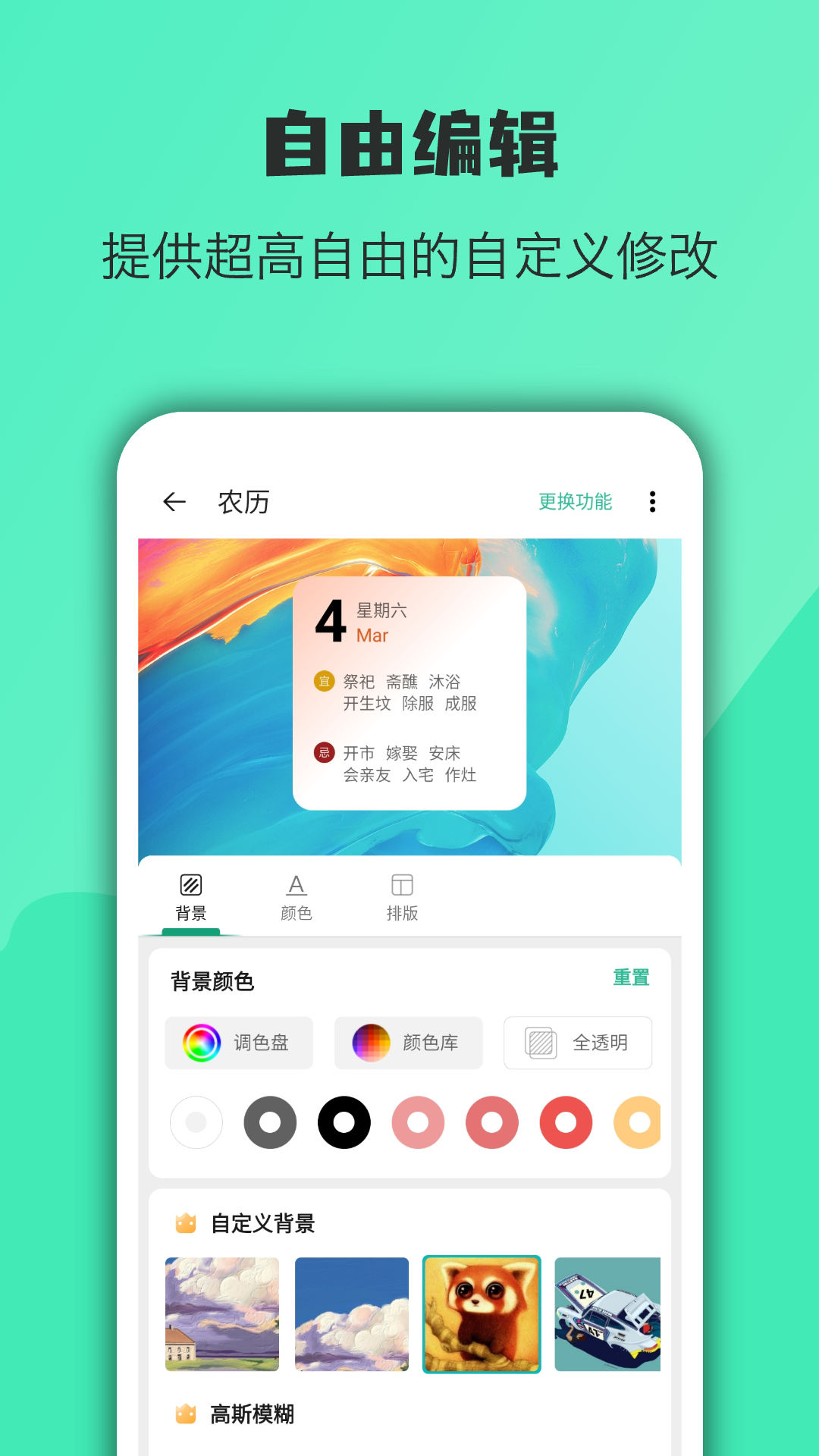
3.返回桌面点击已添加的小组件,进入编辑界面,修改文字颜色背景或显示内容。
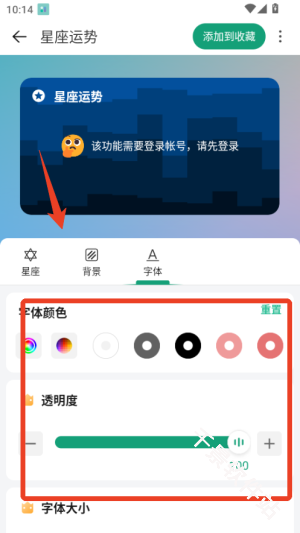
4.自由组合多个组件调整布局位置,定期更换风格让桌面保持新鲜感和个性化。
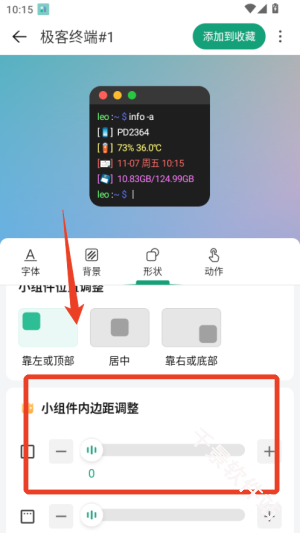
亿象小组件设置指南
1.日程添加方法:开启亿象小组件,轻点下方“+”按钮,选中“日程”选项,接着输入日程内容与时间就行。
2.怎样设置提醒:在添加日程或者待办事项的时候,能够选择是否开启提醒功能。要是需要设置提醒,可在对应的时间段里设置提醒时间。
3.主题与背景的设置方法:打开亿象小组件,点击底部“设置”按钮,选中“主题和背景”选项,接着挑选自己心仪的主题和背景就行。
4.如何查看日程和待办事项:在亿象小组件的主界面上,可以左右滑动查看不同的日程和待办事项列表。
5.如何删除日程和待办事项:在日程或待办事项列表中,长按相应的事件,选择“删除”选项即可。

-
权限要求:
查看
-
隐私政策:
查看
-
包名:
com.chenying.huawei.dialogwidget
-
MD5:
cbe49b5469a3bcff3eda945b3a5e66e6