

Genius Scan
随时完成扫描操作
版本: v7.33.3
大小:63.69M
语言:简体中文
类型:效率办公
授权:免费
更新:2026-09-05 10:02
厂商:The Grizzly Labs
包名:com.thegrizzlylabs.geniusscan
MD5:4dc400a64cbd0b09027f38217ac0cba9
系统要求:需要支持安卓系统5.2以上
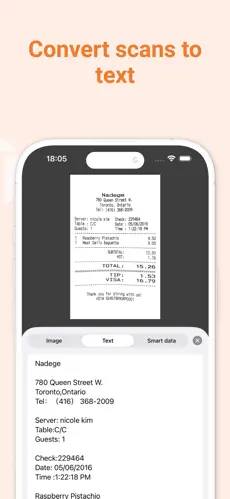
Genius Scan是一款免费且好用的扫描app,可以满足很多专业文件连续扫描的要求,支持多种文件格式,只需要打开摄像头扫一扫就能快速的转换成所需要的文档,扫描后可以根据自己的需要选择邮件、微信等多种方式发送。
Genius Scan文件夹在文件管理中怎么找
你可以将任何文件夹设置为显示在“快速访问”中,以便于查找。
Genius Scan怎么设置密码锁
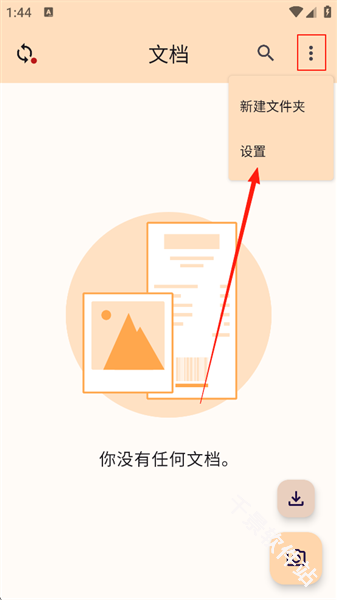
1、打开软件,点击右上角功能菜单,然后点击设置
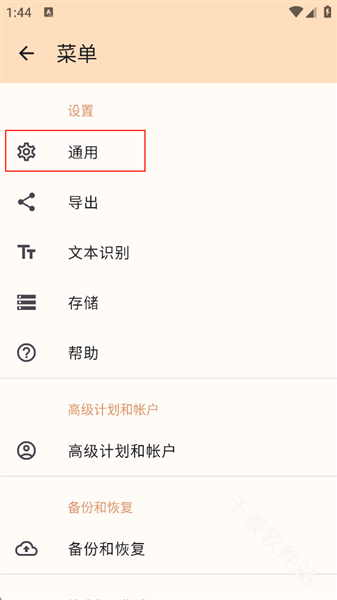
2、然后点击【通用】
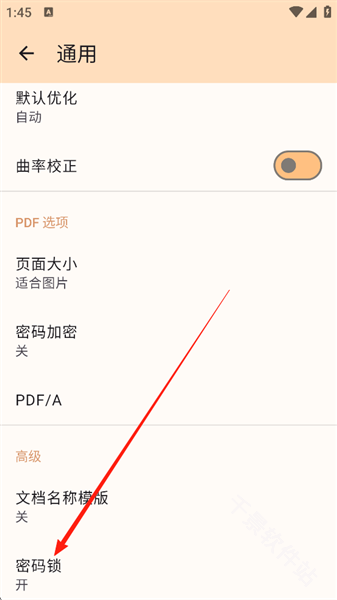
3、在高级选项中找到【密码锁】并打开
4、设置密码
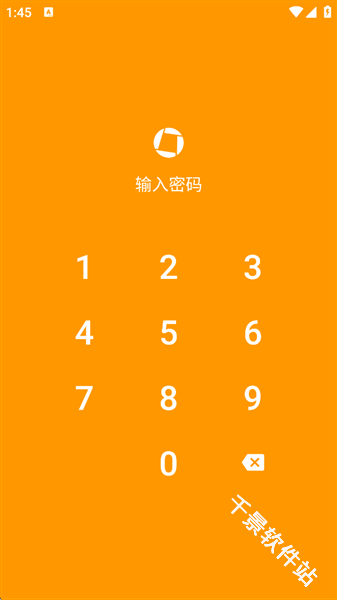
5、开启密码锁之后,下次启动软件将需要密码才可以使用
Genius Scan怎么使用
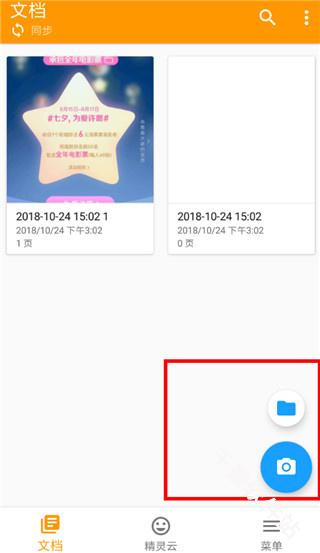
1、在本站下载安装点击打开app,软件最基础的就是拍摄或导入照片了,我们需要通过主页右下角的按钮进行现场拍摄,或者从手机本地相册选择照片。
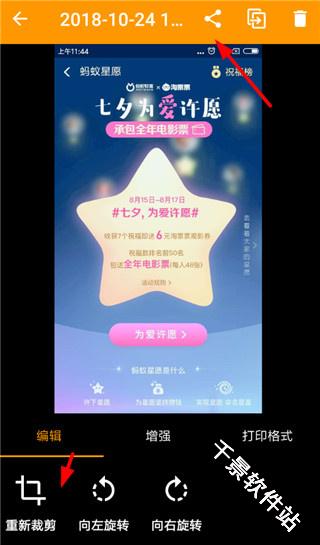
2、当成功添加照片后,我们需要点击进入到照片的编辑界面里,这时候大家可以对图片进行裁剪和修整。
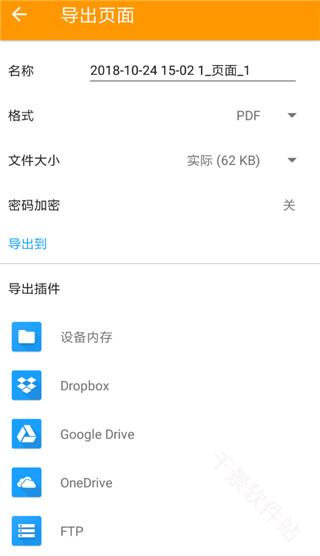
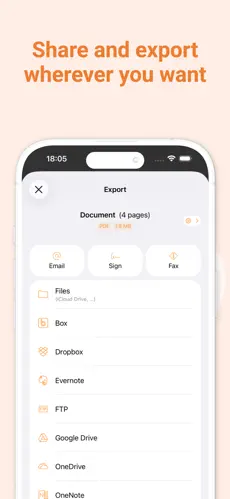
3、而点击编辑页面上方的分享按钮,用户就可以进入到导出界面里,选择以pdf或jpg的格式导出照片。
Genius Scan软件特点
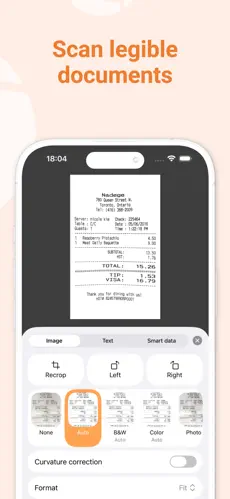
1、可检测页面边框、裁剪并更正角度:无需拍得很正,精灵扫描会消除不必要的背景。
2、提高文档的可读性:可进行黑白或彩色后处理。
3、将扫描邮寄为JPEG或PDF文件。
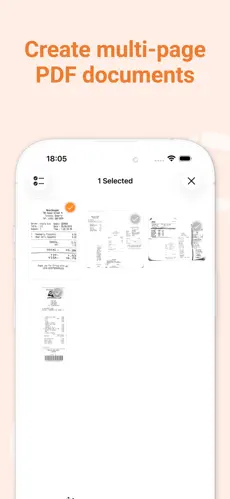
4、创建含多个扫描的PDF文档。
5、可使用标题、标签和强大的搜索来整理文档。
6、可将文档导出到Box、Dropbox、Evernote、Expensify、Google Drive、OneDrive、FTP、WebDAV及其他应用。
7、文档在手机上处理,不用发送到第三方服务器。
Genius Scan常见问题及解答
1、扫描出来的文件为什么看起来发灰或者有阴影?
答:拍照时光线不匀或者角度偏低就容易出现这种情况,建议在明亮的地方平拍,软件自带去阴影功能,处理一下就能恢复正常。
2、扫描身份证或者银行卡信息会不会被后台偷走?
答:不会,所有扫描和处理都在你自己的手机里完成,数据不上传服务器,还能设指纹锁和密码保护,安全有保障。
3、一次能扫多少页?能不能边扫边加?
答:一次可以连续拍多张,软件会自动识别为同一批文档,扫完还能往里添页,随时调整顺序,特别适合整套资料处理。
4、导出的PDF文件太大,发不了邮件怎么办?
答:在导出时可以选择压缩清晰度,调成“标准”或“紧凑”模式,文件小了但字照样看得清,发邮件传网盘都不卡。
-
权限要求:
查看
-
隐私政策:
查看
-
包名:
com.thegrizzlylabs.geniusscan
-
MD5:
4dc400a64cbd0b09027f38217ac0cba9