

Syncthing
可以用于在多个设备之间同步文件、文件夹和数据
版本: v1.30.0.1
大小:57.27M
语言:简体中文
类型:系统工具
授权:免费
更新:2026-09-01 15:54
厂商:Syncthing Community
包名:com.github.catfriend1.syncthingandroid
MD5:4313d57487e47259e8a7dcd8774e6b53
系统要求:需要支持安卓系统5.2以上
syncthing支持多端设备之间同步文件,这是一款免费开源、功能实用的文件同步工具,能够让多台设备同时同步文件,采用点对点传输方式,实现数据共享和备份,只需要在一台设备上上传你需要用到的文件资源,就能一键同步到经过授权的其它设备上,实时的进行设备的连接,在传输文件的过程都是非常安全的,不会泄露任何信息。
syncthing安卓客户端怎么连接
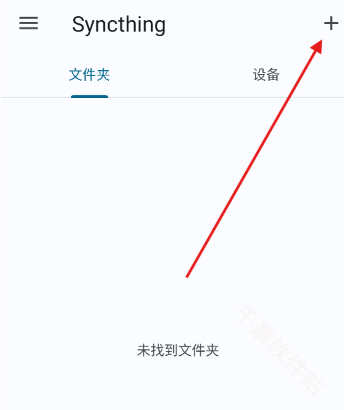
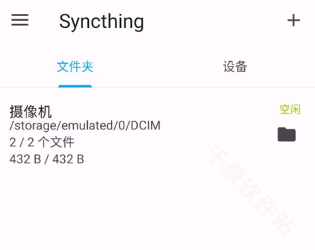
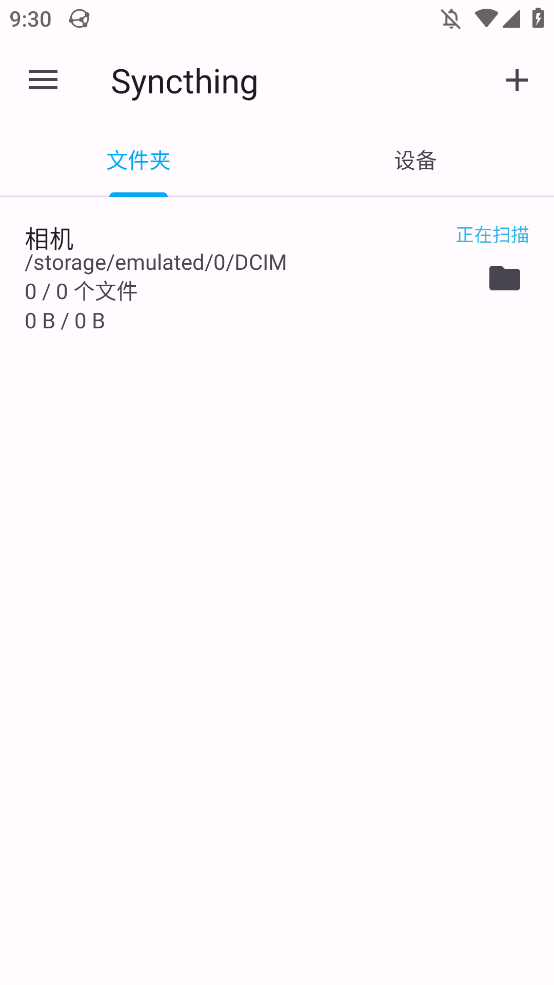
1、其实设置这个软件分为两步,设置共享目录,以及设置连接设备。先设置共享手机的目录,单击软件,点击文件夹+。
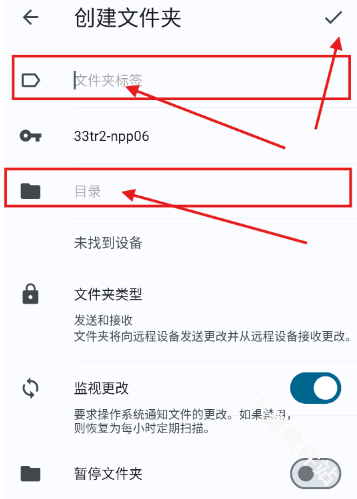
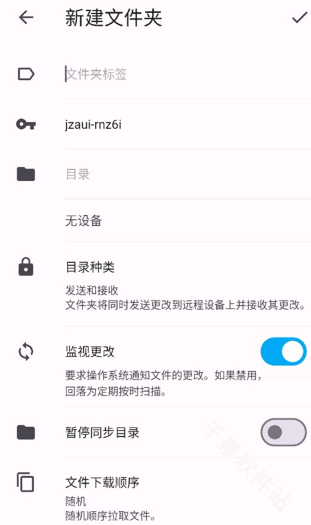
2、文件夹标签输入阿拉伯数字或者是中文,输入什么?随便。然后点击目录。
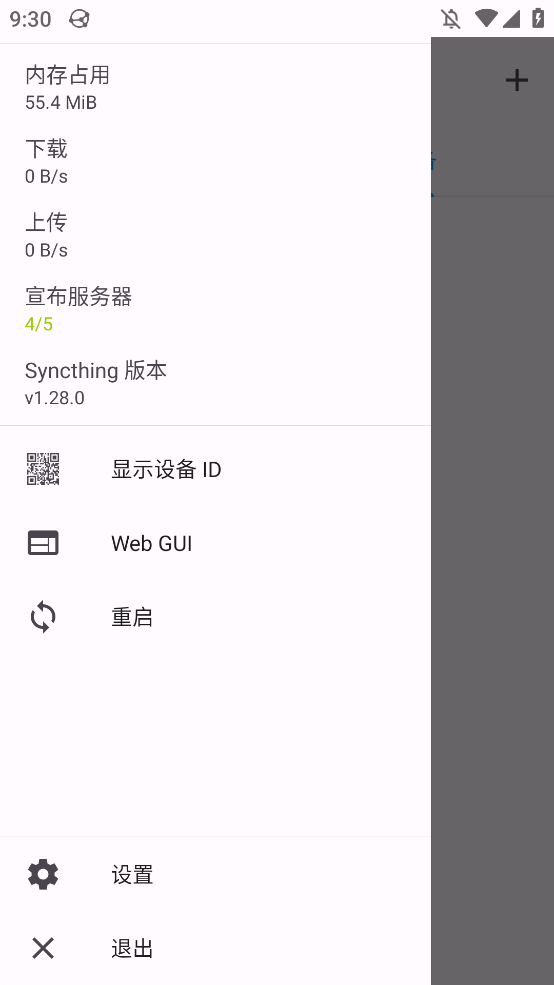
3、点击左上角三条杠图标,再点击本机设备。
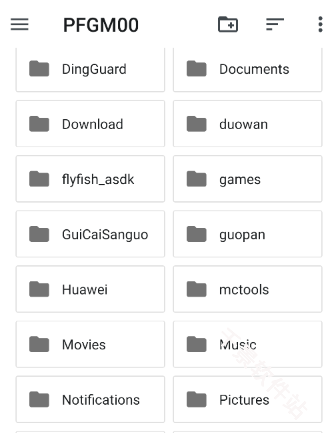
4、点击一个要同步到电脑的目录,点击选择,之后点击右上角勾即可。下面的开始是个性化设置,然后点击type。
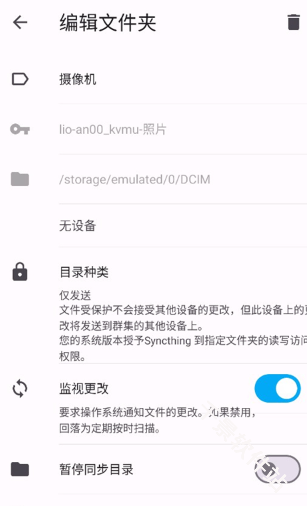
5、默认是发送和接收,意思是你设置的共享文件夹目录文件可以发送文件到电脑,电脑文件也可以发送到手机。你可以设置为接收或者是发送。默认是两者之间。然后点击版本控制。
6、默认是无,你可以点击无,选择一个版本控制,可以设垃圾桶,外部简单等,这种设置之后可以单向同步,根据需要设置,不懂的看官方介绍。普通用户到第四步设置就可以了,这些不用管了。
7、设置了点勾保存,然后点击设备。(设备开始普通用户也要看了)。
8、点击一个+,然后点击设备标识,输入电脑上的文件设备标识。软件自动生成的,安装了软件,就可以通过软件查看它的标识。
9、名称也要填入一个,也是随便填。添加好点击勾。
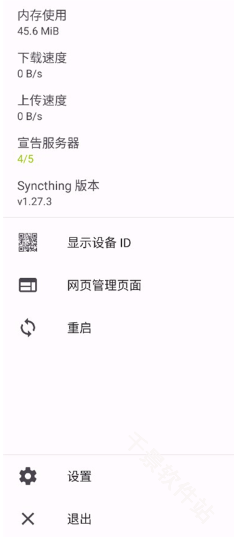
10、但是还不可以使用,还要电脑添加你手机是设备标识,点击三,点击显示ID。
11、记住这个ID就是设备标识,电脑也要添加这个设备标识。连接好了。
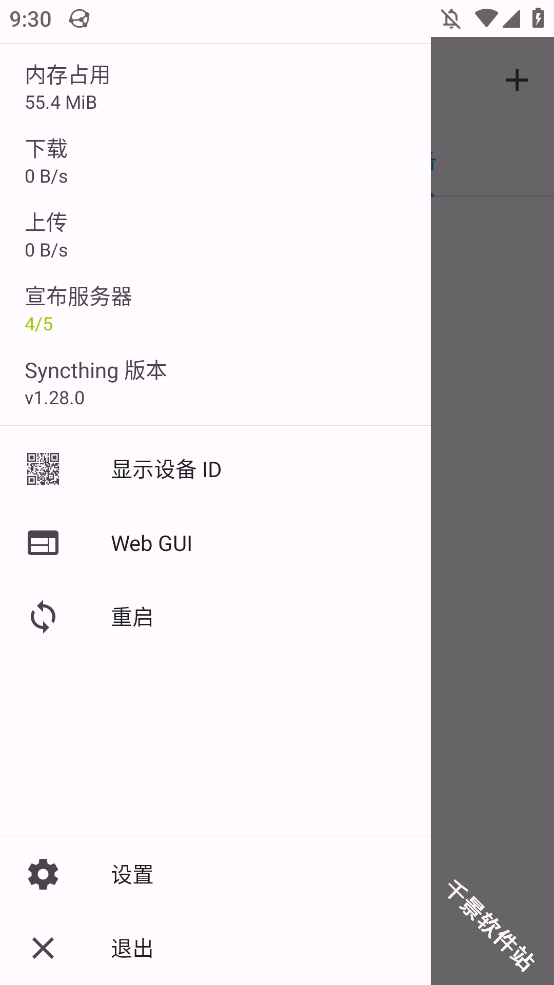
Syncthing使用教程
1、启动同步设置:打开应用后,在主界面点击右上角的**“+”**图标。这将引导您进入添加同步文件夹的向导。
2、指定文件夹路径:为您的文件夹命名一个标签,然后在文件目录中精确选择需要同步的路径。核对无误后,点击右上角的对勾即可确认。
3、享受无缝同步:完成上述设置,您指定的文件夹将立即实现多设备间的实时同步。这意味着您可以在不同平台间无线、高效地传输和共享数据,极大地提升了工作和生活的便利性。
Syncthing软件功能介绍
1、开源免费跨平台,基于P2P技术,不需要第三方服务器,至少有一个节点在线就可以进行同步。
2、共享文件夹,每个客户端都需下载。
3、类似于torrent协议,参与同步的设备越多,同步的速度越快。
4、只会将数据存储于个人信任的设备上,不会存储到服务器上。
5、支持不同局域网的设备之间的文件同步,需要在自己服务器上安装发现服务器(Syncthing Discovery Server)和中继服务器(Syncthing Relay Server)。
Syncthing软件特点
1、私有的
你的数据从来没有存储在任何其他地方,除了你的电脑。没有可能被合法或非法入侵的中央服务器。
2、加密
所有通信都使用tls进行安全保护。所使用的加密包括完美的前向保密,以防止任何窃听者获得访问您的数据。
3、身份验证
每个节点都由强加密证书标识。只有您显式允许的节点才能连接到您的集群。
-
权限要求:
查看
-
隐私政策:
查看
-
包名:
com.github.catfriend1.syncthingandroid
-
MD5:
4313d57487e47259e8a7dcd8774e6b53