

威力导演
随时随地做视频,更快捷方便
版本: v15.9.0
大小:240.28M
语言:简体中文
类型:音影视频
授权:免费
更新:2026-09-03 14:13
厂商:CyberLink Corp.
包名:com.cyberlink.powerdirector.DRA140225_01
MD5:e487481866bf5367ec85b2b28670cede
系统要求:需要支持安卓系统5.2以上
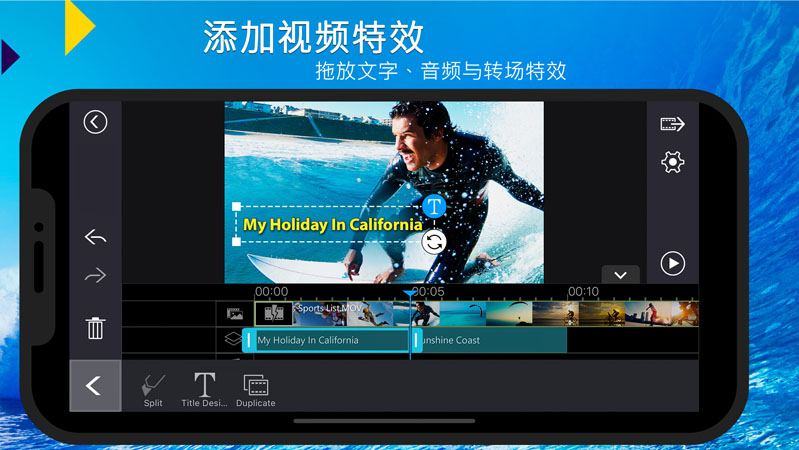
威力导演app内带来了强大且全面的影音剪辑功能,无论你是新手小白还是剪辑大师都能快速上手,对视频进行各种编辑修剪,加入个性化转场特效,添加背景音乐,制作出令人惊艳的高质量视频。
威力导演app怎么去除视频水印
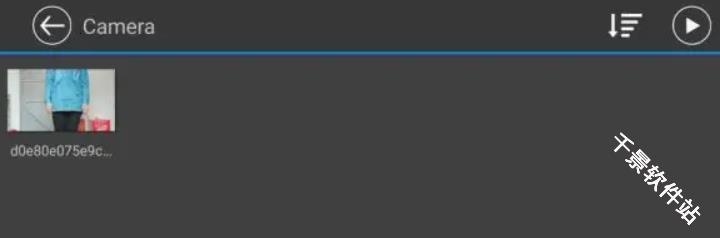
1.导入视频:进入项目后,从手机视频库中选择需要去水印的视频,点击视频后会出现视频的时间段。
修剪视频(可选):拖动视频下方的绿色圈圈,可修剪视频长度。

2.添加遮盖图片:
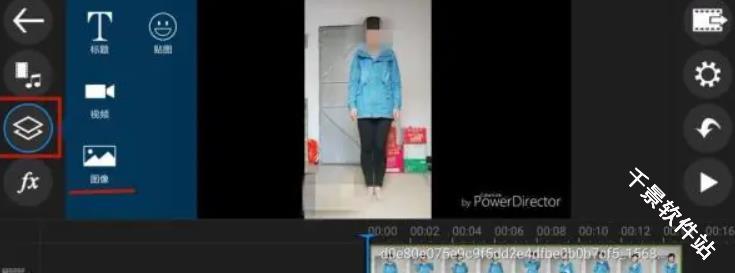
点击视频上方,出现功能选项后,点击左侧红色框标注的功能,打开“图像”选项。
添加一张图片(用于遮盖水印),需根据水印位置和大小调整图片。
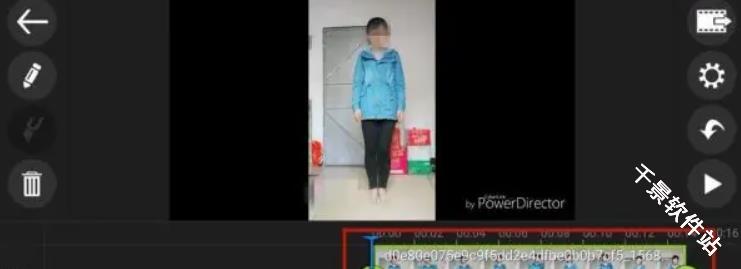
3.调整图片参数:
长度:点击图片外的蓝色圈圈,调整图片显示时长,使其与视频水印出现时间一致。
大小:点击图片,调整其大小,确保完全覆盖水印。
不透明度:点击左侧“笔”图标,打开“不透明度”选项,调整图片透明度,使其与视频背景融合更自然。
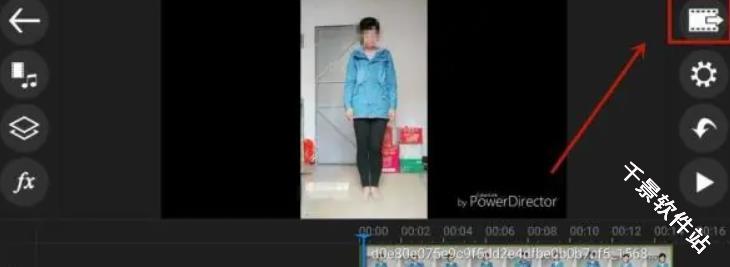
4.保存视频:调整完成后,点击右上角“制作视频”按钮,保存处理后的视频。
威力导演怎么提取视频中的音乐
1. 启动软件并进入编辑界面
打开威力导演,选择“全能编辑器”模式,进入视频制作主界面。此模式提供完整的编辑功能,适合音频提取操作。
2. 导入视频素材
在媒体库中点击“导入”按钮,选择需要提取音频的视频文件。导入后,将视频拖拽至时间轴轨道,为后续分离操作做准备。
3. 分离视频与音频
选中时间轴上的视频片段,右键点击弹出功能菜单,选择“取消链接视频和音频”。此操作会将原视频中的音频轨道独立出来,与视频画面分离。分离后,可单独对音频或视频进行编辑,如删除.替换或调整位置。
4. 删除视频轨道(可选)
若仅需保留音频,可右键点击视频轨道,选择“删除”以移除画面部分,仅保留音频轨道在时间轴上。
5. 导出音频文件
点击顶部菜单栏的“生成”按钮,在导出选项中选择“音频”格式(如MP3.WAV等)。根据需求调整音频质量参数(如比特率.采样率),设置输出路径后点击“开始”完成导出。
威力导演app如何合并视频
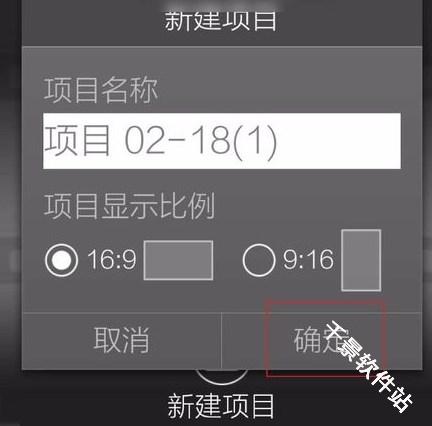
1.点击app,新建项目,即图一底下的位置,如果没有旧的项目则点击软件场记符号。在弹出的图二直接点击确定即可。
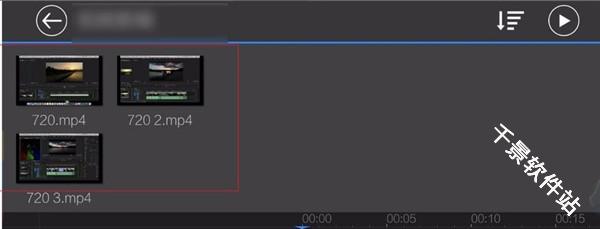
2.点击图一的摄像机图标,进入视频文件所在目录点击一下。
3.点击视频文件上面的+,视频文件添加后把蓝色的时间轴移动到视频的尾部。
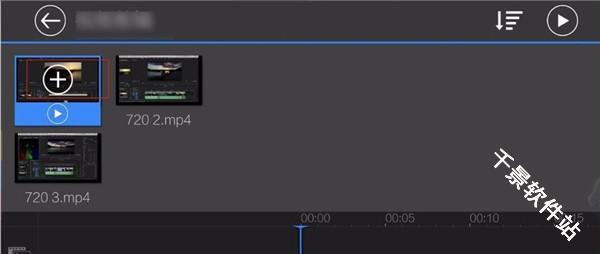
4.重复步骤3再次点选一个视频文件点击加号,会看到两个视频文件已经接在了一起,点击软件右上角选项制作视频。
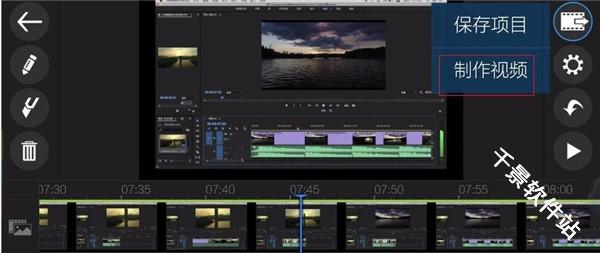
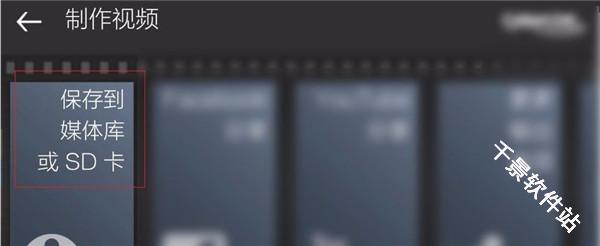
5.选择保存到媒体库sd卡这里,点击后视频文件会合并成为了一个完整的视频文件了。
威力导演如何使用
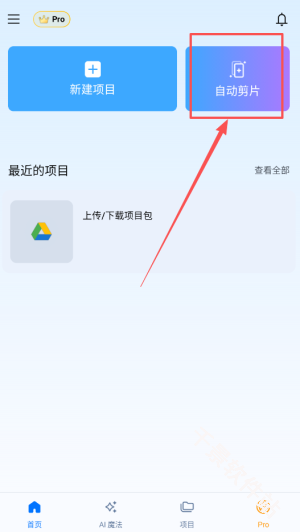
1.每日上线第一时间要查看您的各类分类,得到大量信息资源,方便后续软件体验哦。
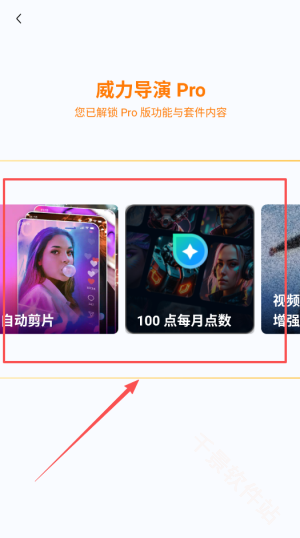
2.还有精彩的各类信息,记得及时观看,这样会领取大量的最新的信息。
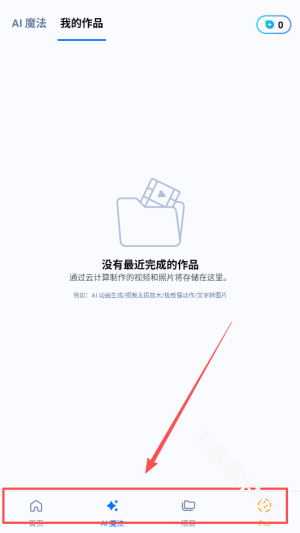
3.这是您的各类功能表,后续查看,使用等等都是需要用到的。
4.熟悉了信息获取的门道,接下来就尽情去体验各类功能,让信息为您所用吧!
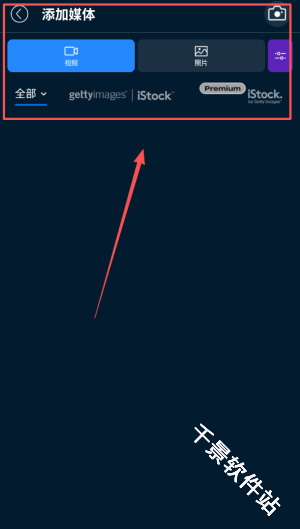
威力导演app工具介绍
1.支持4K 视频编辑与输出
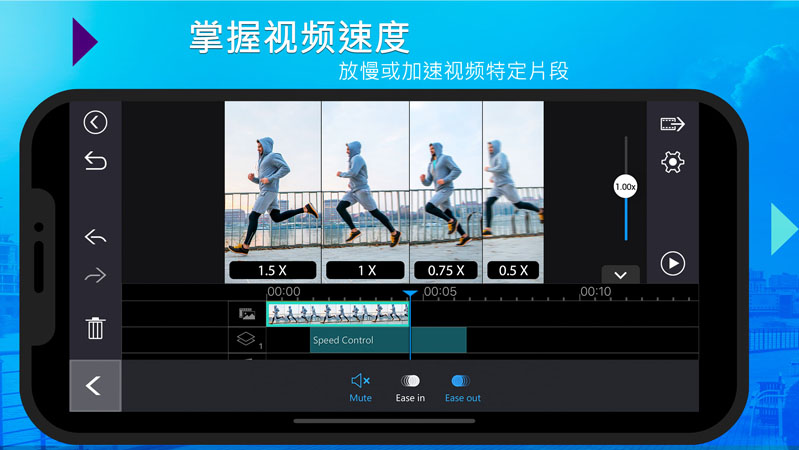
2.视频速度调整功能,视频可套用快转.慢动作等酷炫特效
3.利用视讯稳定器修复因手震而模糊的视频素材
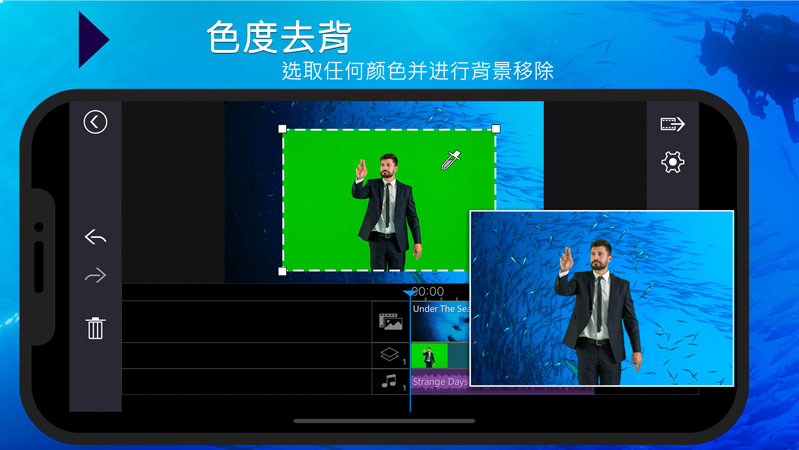
4.利用色度去背功能在背景中套入特殊效果
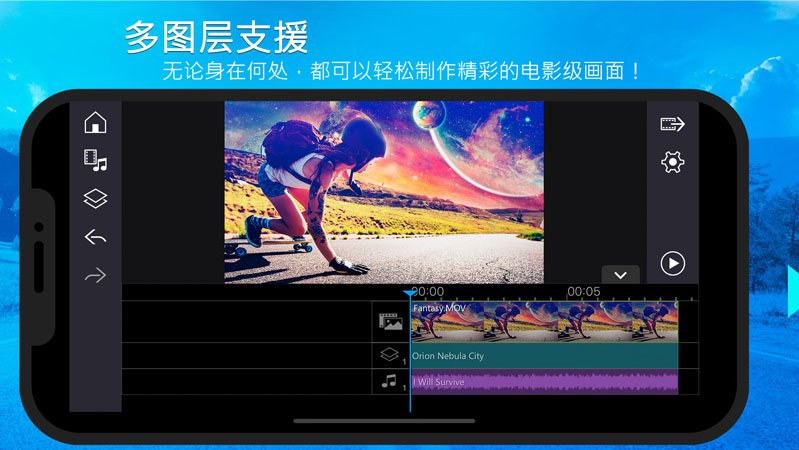
5.迭加和混合模式创作令人惊艳的多重曝光效果
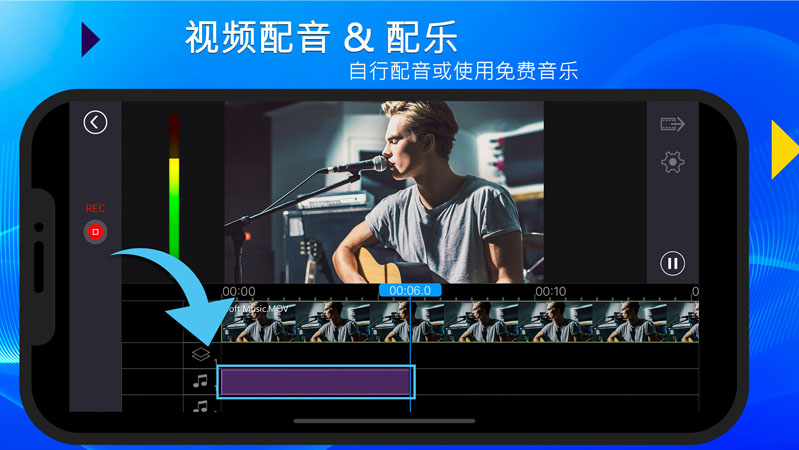
-
权限要求:
查看
-
隐私政策:
查看
-
包名:
com.cyberlink.powerdirector.DRA140225_01
-
MD5:
e487481866bf5367ec85b2b28670cede