

StarNote笔记
像在纸上一样自由书写
版本: v1.5.1
大小:463.57M
语言:简体中文
类型:生活服务
授权:免费
更新:2026-10-18 17:41
厂商:广州文石信息科技有限公司
包名:com.onyx.galaxy.note
MD5:bc04013d34fc20d66ea7f75286fa3954
系统要求:需要支持安卓系统5.2以上
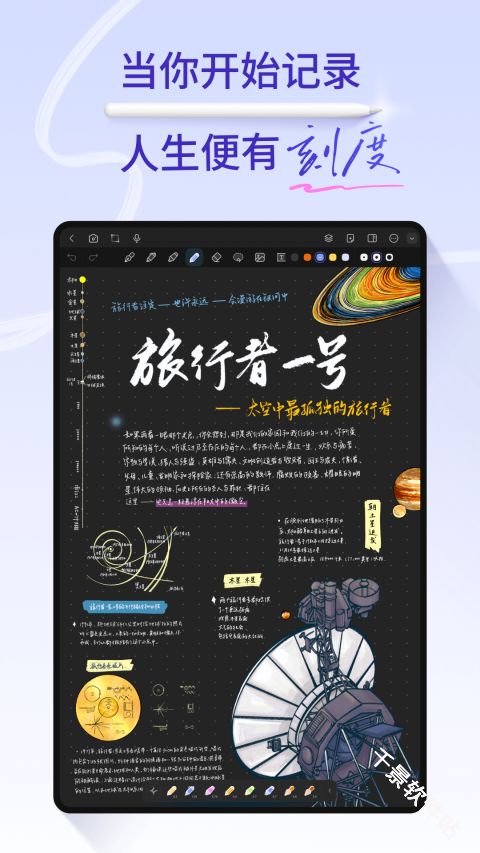
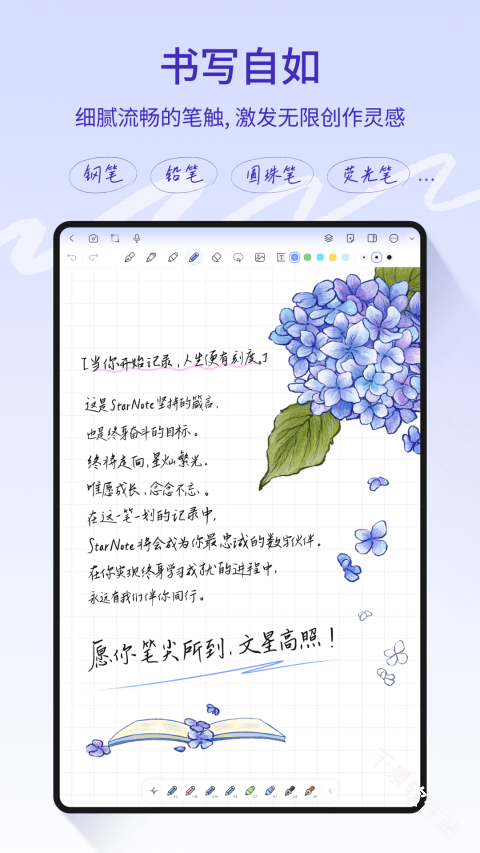
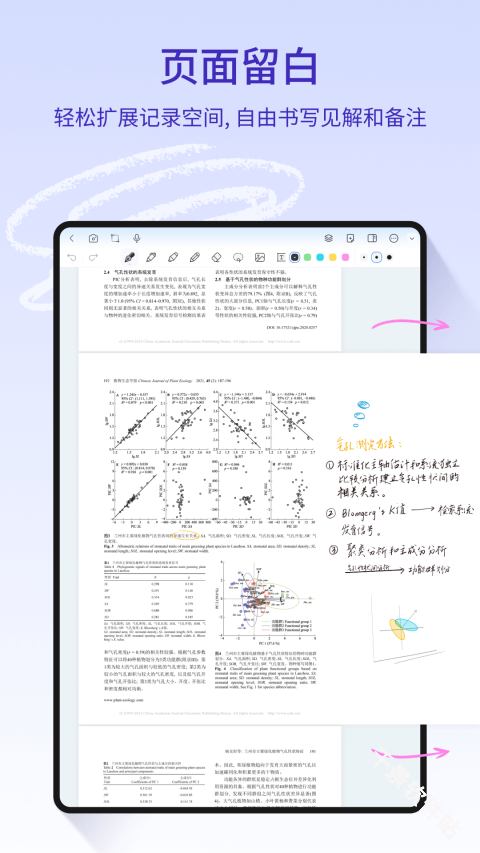
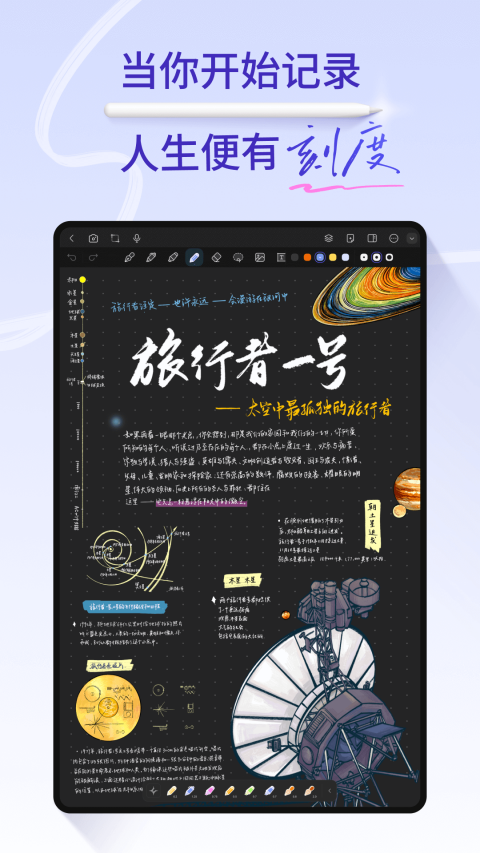
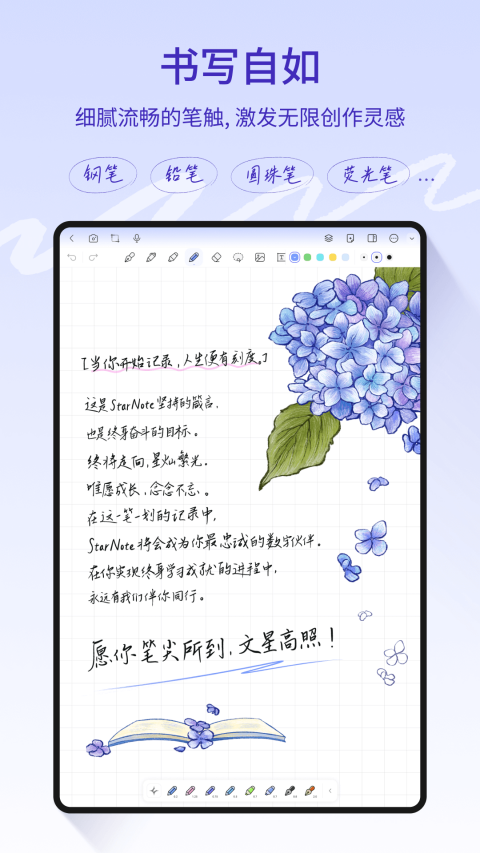
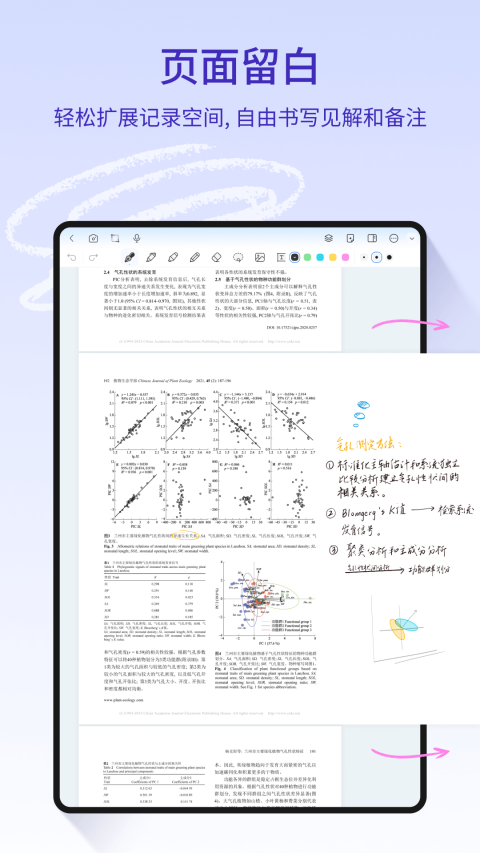
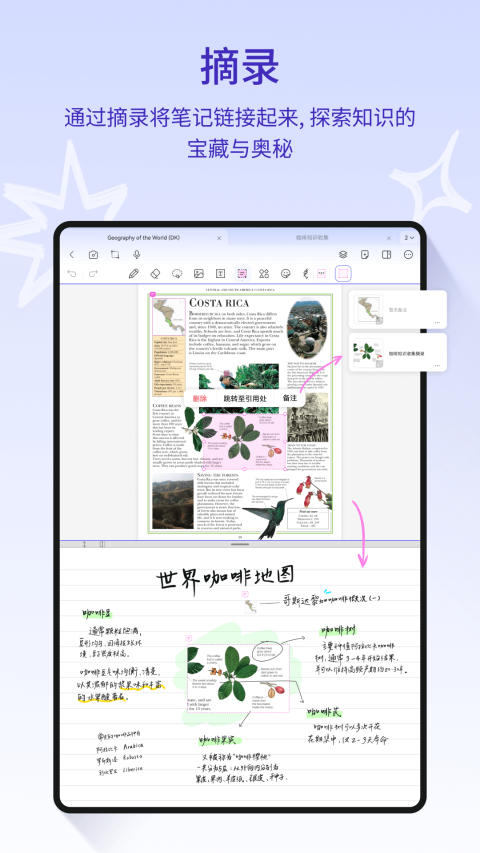
StarNote笔记主打「无界手写 + 多格式批注」,把传统纸笔体验与数字化效率结合。自研低延迟墨水引擎,支持钢笔、铅笔、马克笔、荧光笔等 10+ 笔刷,可自定义颜色、粗细、压感曲线。无限画布模式可向四周任意延伸,适合做思维导图、长图笔记或手绘草图,不再受固定尺寸限制。同时支持草稿、批注、插图、文字分层管理,设计稿或课堂笔记都能分层开关、单独导出。是安卓端无纸化学习的优质选择。
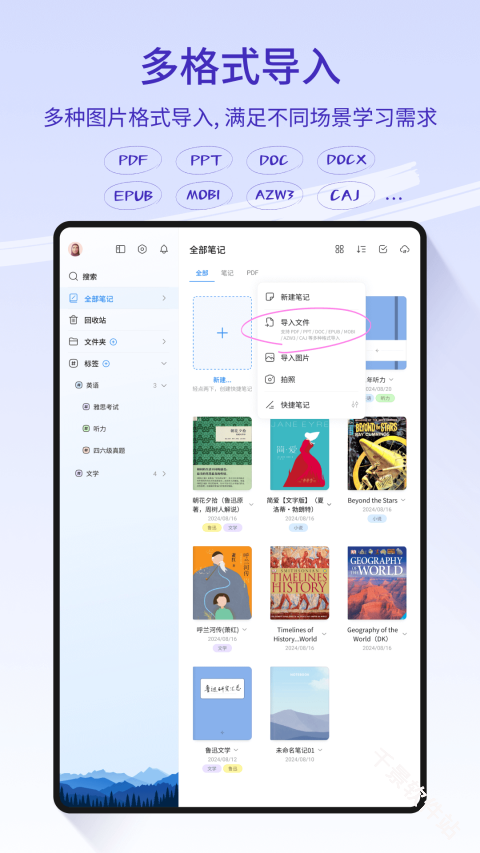
StarNote笔记怎么打开文件
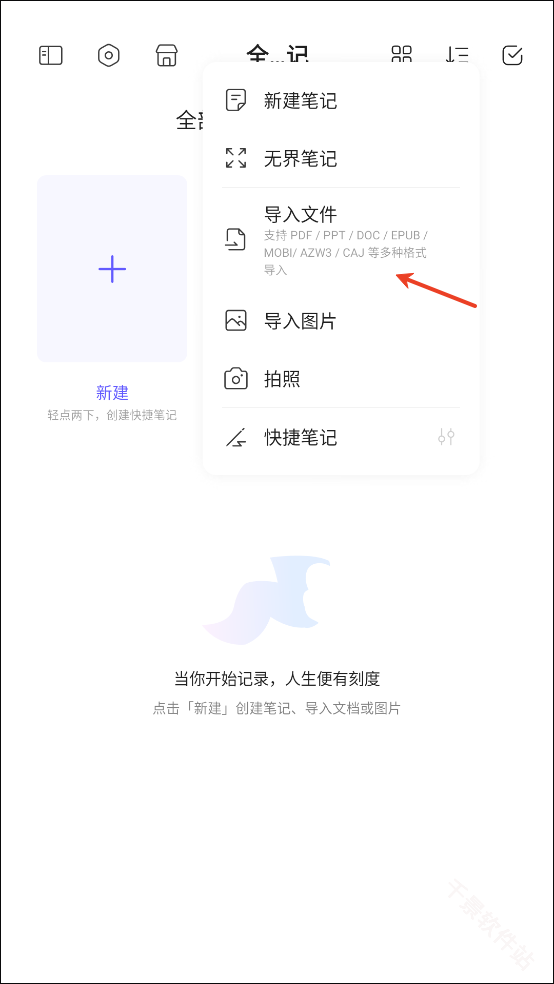
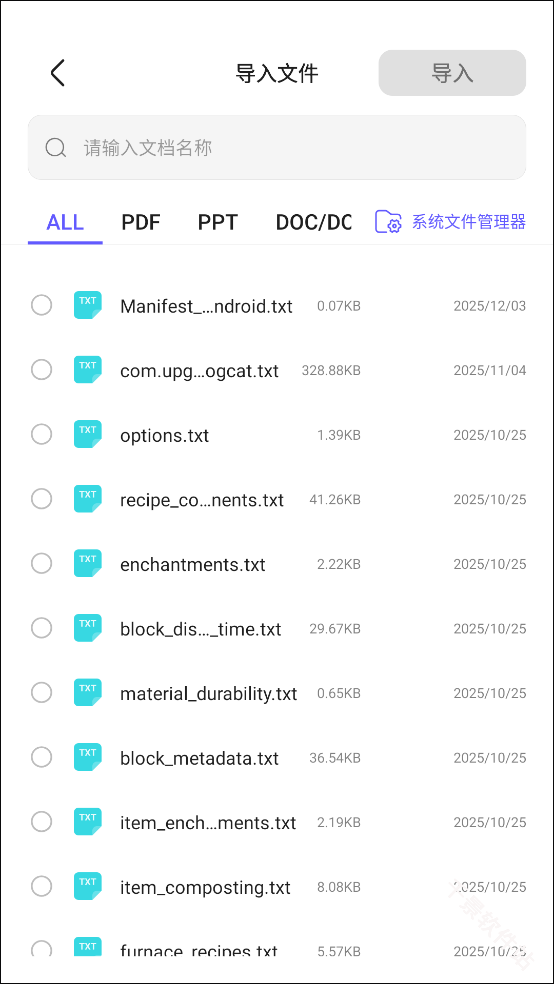
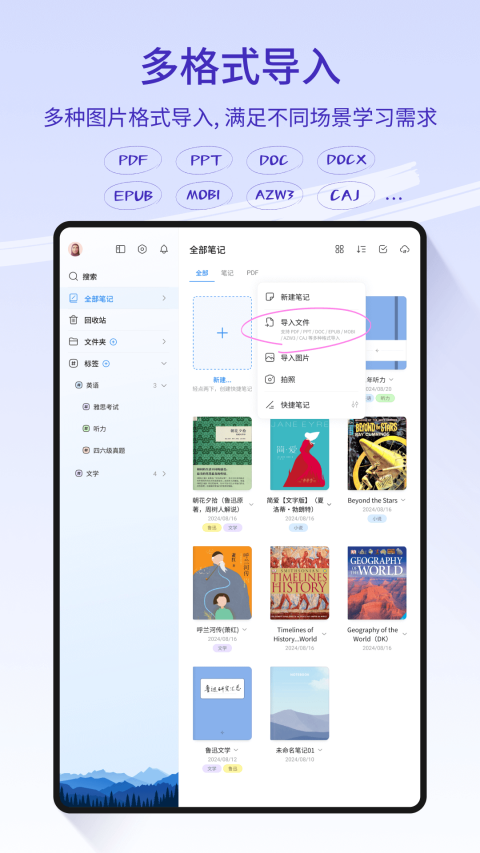
首页 → 右上角功能选项→「导入文件」→ 在系统文件管理器里选中目标文档 → 自动进入「批注视图」
提示:
一次可批量勾选好几个文件,StarNote 会按顺序生成多页笔记卡片
如果只想临时阅读,不新建笔记,可在「全部」标签里长按文件 →「快速预览」
StarNote笔记怎么写字
进入任意笔记 → 底部工具条点「钢笔/铅笔」图标 → 选择笔尖粗细、压感、颜色 → 直接写
提示:
写错时先点同一工具条里的「橡皮」再擦;橡皮支持「像素级/笔画级」两种模式,可在「笔盒设置」里切
画布无限延展,写到边缘会自动扩页,也可双指捏合后点「+ 添加空白区」手动扩页
StarNote笔记怎么粘贴内容
方法一(纯文本):
在别的 App 里复制 → 回到 StarNote → 长按空白处 →「粘贴」→ 出现可编辑文本框
方法二(带格式):
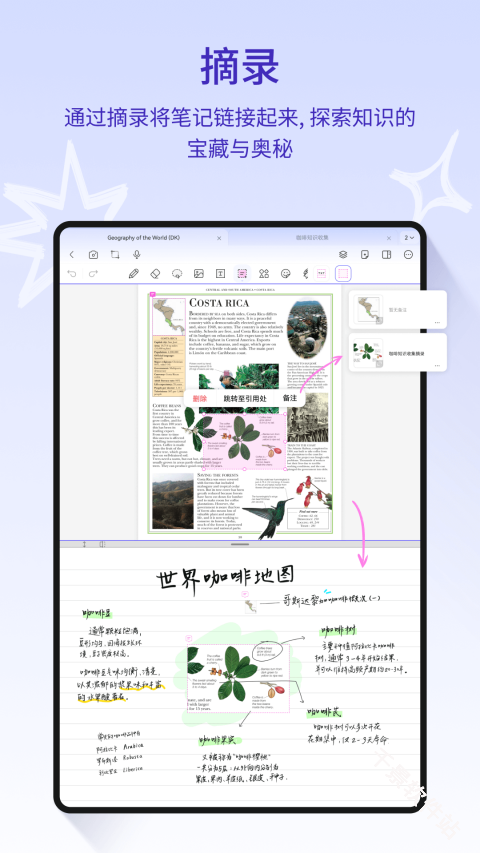
微信/网页文章 → 系统「分享」→ 选「StarNote」→ 自动以「富文本摘录卡」形式插在当前页顶部
提示:
粘贴后文本框可随意拖到手写区域旁,也能用「T」图标改字体、字号、颜色
StarNote笔记怎么保存
StarNote 采用「实时热保存」,每写 3 s 自动落盘一次,无需手动点保存
如需手动触发:
笔记页右上角「⋯」→「立即同步」→ 本地 & 云端(百度/Google Drive)同时刷新
提示:
首次用云同步要先去「我的 → 云服务」里登录账号并打开开关,否则只在本地保存
离线状态也能正常写,联网后差异部分会自动合并,不怕冲突
StarNote笔记怎么编辑原文字
长按想改的段落 →「识别文字」→ 弹出「文本编辑条」
直接键盘修改 → 右上角「完成」
原手写批注位置会自动跟随新文字行高变化而移动,不会错位
提示:
该功能本质是「OCR 后生成可编辑副本」,不会破坏原 PDF,可随时「还原」
若文档是扫描图片版,需先点「OCR 识别全部」批量生成文字层后才能逐段编辑
StarNote笔记怎么导入字体
把 .ttf/.otf 字体文件放到手机任意文件夹
StarNote 首页 →「我的」→「字体管理」→「+」→ 选中字体 → 立即安装
回到笔记,点「文本框」→「字体」下拉列表里即可看到新字体并应用
提示:
目前仅支持文本框内字体替换,手写笔刷仍用系统默认笔迹模型
一个笔记里可混用多款字体,导出 PDF 时会内嵌,保证在其他设备不乱码
StarNote笔记怎么加入会员
「我的」→「立即开通」→ 选周期(连续包月 12 元 / 年 68 元)→ 支付宝/微信确认 → 立即生效
提示:
会员功能主要是「云盘 20 GB、AI 手写搜索、多端同时在线 4 设备」,基础手写与导出永久免费
同一账号 Android / Windows / 网页端会员通用,无需重复购买
StarNote笔记怎么能不选中图片
默认状态下,若图片与文字/笔迹重叠,手指长按很容易把图片框一起圈住。避免方法:
右下角「图层」按钮 → 把图片所在图层「锁定」→ 返回,再写手就不会选到图了
或者先点顶部「手写模式」图标(钢笔头)→ 系统会强制只识别笔迹,屏蔽图片/文本框选
提示:
锁定图层后仍可「双指缩放」查看,但无法移动,适合把参考图固定在背景当底稿
若确实要改图,只需再次进入「图层」解锁即可
更新日志
v1.5.1版本
1、新增精准套索,圈选前后选区保持一致更精准
2、新增镜像翻转,支持对圈选元素进行水平/垂直翻转操作
3、优化操作菜单栏展示方式,提升操作项的可见性
4、优化涂抹擦除手势,支持反复圈选涂抹删除字迹
5、优化实时字迹调整,当开启实时字迹调整时保留直线/波浪线/画圆等手写批注行为
4、修复一些问题
-
权限要求:
查看
-
隐私政策:
查看
-
包名:
com.onyx.galaxy.note
-
MD5:
bc04013d34fc20d66ea7f75286fa3954