

AnyDesk
跨平台、低延迟
版本: v8.2.0
大小:45.33M
语言:简体中文
类型:系统工具
授权:免费
更新:2026-08-22 17:33
厂商:AnyDesk Software GmbH
包名:com.anydesk.anydeskandroid
MD5:b49341344148cf09f623597cd5481379
系统要求:需要支持安卓系统5.2以上
AnyDesk是跨平台、低延迟的远程桌面与远程控制软件,体积小、速度快、画质高、零配置。支持远程桌面、文件传输、剪贴板同步、会话录制、远程打印、多显示器、隐私屏、双因子认证。可用于外出访问家里电脑、帮父母修电脑、远程打印文件等场景。大多情况下自动 P2P 直连,防火墙无需手动开端口。
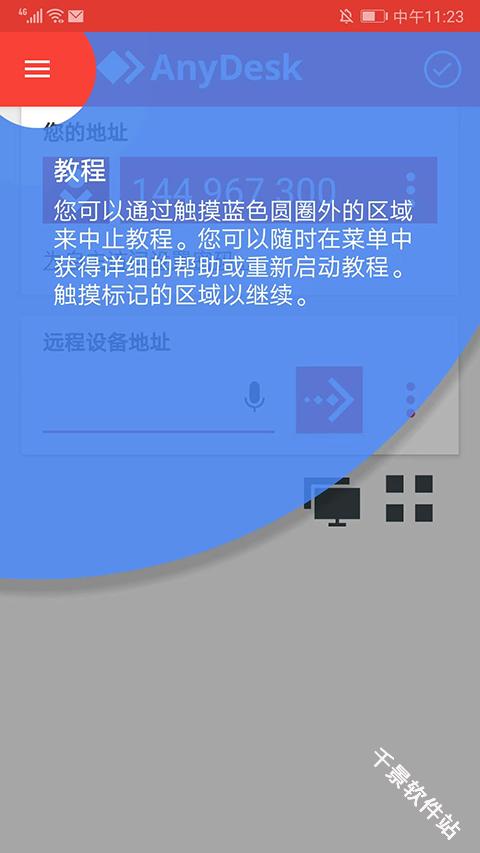
AnyDesk怎么远程控制
双方均启动 AnyDesk
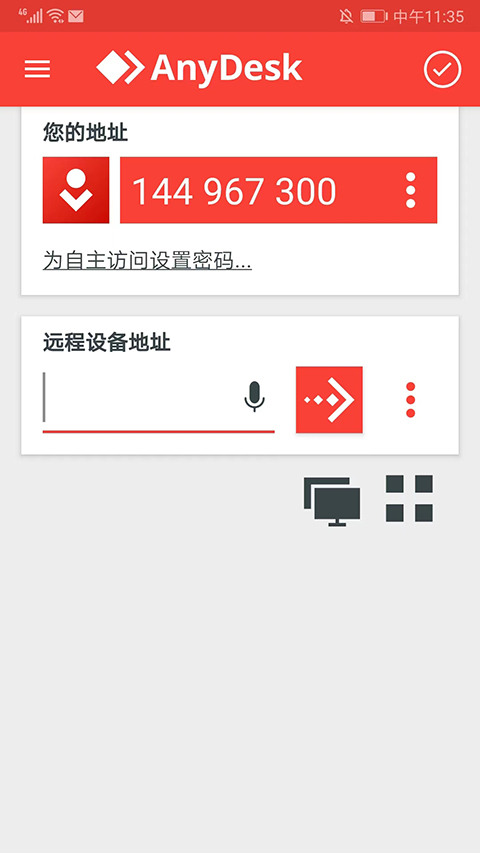
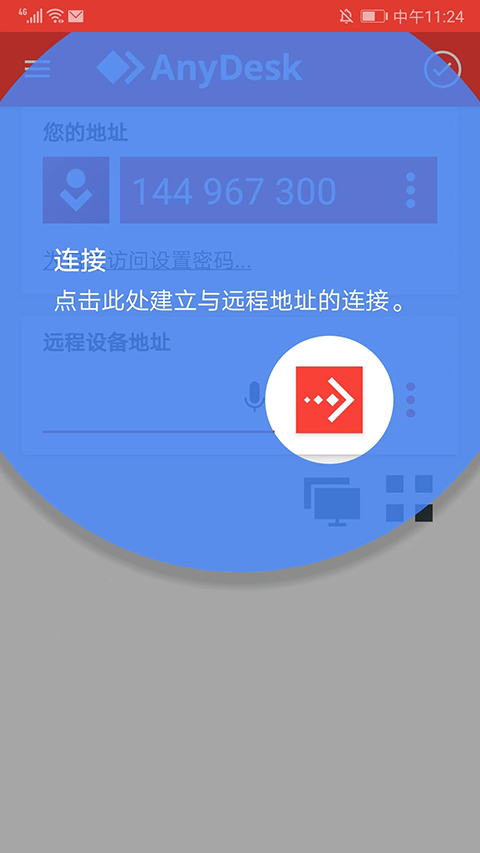
在「远程桌面地址」栏输入对方 9 位 ID(或别名)→ 回车 → 对方点「接受」
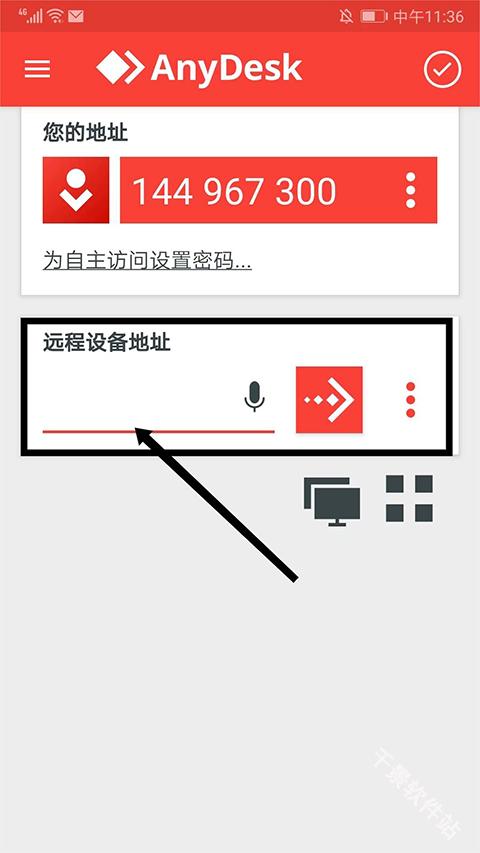
连接成功后即可用本地鼠标/键盘直接操作远端画面;顶部工具栏可切换全屏、画质、权限
提示:
若需无人值守,请看下一节“自主访问”
连接期间可随时点工具栏「权限」图标,临时关闭鼠标、键盘或剪贴板

AnyDesk怎么传文件
1、拖拽法
在远程窗口里直接把文件拖进/拖出即可,系统会自动在两端同步
2、复制-粘贴法
远端选中文件 → Ctrl+C → 本地文件夹 → Ctrl+V(反向同理)
3、文件管理器法(适合批量、断点续传)
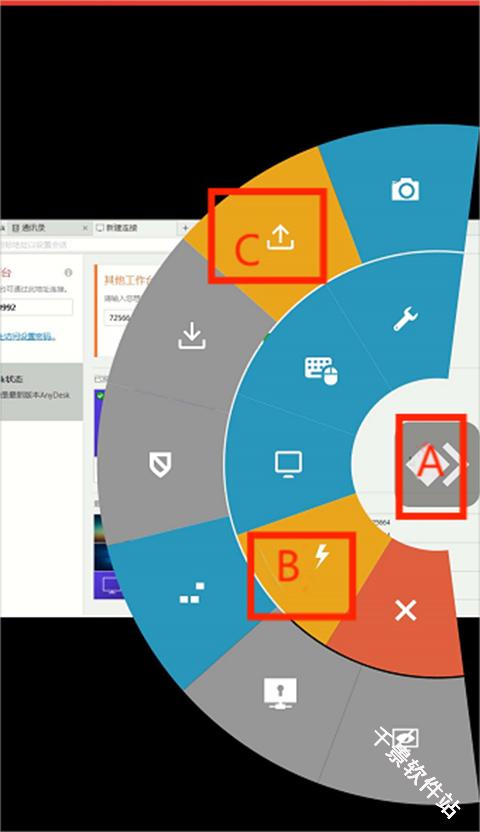
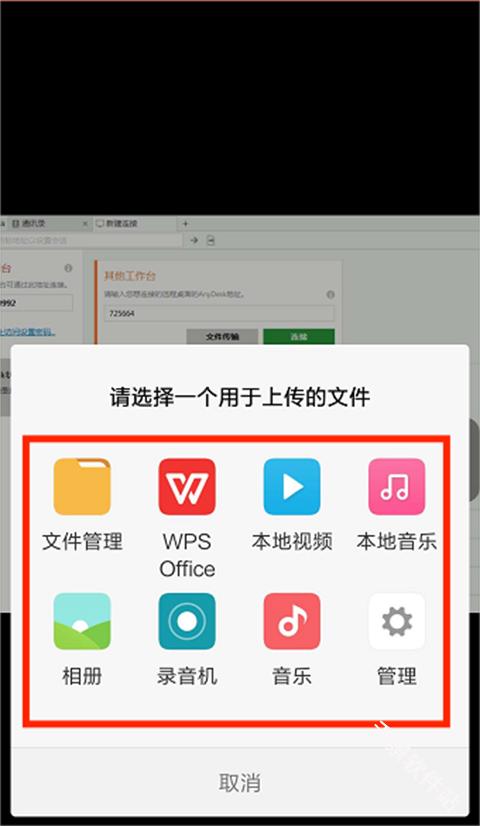
顶部工具栏 →「文件传输」→ 弹出双栏窗口:左侧本地、右侧远程 → 上传/下载按钮一键完成
AnyDesk怎么自主访问
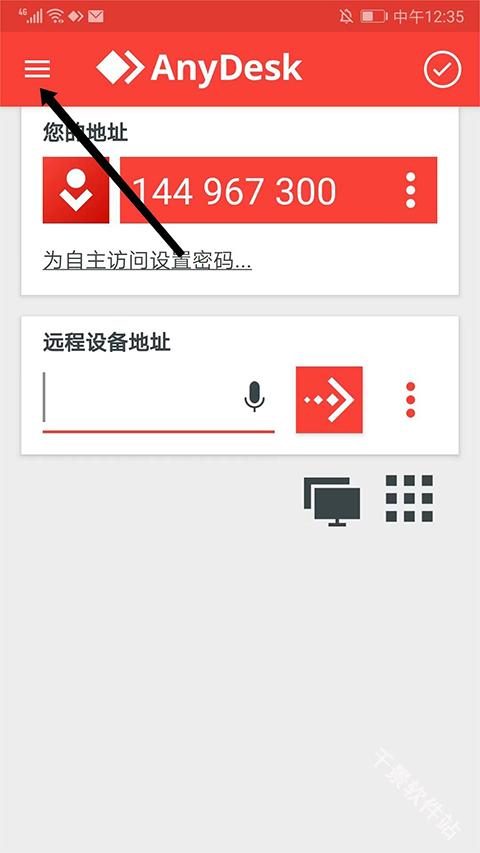
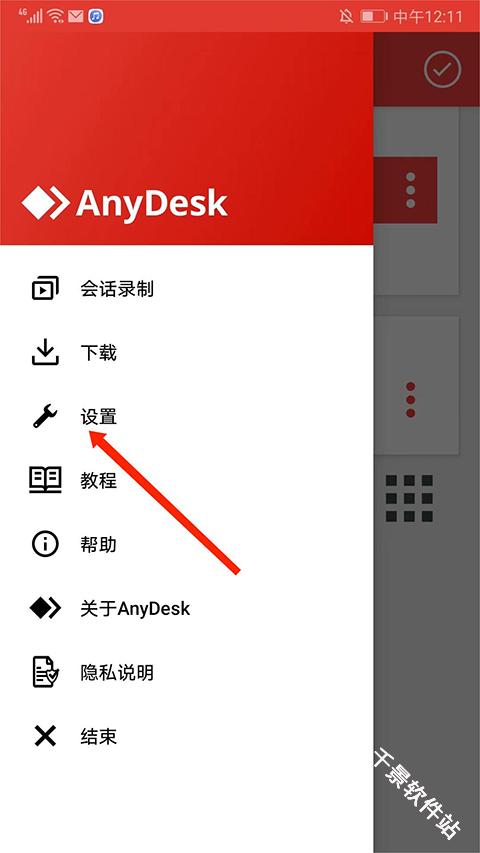
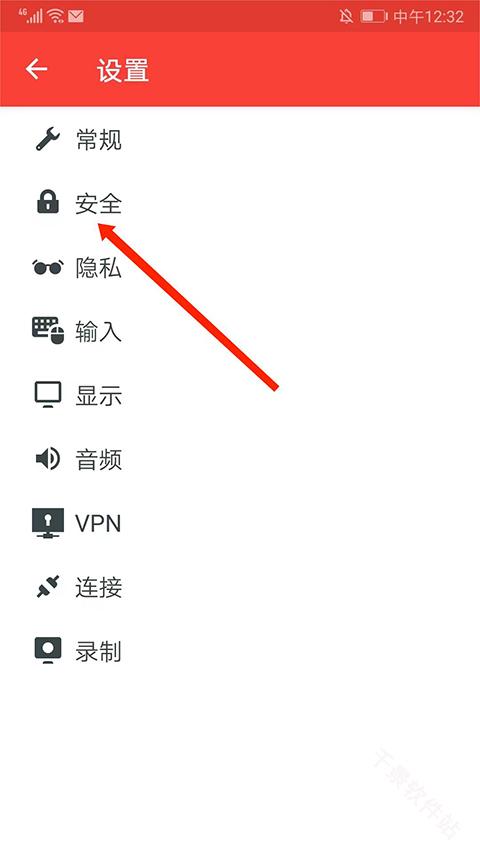
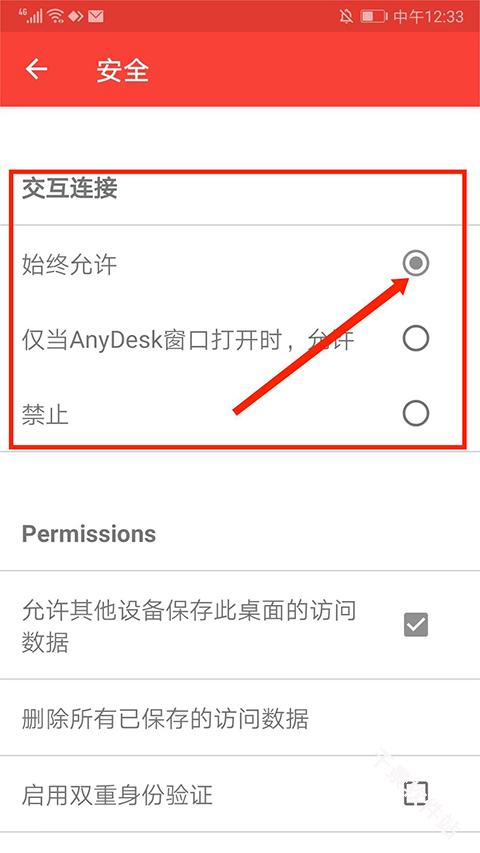
在被控端打开 AnyDesk →「设置」→「安全」→「自主访问」
勾选「启用自主访问」→ 设置一次性强密码(建议 12 位以上)→ 确定
主界面会显示「自主访问已激活」图标;把同一 ID 发给控制方,对方输入密码即可直连,无需人工点「接受」
提示:
建议同步打开「允许一键连接」并绑定 AnyDesk 账号,可实现「白名单」与双重验证
家庭电脑可勾选「锁定本地鼠标键盘」,防止家人误触
AnyDesk怎么唤醒屏幕
1、会话内快捷键
连接成功后按 Ctrl+Alt+Del → 远端会切到安全界面 → 再按 Esc 或移动鼠标即可点亮屏幕
2、自动亮屏开关
被控端「设置→显示→远程输入时唤醒显示器」保持开启;只要远端有键鼠事件,系统即自动亮屏
提示:
若远程电脑合盖或进入休眠,需先在 BIOS/系统里启用「PCIe 唤醒」或「Magic Packet」,再配合路由器 WoL 才能远程开机——这属于硬件唤醒,与 AnyDesk 无关
笔记本外接显示器时,建议关闭「合盖休眠」,否则只能先唤醒主板再亮屏

-
权限要求:
查看
-
隐私政策:
查看
-
包名:
com.anydesk.anydeskandroid
-
MD5:
b49341344148cf09f623597cd5481379