
Google表格
支持创建、编辑和共享电子表格
版本: v1.25.481.02.90
大小:101.98M
语言:简体中文
类型:效率办公
授权:免费
更新:2026-09-01 18:01
厂商:Google Inc.
包名:com.google.android.apps.docs.editors.sheets
MD5:969415308C8C8D37089DED7F5C5A1F2C
系统要求:需要支持安卓系统5.2以上
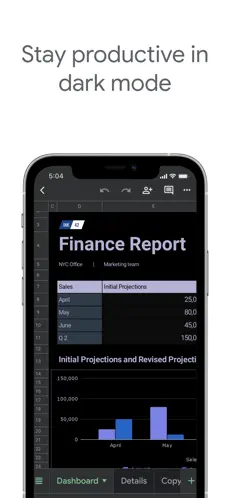
Google表格是基于Google服务器上打造的,允许多名用户同时编辑同一文档,非常适合在办公团队中使用,有效的提升彼此之间的沟通协作效率。况且Google表格中的功能大部分都是免费的,直接使用函数计算操作起来更加的方便,编辑效率直接翻倍。
Google表格如何在单元格内创建下拉列表
1、在google sheets apk中打开电子表格。
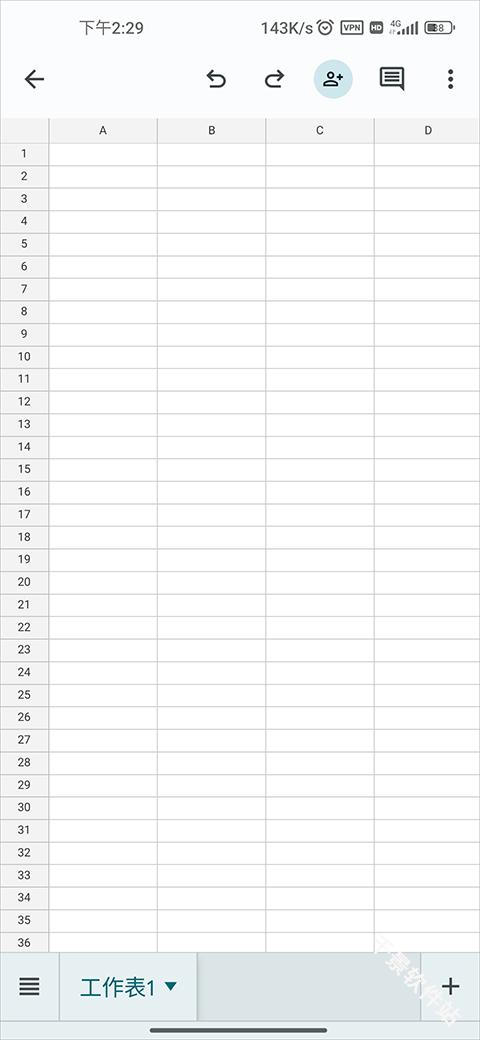
2、点按您想在其中创建下拉列表的一个或多个单元格。
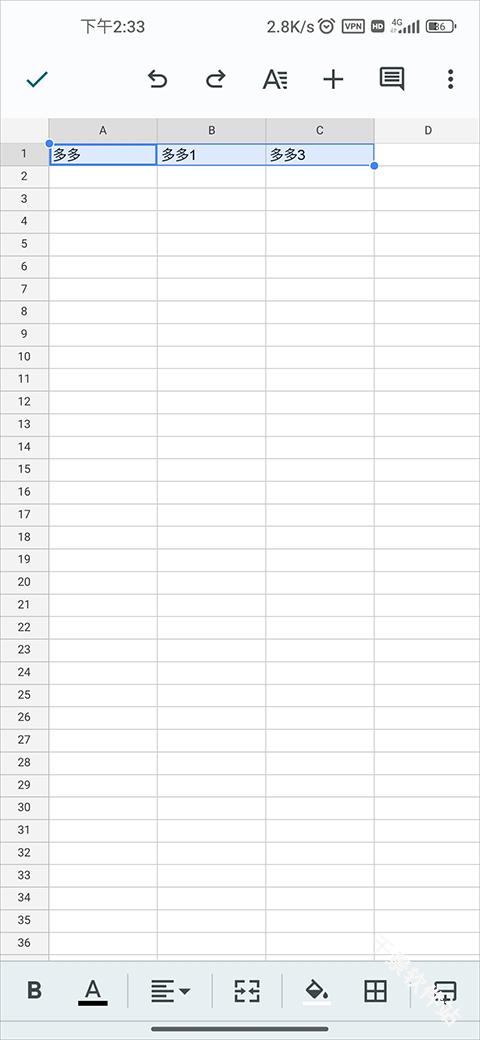
3、点按右上角的“更多”。
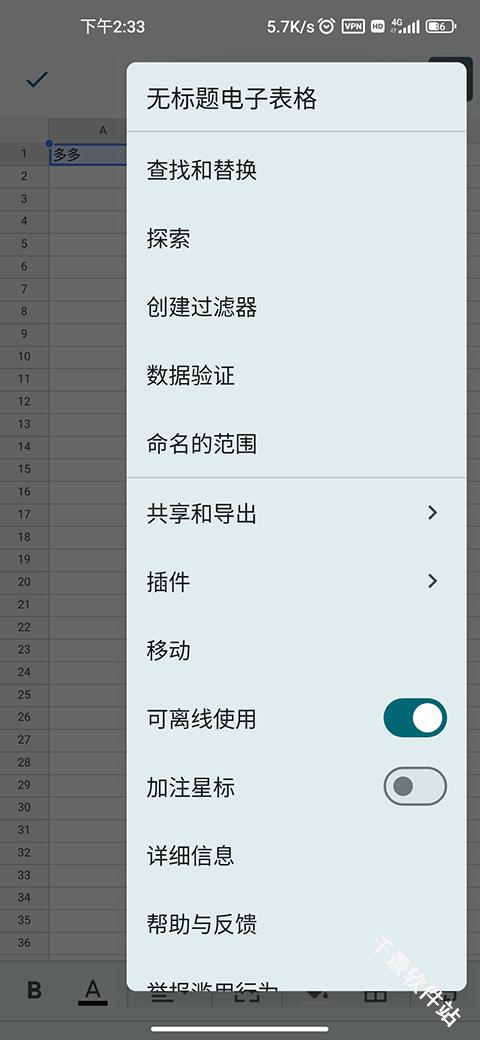
4、点按数据验证。
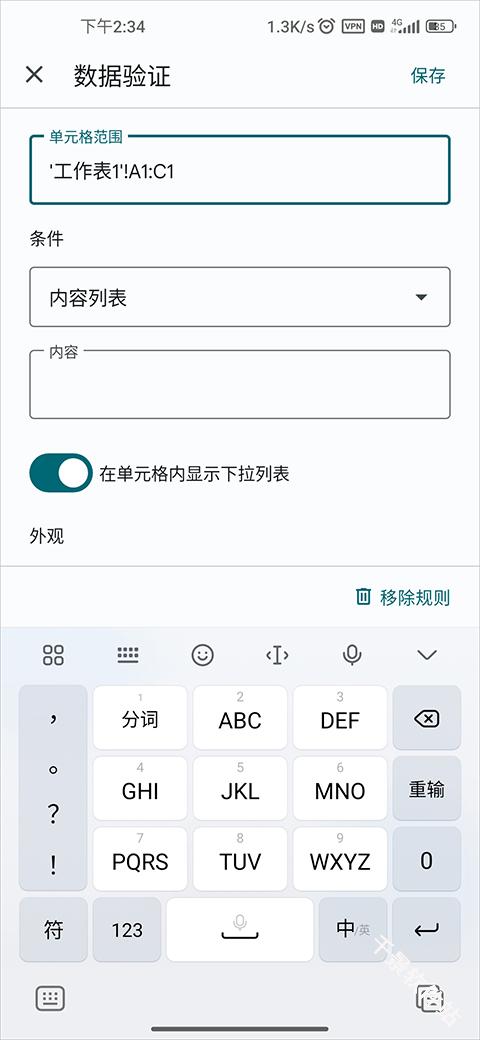
5、在“条件”下选择一个选项:
(1)项列表:要添加内容,请点按 + 添加,然后输入内容。
(2)要保存相应内容,请点按”完成”@范围列表: 输入要加入列表的单元格。
(3)系统会在单元格中显示向下箭头。
(4)要移除箭头,请关闭“在单元格内显示下拉列表”旁边的开关。
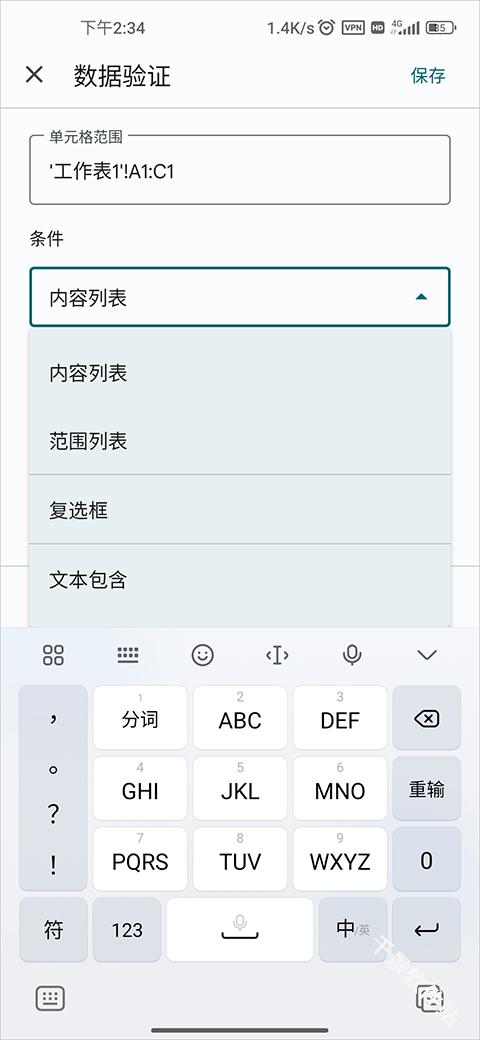
6、如果您在单元格中输入的数据不符合列表中的项,系统将显示警告。
如果您想仅允许用户输入来自该列表中的项,请在“在数据无效的情况下选项下方,选择”拒绝输入”。
Google表格怎么加图片
1、首先我们选择要插入图片的地方,然后点击上方的加号。
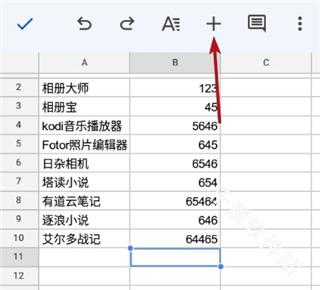
2、在插入功能中就可以看到加入图片功能了。
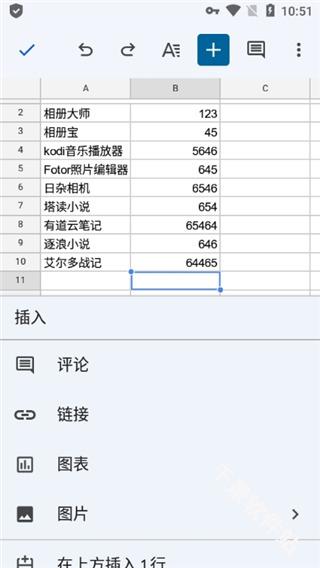
3、然后在这里可以选择将图片插入到单元格内或单元格上方。
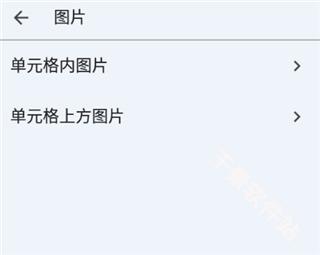
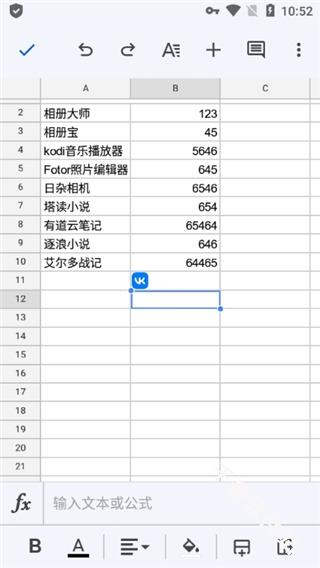
4、如图所示,小编这里选择插入了相册中的图片,可以出现在表格中了。
Google表格怎么筛选
1、下载打开google表格app;
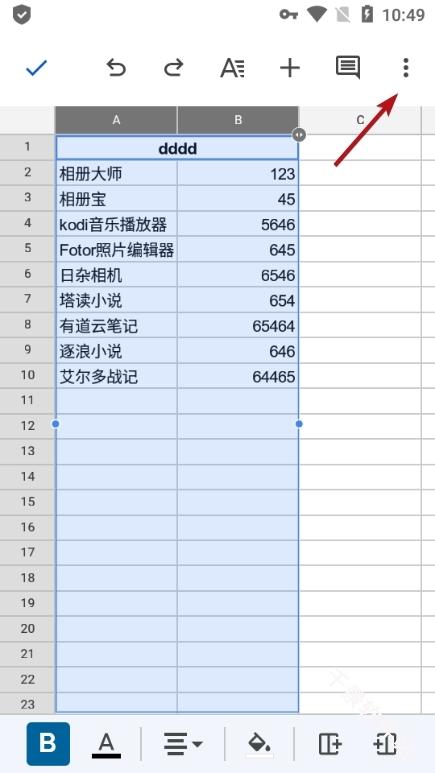
2、选中要进行数据筛选的区域,点击右上角的【更多】选项;
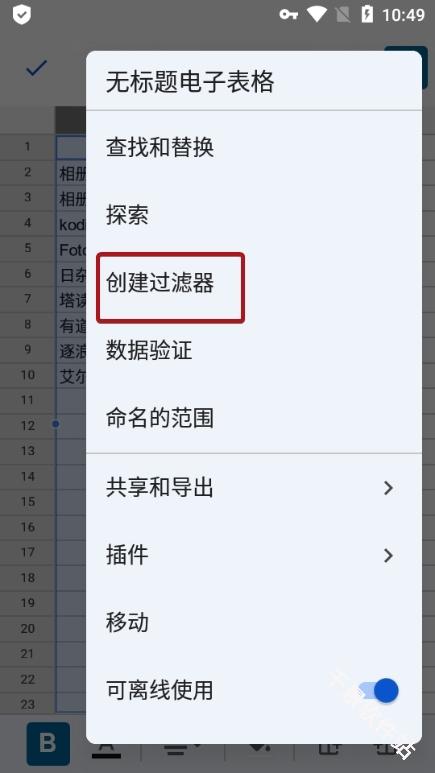
3、选择【创建过滤器】;
4、在这个区域就会生成一个过滤器了,点击右上角的图标就可以开始筛选了;
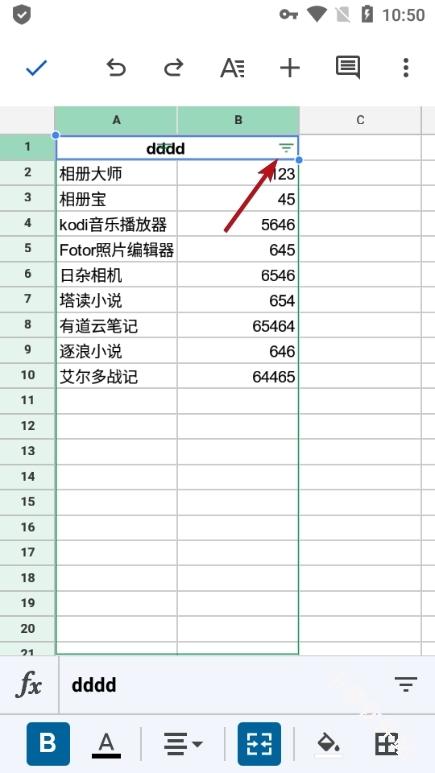
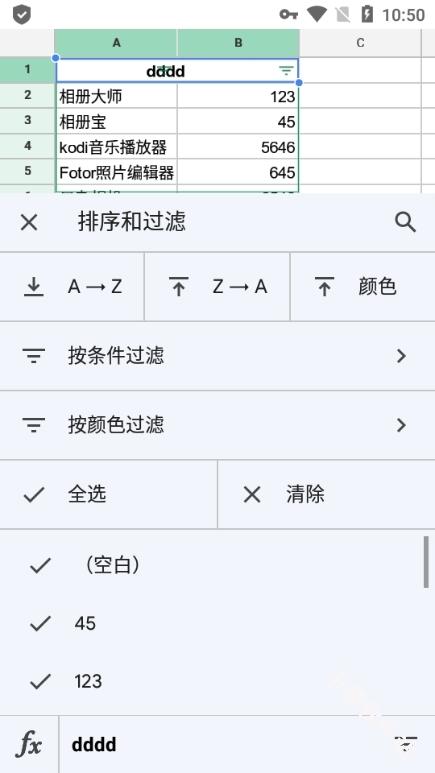
5、在这里可以进行【排序和过滤】,支持自己设置条件来进行内容的筛选。
google表格和excel表格
基础
值得一提的是,Sheets 和 Excel 都是出色的电子表格应用程序。因此,如果您有机会同时尝试它们,您可能从一开始就有明确的偏好。但是,如果您首先进行研究,就知道您不会出错。
Google表格和 Microsoft Excel 都有易于使用的界面,而且彼此非常相似。顶部有一个充满操作的菜单,下面是一个工具栏或带工具的功能区,然后是充满等待数据的单元格的工作表。
这是您可以对这些单元格及其内部数据执行的操作,这可能会对您产生最大的影响。这两个应用程序都提供函数、公式、条件格式、数据验证和您期望的其他基本工具。那么,让我们来看看突出的差异。
应用访问
Google 表格是一种基于网络的应用程序,具有移动版本但没有桌面选项。这使得它可以从大多数设备轻松访问。您创建的所有工作簿都会自动保存到您的 Google Drive,因此您永远不必担心点击保存按钮。
Microsoft Excel 是一个桌面应用程序,具有移动版本和 Web 访问权限。虽然Excel 网页版不提供与其桌面版本相同的所有功能,但如果您使用 OneDrive,它仍然是一个选项。这意味着,如果您将电子表格自动保存到 OneDrive,则可以从 Web 上的 Excel 桌面应用程序访问这些电子表格。
数据分析
这两个应用程序都提供了自己的内置工具版本,可帮助您通过提问自动分析数据。在 Google 表格中,这是浏览功能,在 Excel 中,这是分析数据功能。此外,这两个应用程序都提供带有高级过滤器或过滤器视图的排序和过滤工具。
但 Excel 具有更多的数据功能。例如,您可以使用 Goal Seek 或场景管理器执行假设分析,制作预测表,创建复杂的数据透视表和随附的数据透视图,并使用切片器或时间线进行高级过滤。
图表和图形
对许多人来说,电子表格应用程序的一个重要部分是可视化选项。图表和图形等工具可以为您或您的听众提供出色的视觉效果,无需实际阅读电子表格即可分析数据。幸运的是,这两个应用程序都提供图表和图形,但工具的范围不同。
Google 表格有大量 易于插入的图表。您还可以选择使用探索功能添加自动生成的图表。您可以自定义图表并将其另存为工作表外的图像。
Microsoft Excel 有更多的图表可供选择。您会发现更多自定义选项和创建图表模板以重复使用以保持一致性的选项。您也可以在 Excel 中将图表保存在电子表格之外。
共享与协作
如果通过协作处理电子表格来分担工作量是必不可少的,那么您会喜欢 Google 表格的协作功能而不是 Excel 的产品。
这两个应用程序都允许您共享您的工作表并调整共享权限以允许其他人编辑工作表或只是查看它。您可以通过电子邮件或链接共享工作簿。
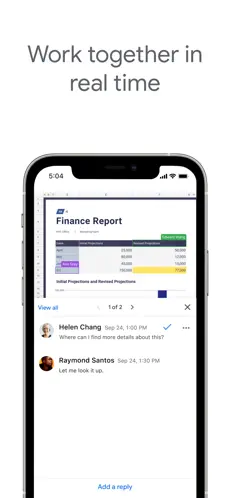
Google 表格通过实时通信认真对待协作。当您与合作者同时处理工作表时,您不仅可以发表评论,还可以回复、编辑、解决和进行小型对话。
Microsoft Excel 确实提供了用于与他人合作的注释功能。对于桌面应用程序,这些评论是静态的,除非您将它们保存到 OneDrive。否则,您需要使用 Excel 网页版进行实时通信。与表格一样,您可以回复、编辑和解决评论,但不同版本的 Excel 会使协作变得困难。

-
权限要求:
查看
-
隐私政策:
查看
-
包名:
com.google.android.apps.docs.editors.sheets
-
MD5:
969415308C8C8D37089DED7F5C5A1F2C