

BilldDesk
免费、开源、跨平台、低延迟
版本: v0.81.0
大小:49.88M
语言:简体中文
类型:系统工具
授权:免费
更新:2026-09-08 11:00
厂商:未知
包名:com.example.billd_desk_flutter_pro
MD5:12b06415e45377d019637a2832ba5c9f
系统要求:需要支持安卓系统5.2以上
BilldDesk是免费开源的跨平台远程桌面控制软件,只需输入被控端的设备码和密码,即可在 Windows、macOS、Linux、Android 甚至网页端发起远程会话,无需注册、也没有连接时长或次数限制。 双向文件传输可直接拖拽或批量上传/下载,传输过程加密。是个人与企业私有化远程控制的性价比首选。
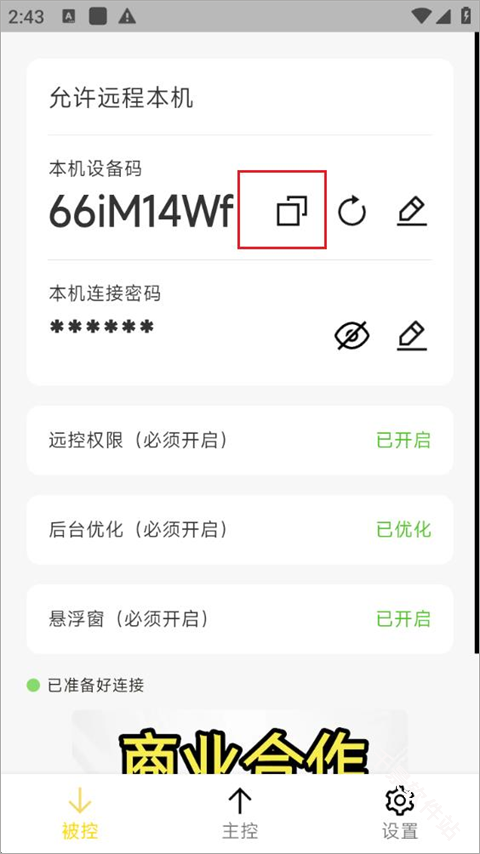
BilldDesk手机上怎么用
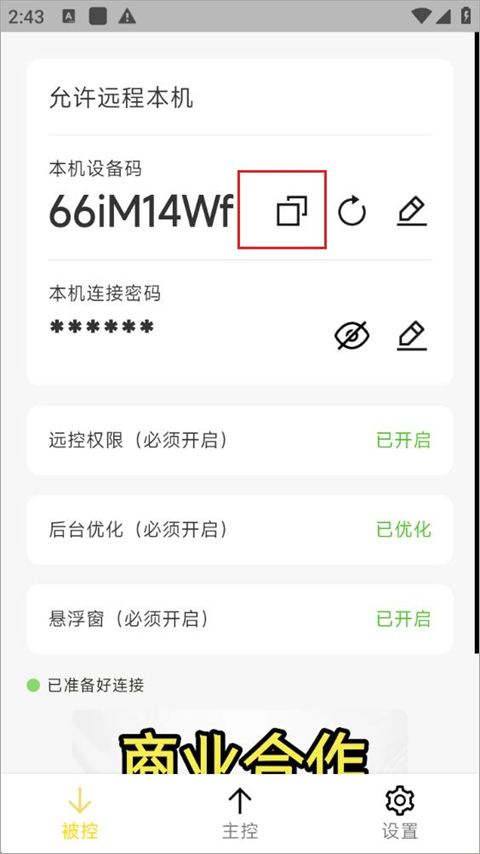
1、安装后首次打开
系统会弹出“悬浮窗、录屏、文件读写”权限 → 全部允许
2、获取连接信息
首页即显示 9 位「设备码」+ 6 位「临时密码」→ 点右侧“复制”发给对方
3、被人远控(做被控端)
保持 App 在前台或下拉通知点“保活”→ 对方即可连入
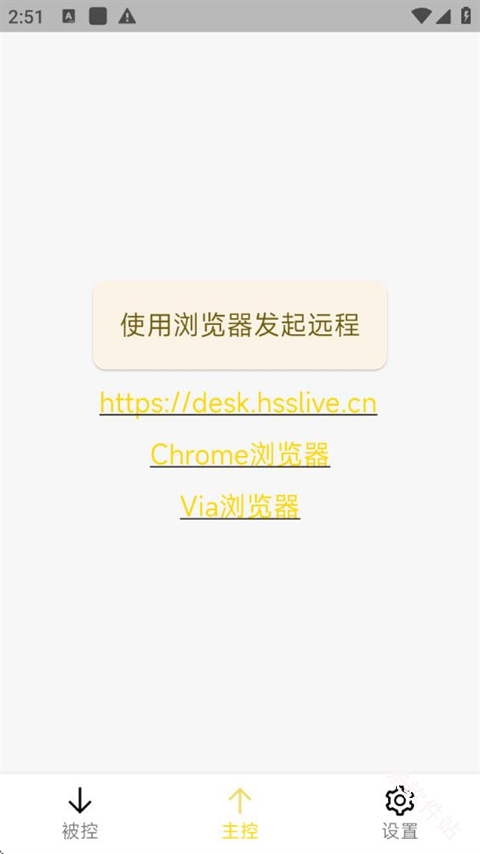
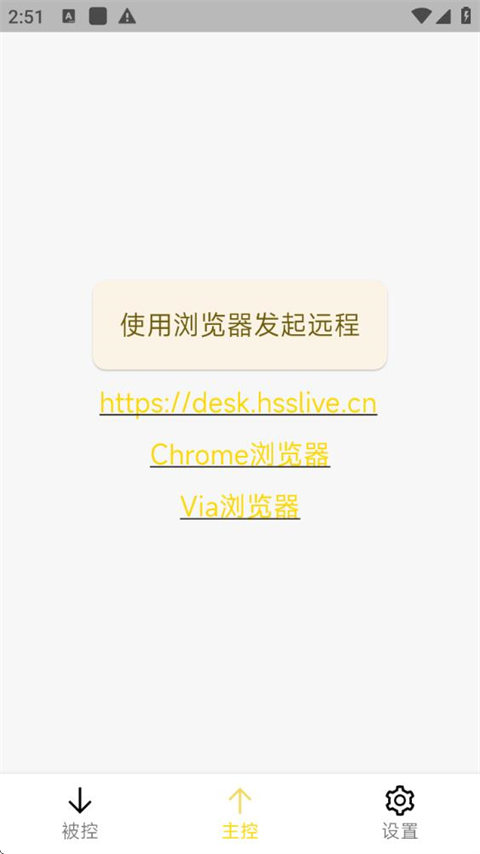
4、去远控别人(做主控端)
点底部「远程控制」→ 输入对方“设备码+密码”→ 连接成功即可操作对方屏幕
5、结束会话
点右上角「断开」→ 自动清空密码,如需再次连接需重新输入
BilldDesk电脑上怎么用
1、官网下载安装包 → 一路 Next 完成
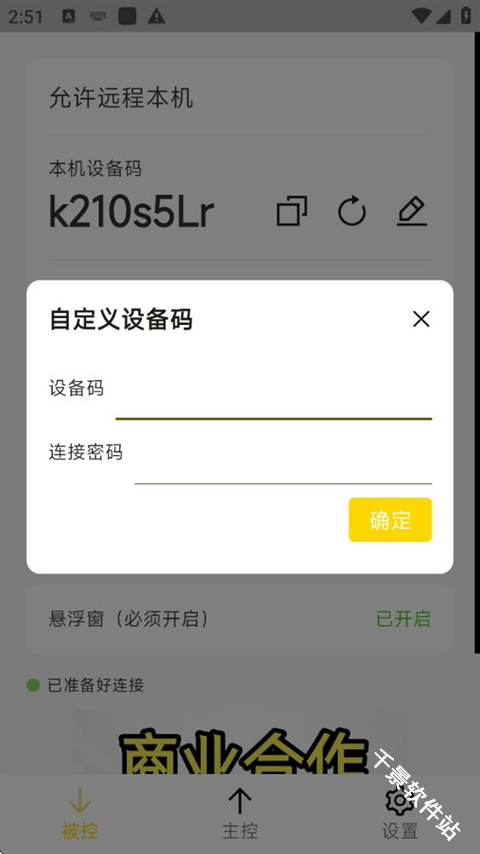
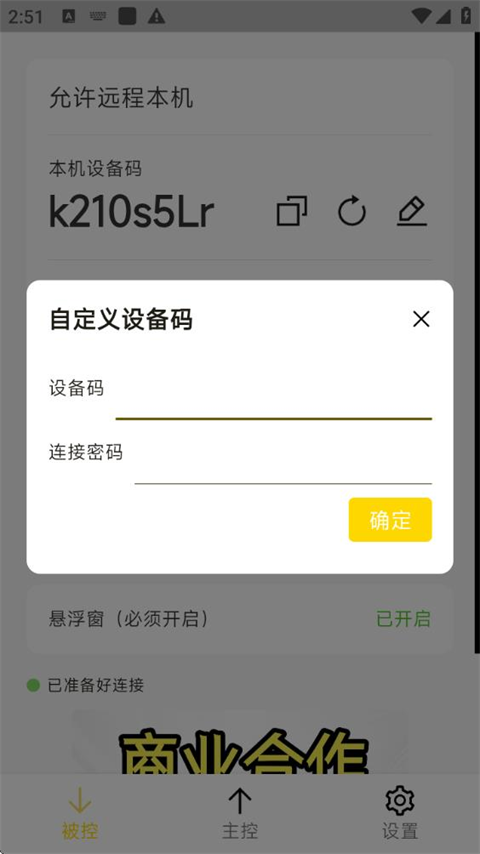
2、启动后同样看到“设备码 + 密码”→ 可自定义固定码(高级设置里改)
3、若被控:把码/密码发给主控方即可
4、若主控:
客户端方式:在“控制远程电脑”栏填入对方码 → 连接
网页方式:浏览器访问 https://desk.hsslive.cn → 输入码 → 立即远控
5、高级参数(可选)
设置 → 画质/帧率/码率 → 带宽足直接 1080P+60 fps,卡顿选“流畅”模式
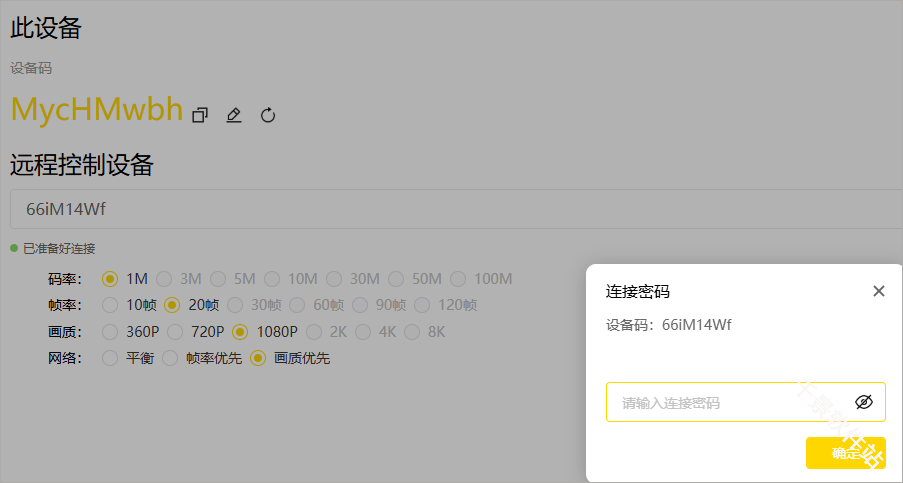
BilldDesk网页怎么用
1、被控电脑打开 BilldDesk 客户端 → 记录码
2、手机或任意电脑浏览器打开官方 Web 控制台 → 选「远程控制设备」
3、填入码+密码 → 连接 → 直接操作,支持文件拖拽传输、剪贴板同步、会话录制
更新日志
v0.81.0版本
1、支持登录注册。
2、优化编解码功能。
3、修复已知问题。
-
权限要求:
查看
-
隐私政策:
查看
-
包名:
com.example.billd_desk_flutter_pro
-
MD5:
12b06415e45377d019637a2832ba5c9f