

ServerBox
手机里的运维中控台
版本: v1.0.1480
大小:41.20M
语言:简体中文
类型:效率办公
授权:免费
更新:2026-10-12 10:44
厂商:lollipopkit
包名:tech.lolli.toolbox
MD5:90816430db100eba9d836248bf7dda9d
系统要求:需要支持安卓系统5.2以上
ServerBoxss 用Flutter编写的轻量级服务器工具箱,开源、免费、无广告,全平台支持,让手机也能远程运维。 iOS/Android/桌面端数据互通,桌面小组件秒看负载,Apple Watch也能看状态。扫码添加服务器即可看图表、SSH、传文件、管Docker,全平台免费开源,是个人和小团队远程管理 Linux 设备的轻量级首选。
ServerBox使用教程
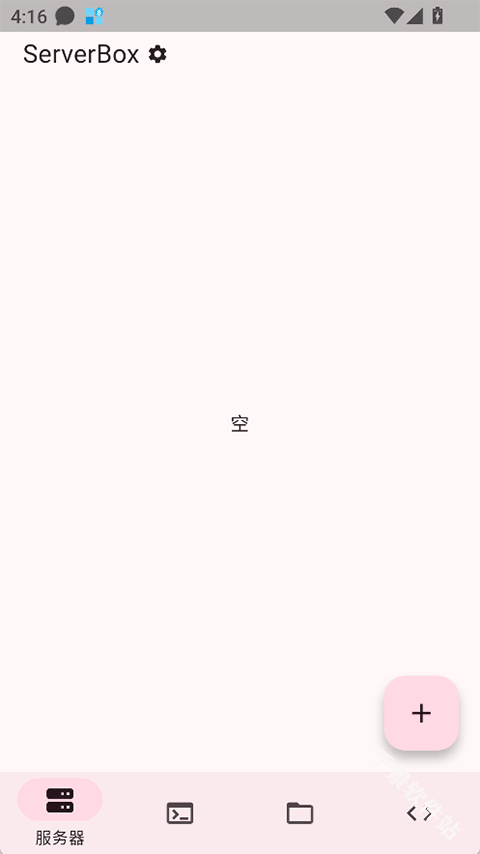
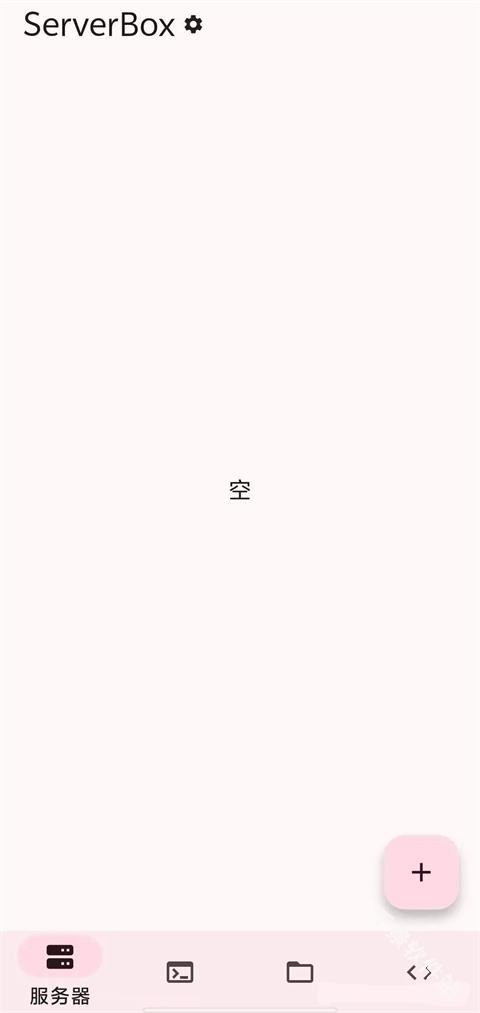
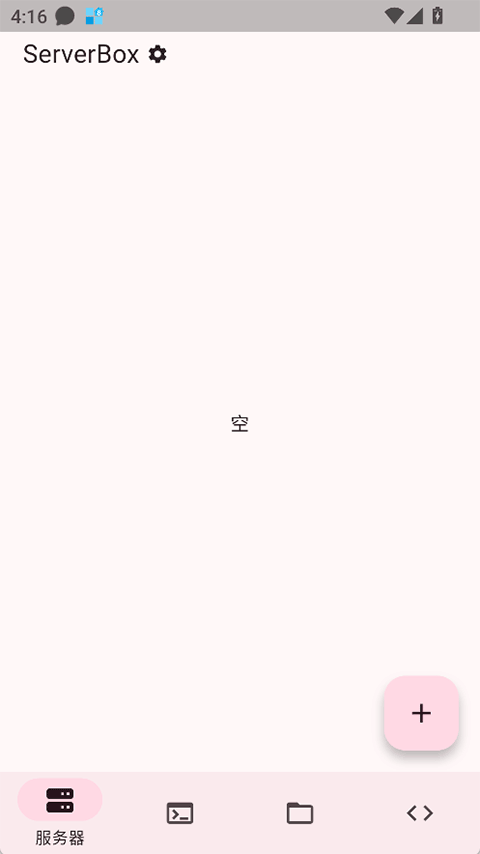
1、安装好软件后,打开,主页很简洁,左上角是软件名和设置,中间显示连接的NAS/服务器,下边四个图标,分别是服务器、命令行终端、文件和代码片段;
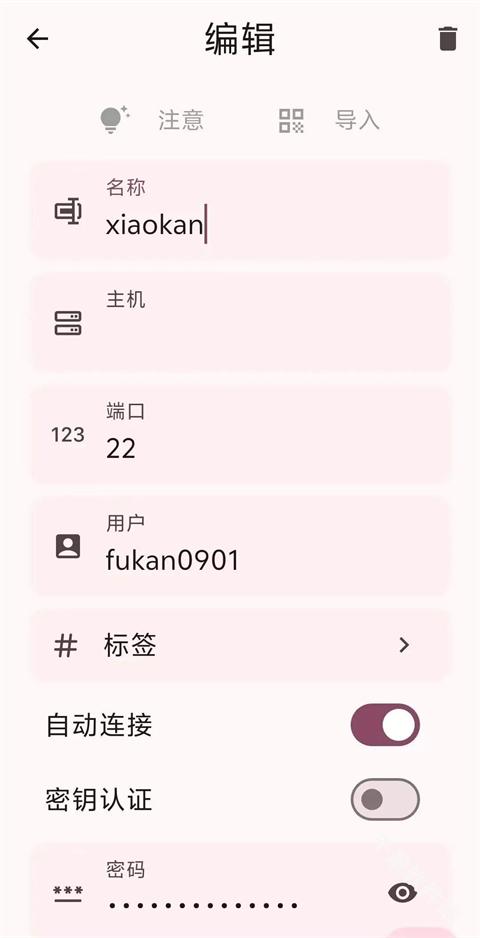
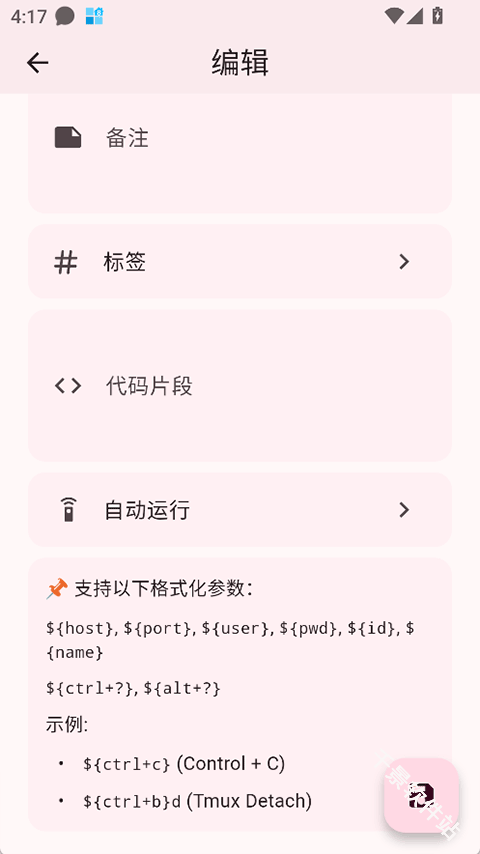
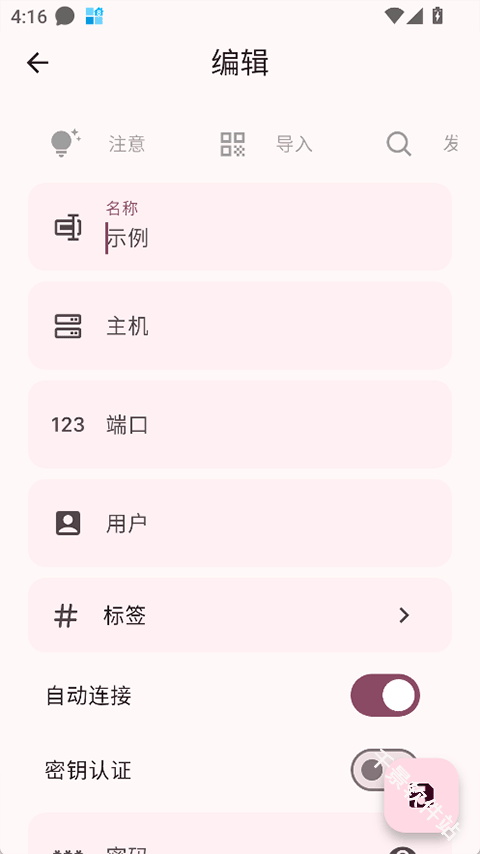
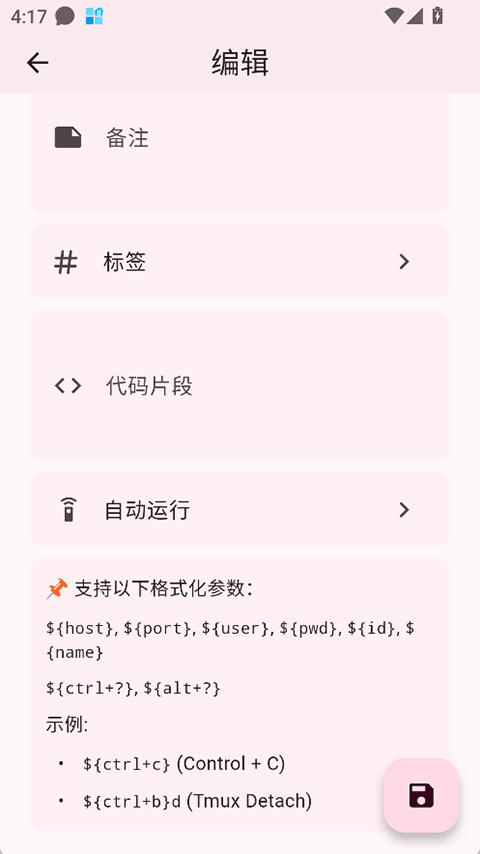
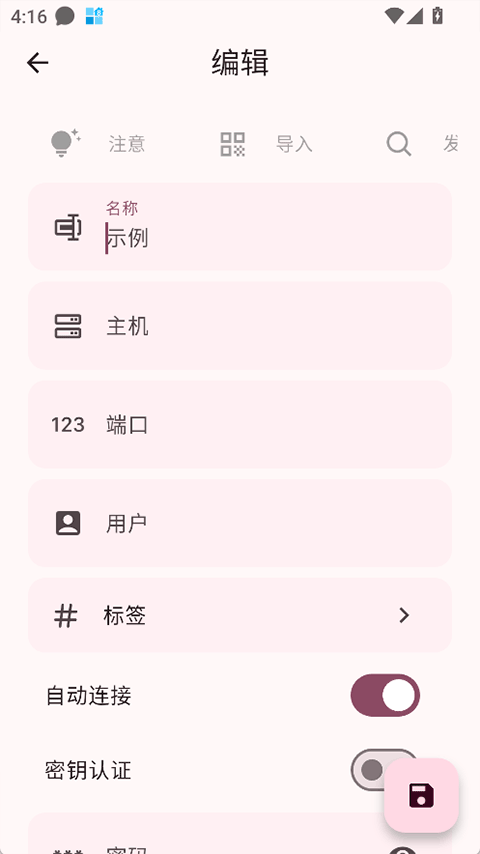
2、右下角有个加号,点进去添加服务器,输入名称、主机域名或IP,端口号(默认22)、用户名和密码,点击右下角存储图标就行了,这时候切换到主页就可以看到连接的NAS和服务器,小编直接把NAS和2个服务器都连上了;
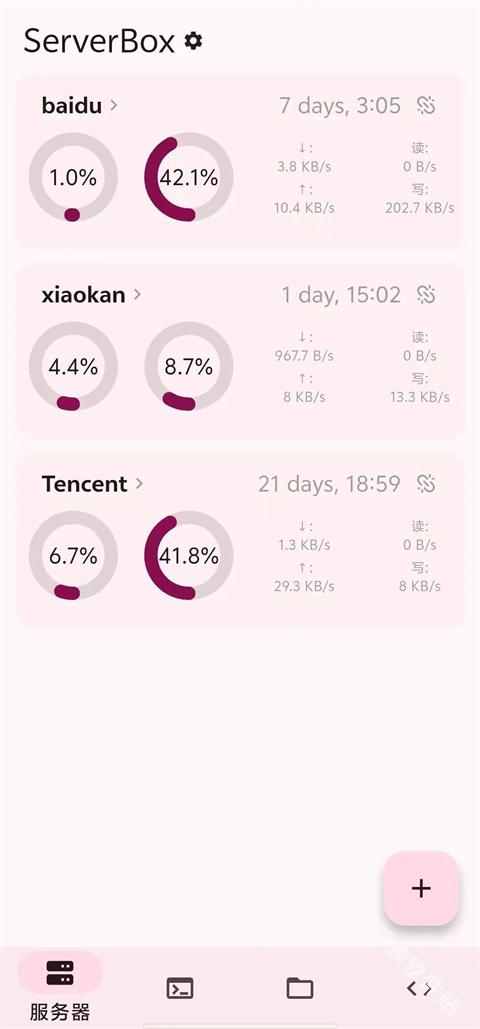
3、点进去NAS可以看到CPU、内存、磁盘、网络、传感器等实时运行情况;
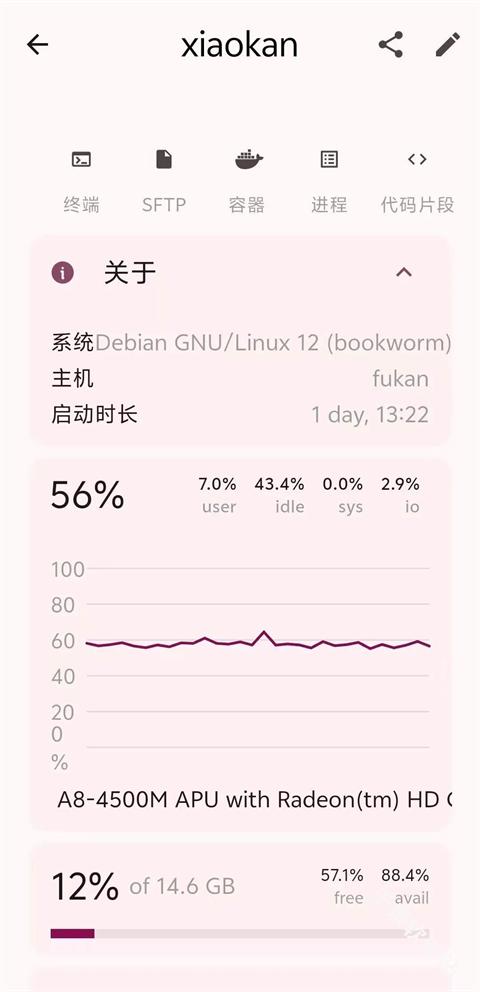
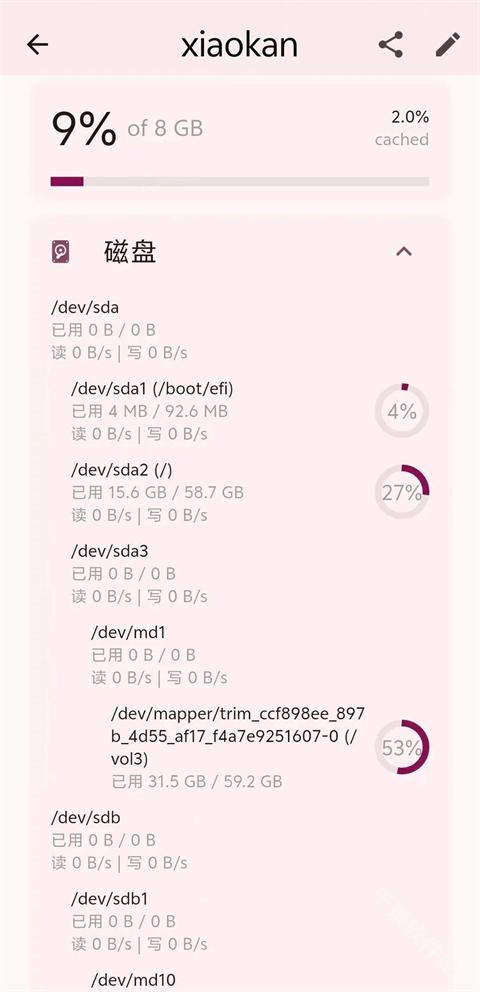
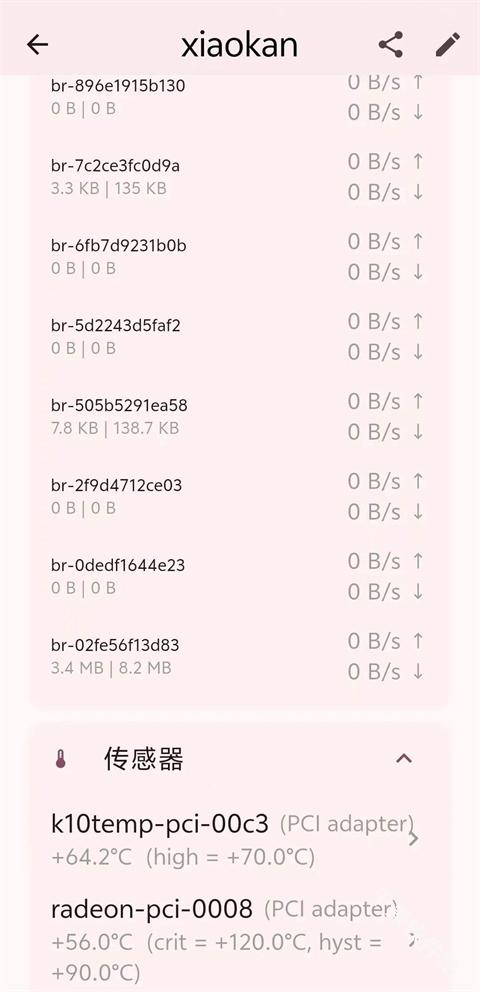
4、最上面的第一个图标就是终端点进去就可以用命令行操作服务器了;
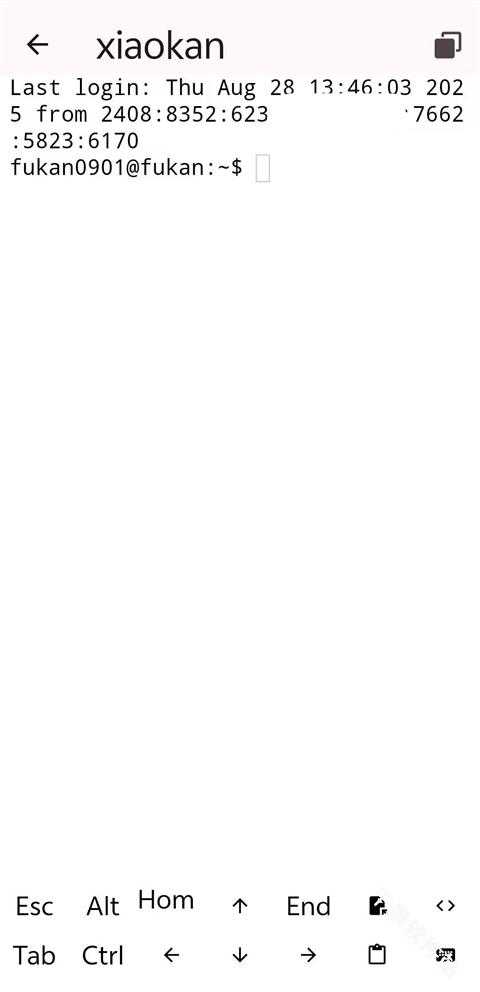
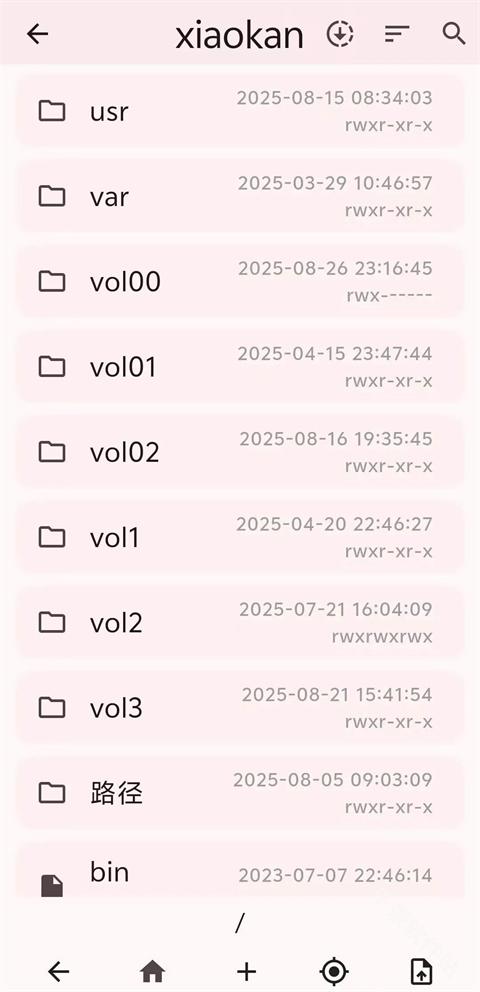
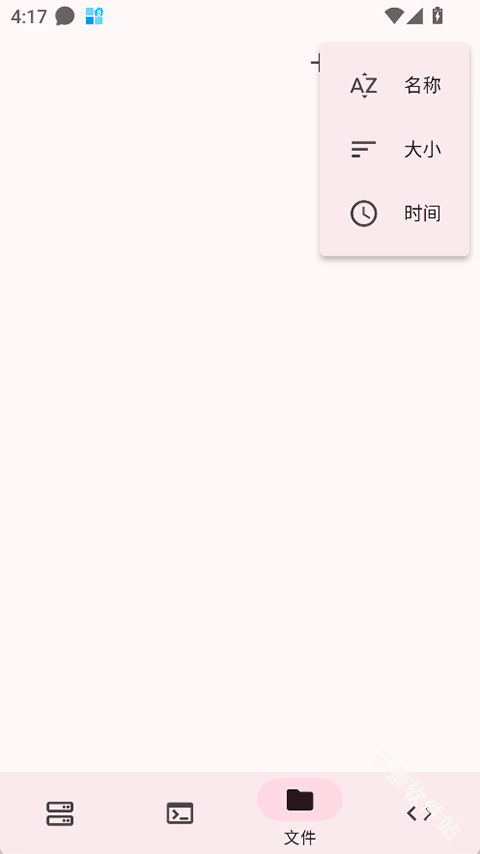
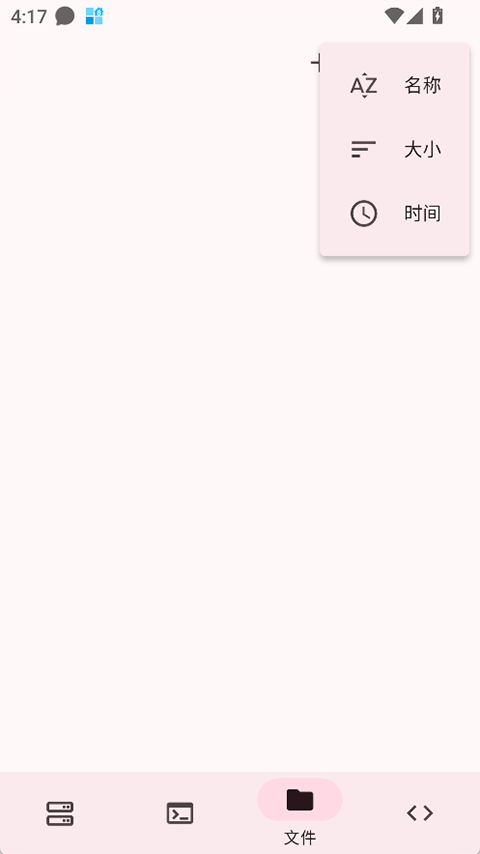
5、第二个图标SFTP是文件管理器,可以新建、删除、搜索、下载和上传文件等;
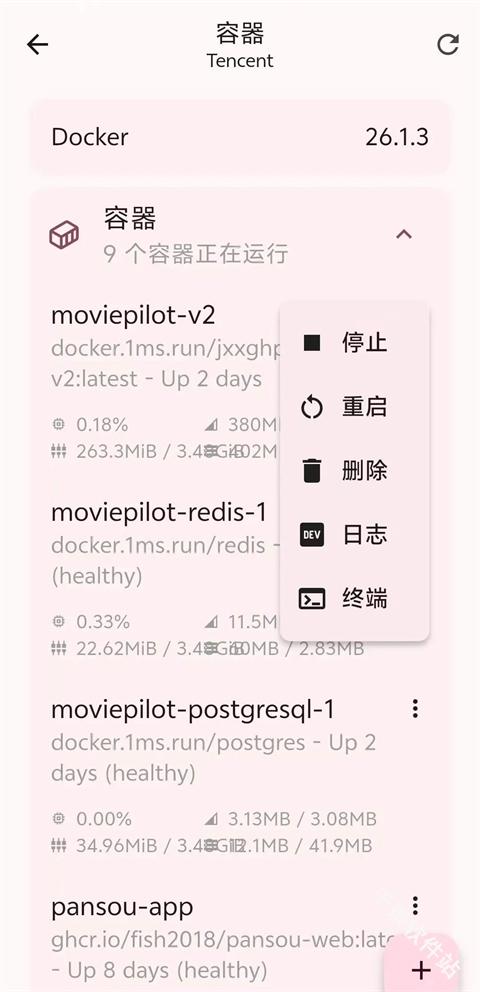
6、第三个图标容器,点进去可以看到NAS里所有的容器和镜像情况,可以操作容器启动、停止、重启、删除、命令行终端操作和查看日志,功能很全,小编的飞牛系统可能是设置有什么问题,容器功能连不上,其他两个服务器都可以;
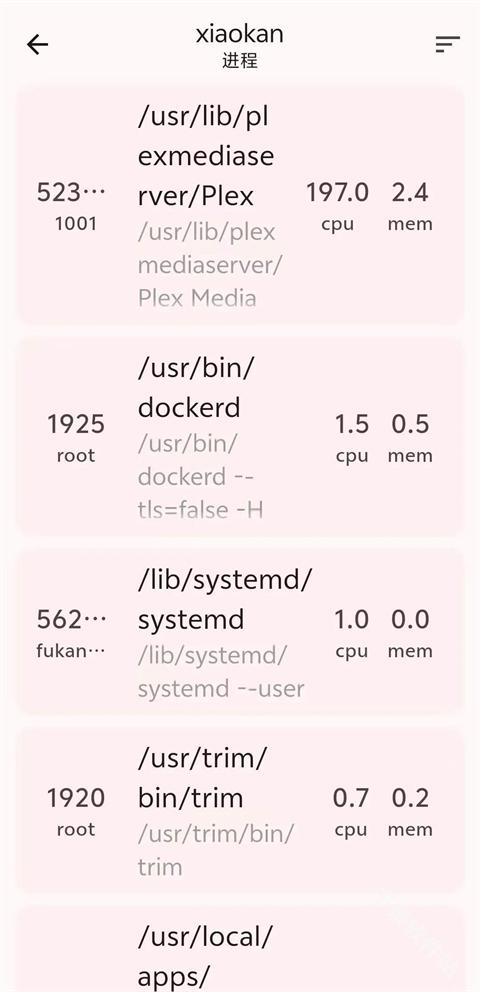
7、第四个图标进程,点进去可以看到NAS/服务器正在运行的进程,右上角可以按不同的种类分类;
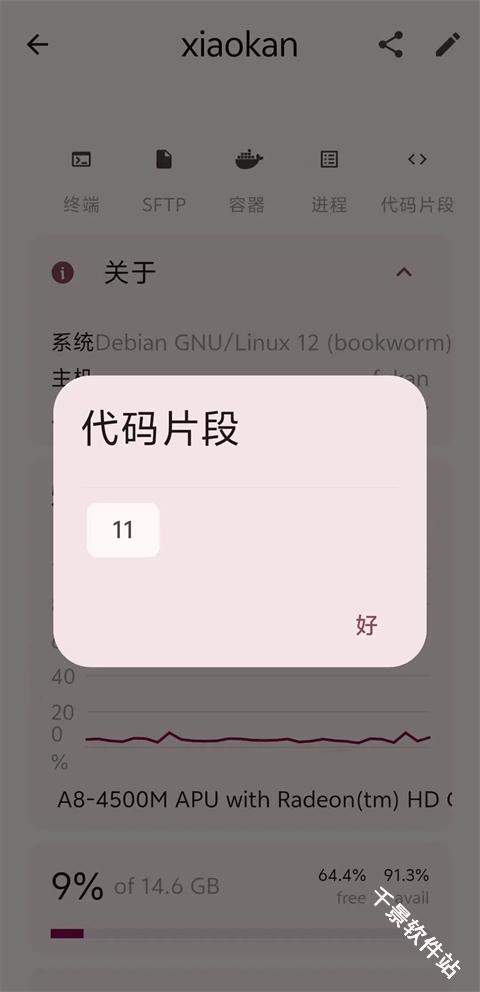
8、第五个图标代码片段,点进去,如果你在主页右下角添加了代码片段,就可以看到;
9、主页的设置里面设置项目很丰富,包括应用、秘钥和备份等,就不一一展开了,其他平台的客户端操作与安卓一致,大家可以参考,总体来说,这个服务器管理应用功能还是很强大的,大家可以在手机上装一个作为NAS官方app的补充。
ServerBoxss怎么添加服务器
打开 App → 右下角「+」→ 填写:
名称(随意)
主机/IP(内网/公网/Tailscale 虚拟 IP 均可)
端口(默认 22)
用户名(root 或普通用户)
认证方式(密码或 SSH 私钥)→ 保存即可连接
支持扫码批量导入与 Tailscale 虚拟局域网,远程也可连
ServerBoxss怎么用
首页卡片即显 CPU、内存、磁盘、网络、温度折线图;下拉刷新,异常指标自动标红。
点卡片底部「终端」→ 直接输入 Linux 命令(关机、apt、docker 等);
点「SFTP」→ 图形化浏览/上传/下载文件,支持断点续传。
长按桌面 → 添加 ServerBox 小组件 → 选服务器 → 负载信息一目了然。
常见问题
SSH 连不上
确认服务器为 Linux/macOS/Termux;检查 IP、端口、防火墙;更新 OpenSSH 到最新版。
中文输入乱码
设置 → 键盘类型 → 切 visiblePassword,可缓解部分输入法兼容问题。
终端断连
关闭系统省电优化,确认 SSH 服务端未设置过短 KeepAlive;使用 Tailscale 可提升稳定性。
ServerBoxss价格与限制
完全免费、无广告、开源(GPL 3.0),可商用。
单 App 可管理 无限台 服务器,仅受手机存储限制。
-
权限要求:
查看
-
隐私政策:
查看
-
包名:
tech.lolli.toolbox
-
MD5:
90816430db100eba9d836248bf7dda9d