
nv剪辑软件
专业的进行快速剪辑操作
版本: v8.1.5
大小:140.59M
语言:简体中文
类型:音影视频
授权:免费
更新:2026-08-21 18:00
厂商:成都容大电子科技有限责任公司
包名:com.shallwaystudio.nodevideo
MD5:c7cceef688ccac873fe9e53de0fd85f8
系统要求:需要支持安卓系统5.2以上
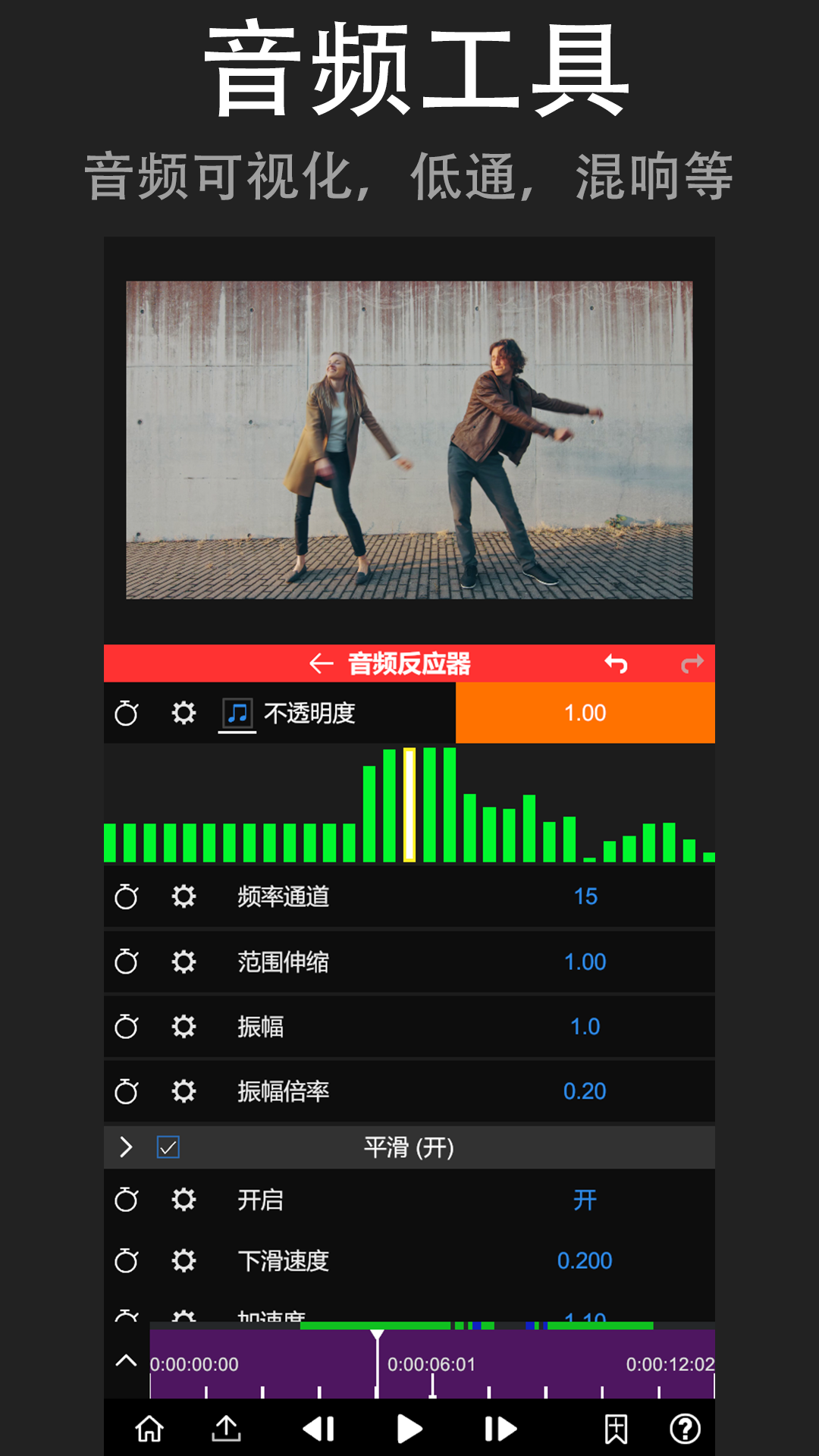
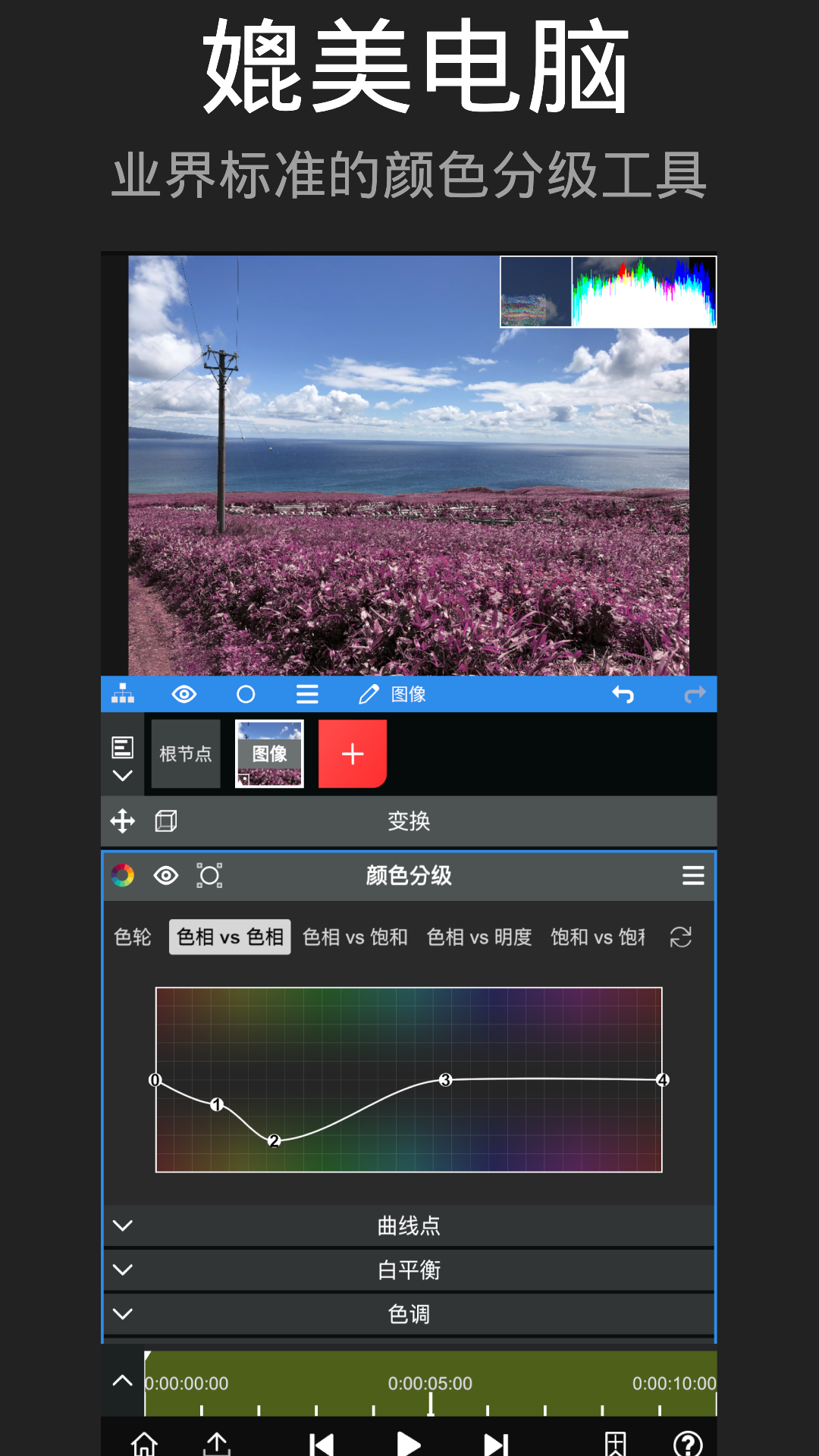
nv剪辑软件的操作与功能更像专业的PC编辑软件,提供了裁剪、合并、调整颜色等多种视频剪辑功能,基础剪辑超丝滑,精确到帧裁剪、变速倒放轻松拿捏,无论你是剪辑小白还是专业剪辑大师都能快速上手,编辑出你想要的视频。
nv剪辑软件官网地址:https://www.nodevideo.cn/nv剪辑软件怎么裁剪视频
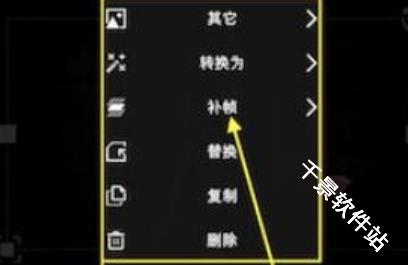
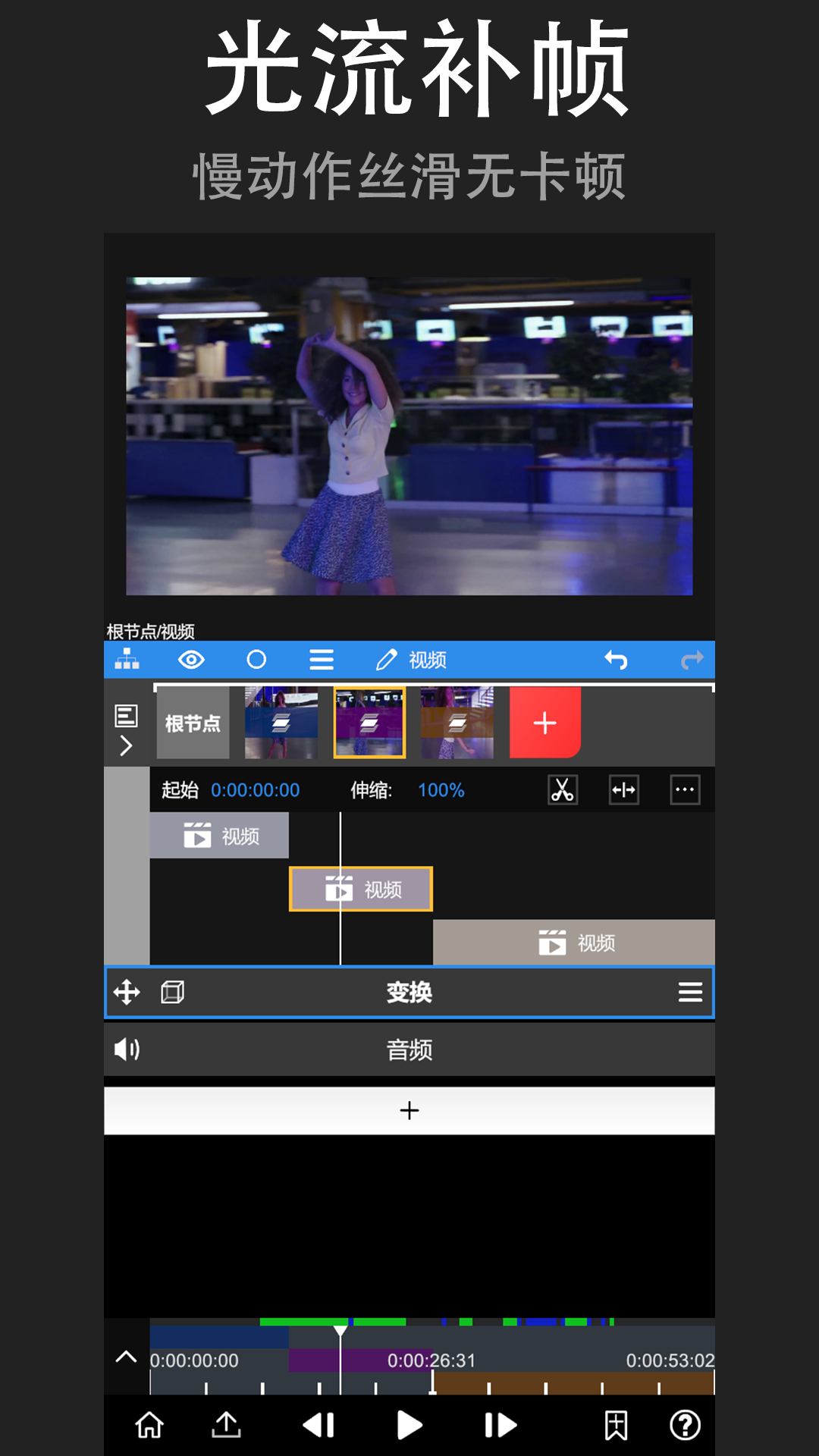
1、选中任意视频图层后,打开图层菜单,选择【补帧->光流】;
2、然后会看到如下的界面,这里可以选择用途为补帧或者运动模煳;
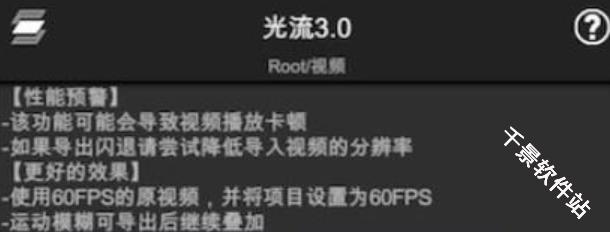
3、打开补帧功能后,还需要通过放慢视频速度来看到效果;
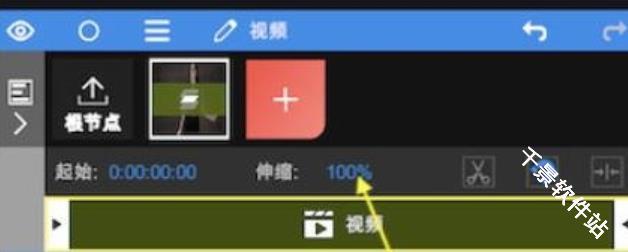
4、也可以通过【添加属性 -> 时间 ->时间重映射】来改变视频速度。
nv剪辑软件怎么导出视频
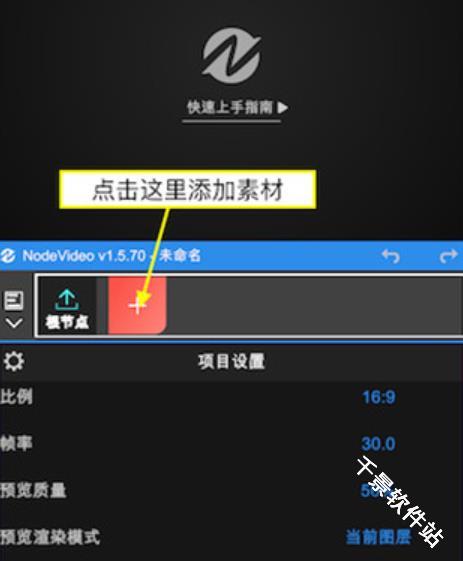
1、启动Node Video安卓版后,点击红色“+”号创建图层并导入素材。除了视频,图像等媒体外,还可以添加形状,填充等图层。
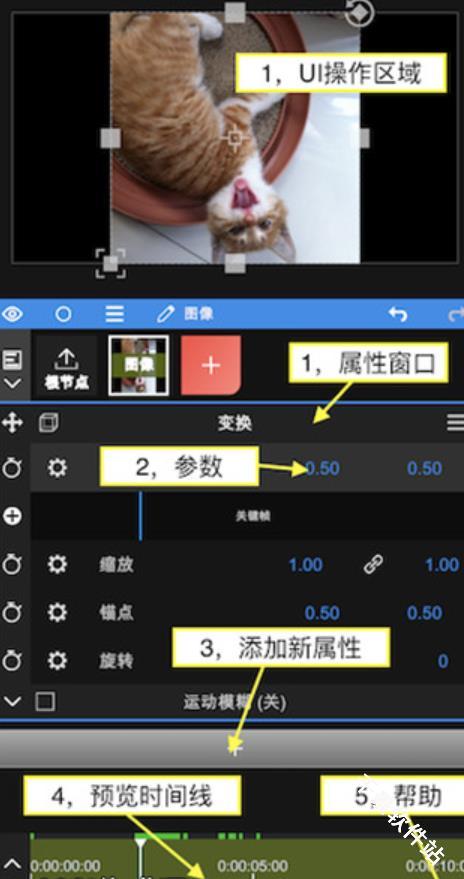
2、根据自己的喜好添加各种属性。
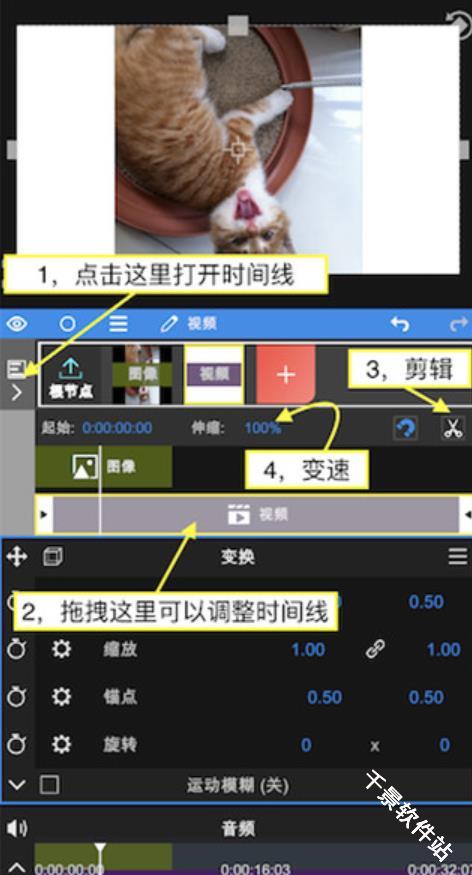
3、继续添加一段视频素材,然后点击根节点,此时我们可以编辑时间线。
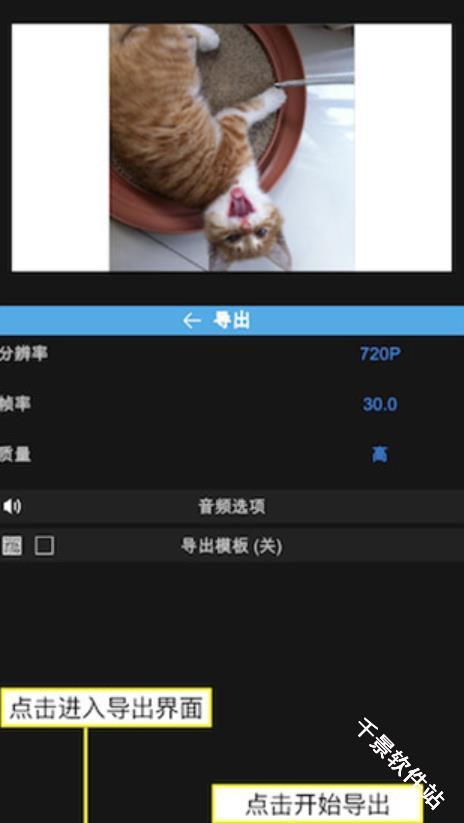
4、点击左下角的“导出”图标进入导出界面。点击“三角形”图标开始导出,等待完成即可。
nv剪辑软件怎么给视频加绿幕
1、在软件中导入视频等基本素材之后,我们需要点击箭头所示的+,新建一个节点。
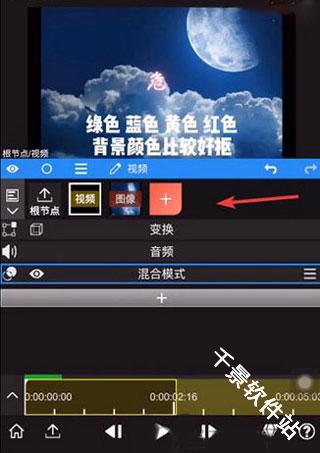
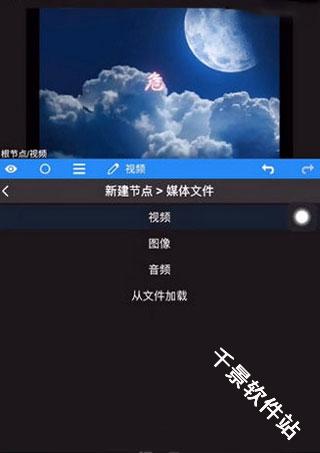
2、接着依次选择媒体文件-视频选项,打开绿幕添加界面。
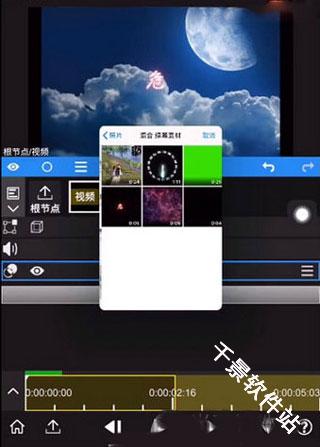
3、接着在混合素材中找到绿幕,就是那个绿绿的视频文件。
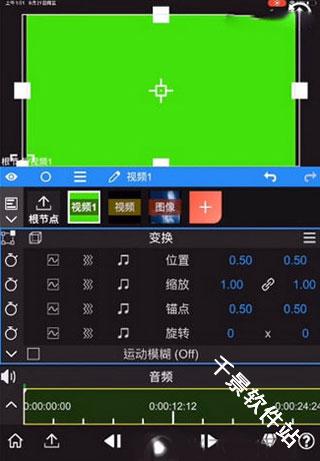
4、加入绿幕之后,就可以看到下图所示的效果,我们可以点击播放,测试一下绿幕效果。
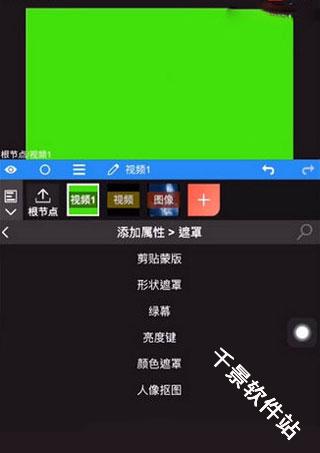
5、然后我们需要对绿幕进行属性添加,然后加入遮罩功能,在里面找到绿幕功能。
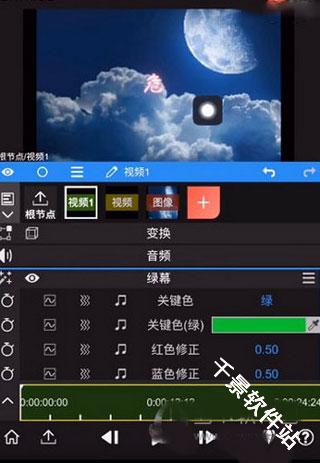
6、最后就可以看到绿幕之后的效果,此外也可以通过下方的工具栏对绿幕效果进行调整。
nv剪辑软件功能介绍
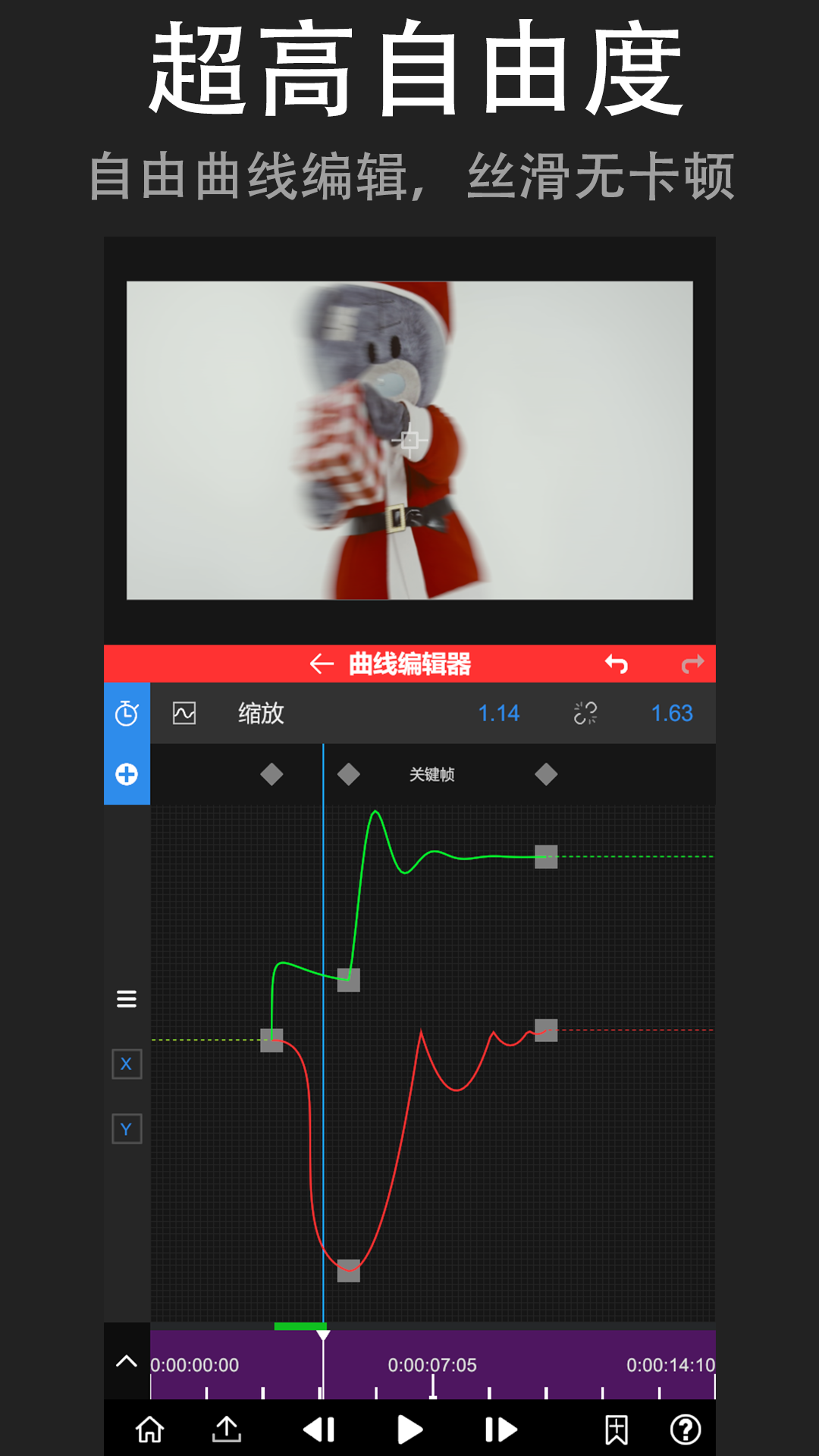
1、修剪:任意调整素材的时间,快速掐头去尾,剪辑视频时间无限制;
2、变速:快、慢变速,轻松一键就能完成;
3、倒放:一键倒放,视频音频同时完成
4、拼接:多种类型视频拼接成一个完整视频,支持调换顺序,模板样式很多;
5、旋转:调整视频方向,支持360度旋转上下左右翻转;

-
权限要求:
查看
-
隐私政策:
查看
-
包名:
com.shallwaystudio.nodevideo
-
MD5:
c7cceef688ccac873fe9e53de0fd85f8