
布丁扫描
快速的进行扫描,提取出各类文件
版本: v3.6.3.2
大小:102.90M
语言:简体中文
类型:效率办公
授权:免费
更新:2026-07-23 17:24
厂商:广东天宸网络科技有限公司
包名:com.wibo.bigbang.ocr
MD5:452066d56159f422f3d90eb37730e302
系统要求:需要支持安卓系统5.2以上
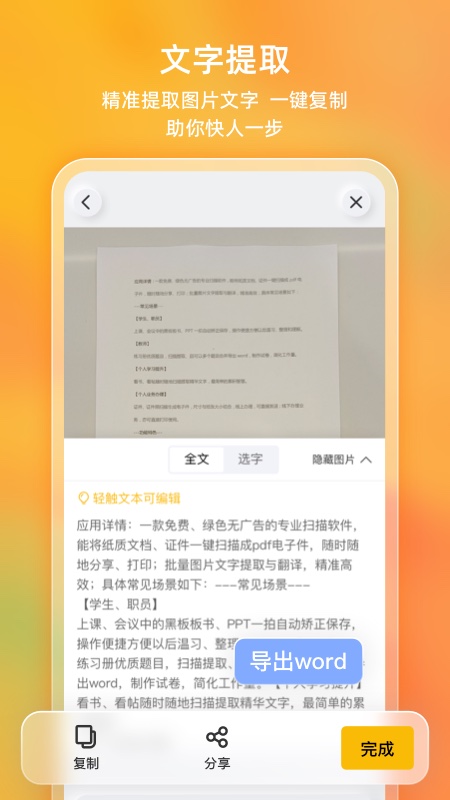
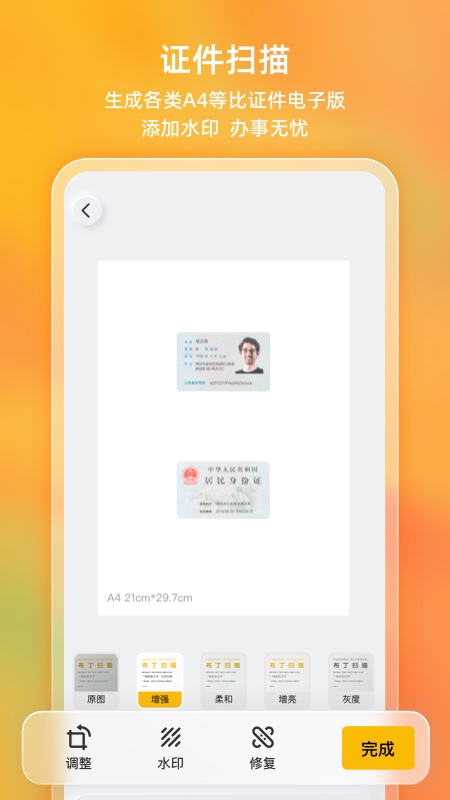
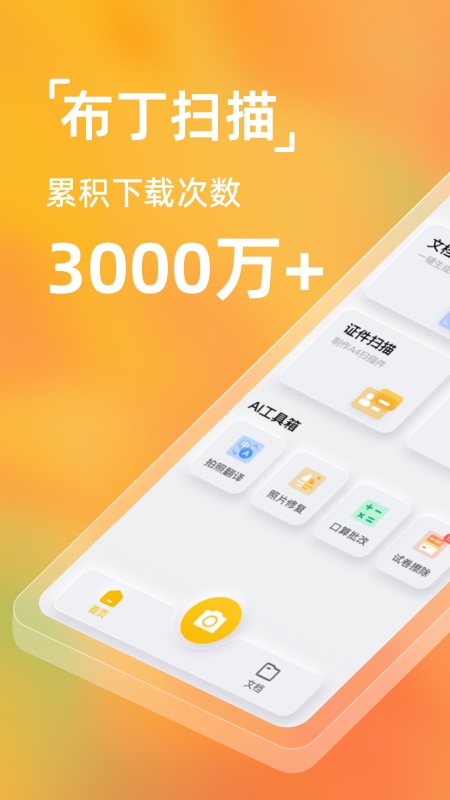
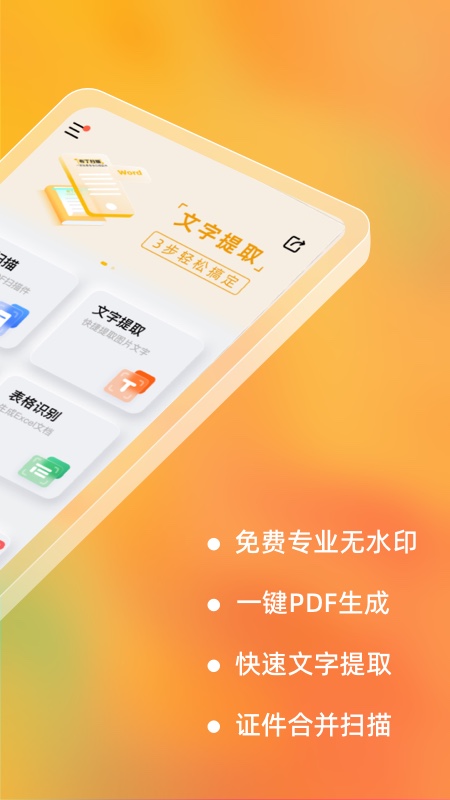
布丁扫描手机版免费app内提供了文档扫描、文字提取、证件扫描以及表格识别等功能,用户可根据自己的需求,将图片转换为pdf、将所需要的文件一键进行转换,通过手机保存分享,非常的便捷,也能更加妥善的管理文档。
布丁扫描官网:http://www.budingscan.com/#/
布丁扫描怎么取消自动续费
打开布丁扫描APP,点击右下角的“我的”或类似个人中心入口,找到“高级会员”.“订阅管理”或“续费管理”选项(不同版本APP可能略有差异)。进入后,查找“自动续费”或“已开启自动续费”的开关,将其关闭即可。部分版本可能将入口隐藏在“云空间”或“设置”中,若未找到可尝试更新至最新版本。
布丁扫描怎么把图片变成pdf
1.拍照转PDF
打开布丁扫描APP,点击主界面下方的拍照按钮,进入拍照模式。
调整相机位置,对准要拍摄的文件,确保拍摄清晰。
拍摄完成后,拖动黄色边框的四角,调整文件范围,然后点击下一步
在文件名后点击笔图标可以重命名,然后选择PDF导出或图片导出等选项。
选择“本地文件夹”导出PDF文件,避免水印;若选择微信好友,导出的PDF会带有水印。
2.相册图片转PDF
在手机相册中全选需要转换的照片,选择打印功能。
点击右上角的分享图标,然后选择更多选项。
在应用列表中选择布丁扫描,点击保存并选择全部导出
最后选择PDF格式,并选择发送的应用程序完成导出。
3.批量扫描转
打开布丁扫描APP,点击文档扫描,选择多拍功能。
点击拍摄或从相册导入文件,一次性处理多个文件。
完成后,选择PDF导出并保存到本地或分享给他人。
4.导入PDF文档
在布丁扫描APP首页,点击右下角的文档图标。
进入文档页面后,点击加号,选择导入PDF文档。
勾选需要导入的文件,点击导入即可。
布丁扫描怎么使用
1.首先打开app,然后点击正下方的相机按钮。

2.进入相机界面后,上方从左到右分别为“开关闪光灯”.“图像像素大小”.“图像自动裁剪”.“是否显示网格”,下方可切换识别功能。
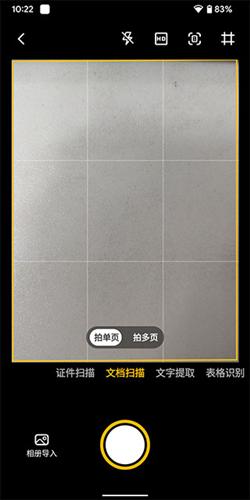
3.我们以文档扫描为例,先拍下使用相机拍下照片,来到下方界面后,我们裁剪好需要扫描的文档,然后点击下一步。

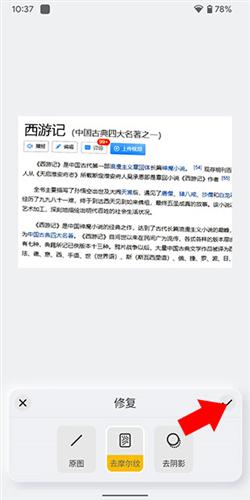
4.来到下方界面后,因为图片此时有很多摩尔纹,看起来观感很差,所以我们使用软件自带的修复功能对其进行修复,点击左下角的修复按钮。
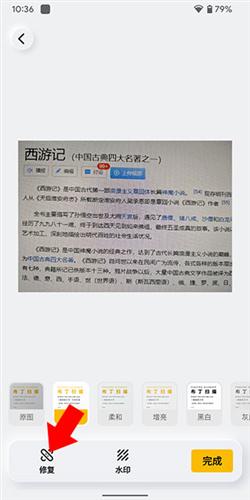
5.然后点击去摩尔纹按钮进行修复,之后等待其修复完成。
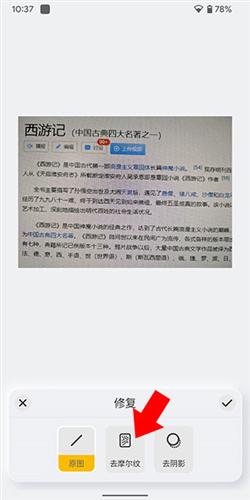
6.修复后点击勾号返回,然后返回之前的页面,点击完成。
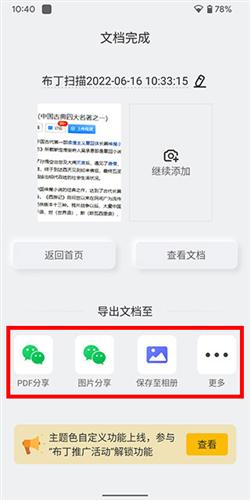
7.点击完成后来到下方界面,之后可将其转换为pdf或者图片分享至微信或者保存至相册。
布丁扫描常见问题及解答
1.为什么扫描出来的文档不清晰?
请确保在拍摄时保持手机稳定,避免抖动导致模糊。同时,请确保文档本身清晰无污损,并选择合适的光线环境进行拍摄。
2.如何删除不需要的扫描文档?
在“我的文档”中长按需要删除的文档,在弹出的菜单中选择“删除”即可。
3.OCR识别失败怎么办?
OCR识别受文档质量.字体大小及清晰度等因素影响。若识别失败,请尝试重新拍摄更清晰的照片或使用更高质量的原图进行识别。同时,确保您的应用版本为最新以获取更好的识别效果。
4.如何备份我的扫描文档?
除了使用云存储功能外,您还可以定期将扫描文档导出至本地存储设备(如电脑硬盘.U盘等)进行备份以防丢失。
布丁扫描app优势
1.布丁扫描app官方下载可自动精确识别任意文字,图片内容载体边界,一次完成裁切。
2.使用者只要把要扫描的文件放到相机前面,然后按下拍照键,就可以自动对图片进行识别和处理。
3.整个程序的体积也非常的小,使用起来会觉得非常的便利。
布丁扫描收费吗
大部分用户反馈布丁扫描基础功能完全免费且无广告,文档扫描、文字提取、试卷擦除等功能都能直接用,无需登录也能使用基础服务。

-
权限要求:
查看
-
隐私政策:
查看
-
包名:
com.wibo.bigbang.ocr
-
MD5:
452066d56159f422f3d90eb37730e302