
小鸡虚拟手柄
丝滑操作任何游戏
版本: v1.1.0
大小:2.25M
语言:简体中文
类型:游戏助手
授权:免费
更新:2026-09-02 18:01
厂商:未知
包名:com.xiaoji.gamepad
MD5:50f3f7c34cb06f240a9f12be70a99f80
系统要求:需要支持安卓系统5.2以上
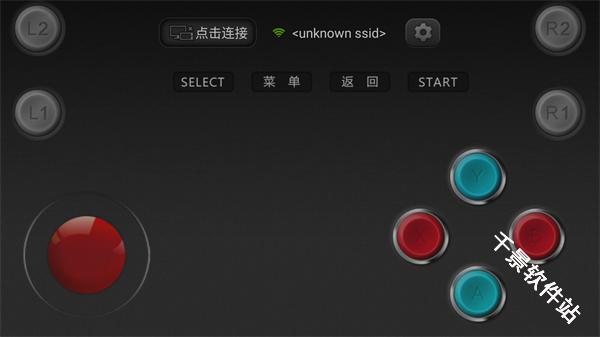
小鸡虚拟手柄APP是把手机变成无线游戏手柄的工具,安装后自动扫描电视、电脑或另一部手机,一键配对即可遥控。支持街机、PS、PSP、FC、GBA等18种经典模拟器与多款手游,提供虚拟摇杆、按键、重力、宏编程四种操作模式,可自定义键位大小、位置、灵敏度并云端同步。内置上万款游戏预设配置,支持震动反馈、多人同连、低延迟编码,TV端配合小鸡模拟器秒变大屏主机,是应急手柄与多人同屏游戏的轻量解决方案。
小鸡虚拟手柄怎么连接电视
给电视安装「小鸡模拟器 TV 版」并打开,进入游戏启动界面后,右上角会显示二维码。
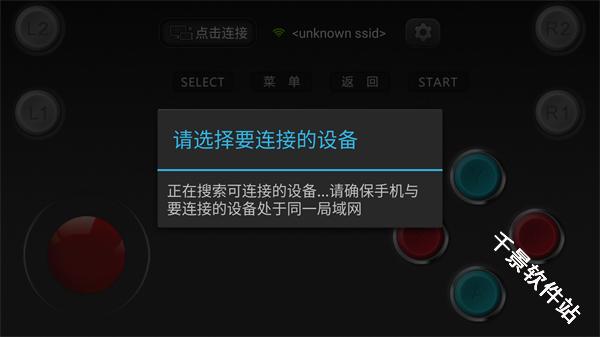
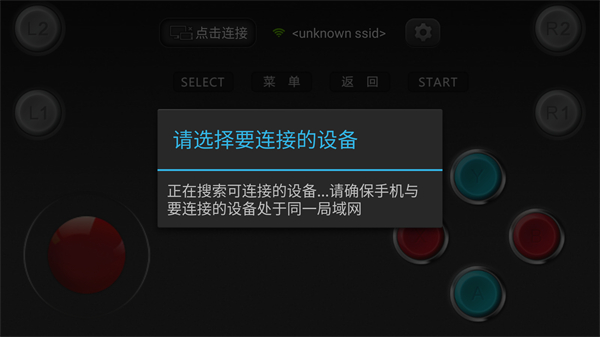
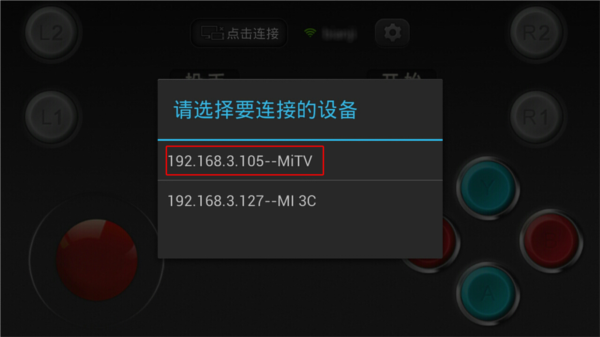
手机端安装「小鸡虚拟手柄」App → 打开后点击首页【点击扫描】。
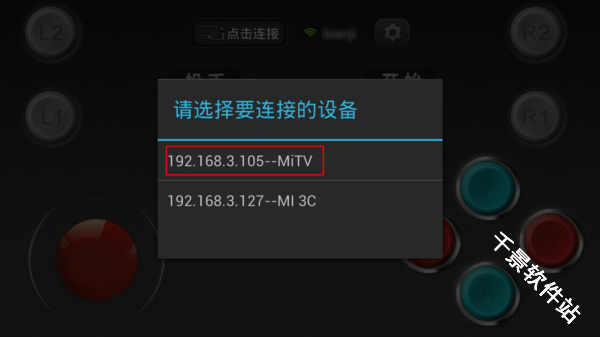
确保手机和电视连接同一 Wi-Fi;扫描列表里出现 TV 名称后,点选该设备 → 电视端弹出“已识别虚拟手柄”即连接成功。
若同时插有实体手柄,请在 TV 设置里把“玩家 1”分配给实体、“玩家 2”分配给虚拟,否则按键会冲突。
小鸡虚拟手柄怎么设置
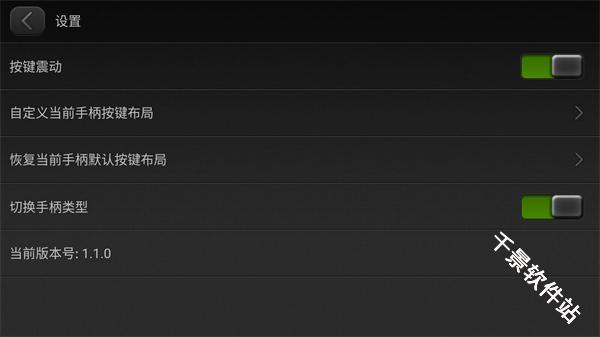
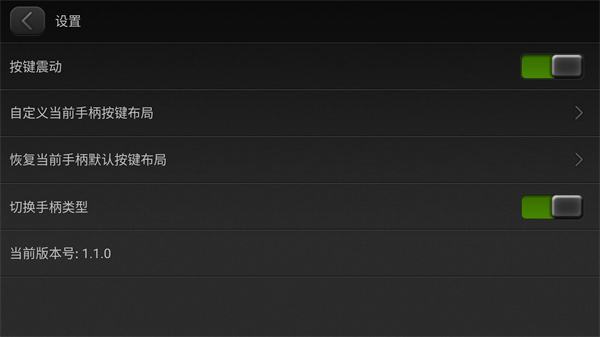
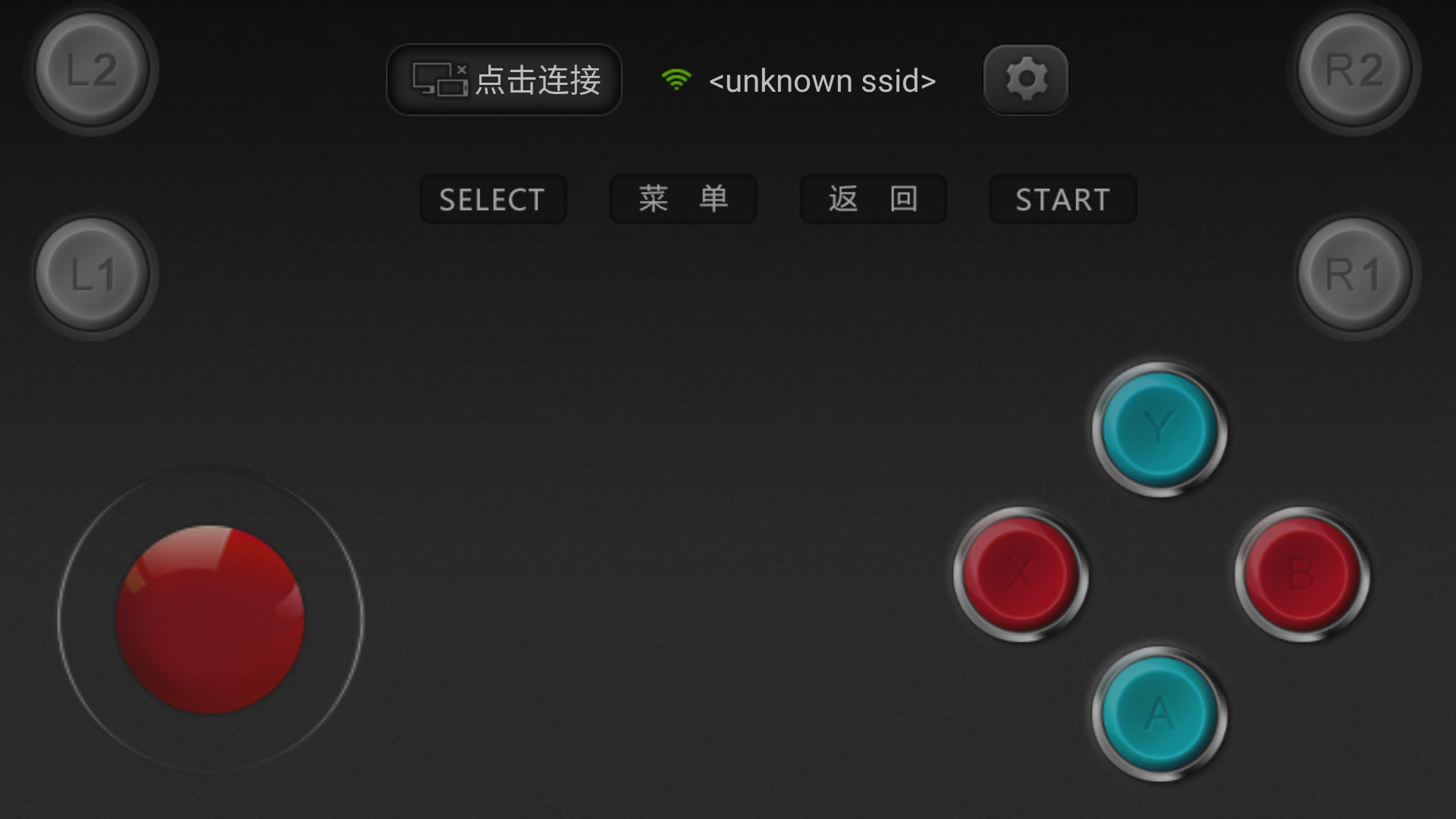
连接成功后,手机屏自动变成手柄布局;点右上角入设置:
按键样式:可选“街机”“遥感”两套默认主题,也可拖动任意按钮改变位置、大小。
按键映射:点【自定义】→ 逐个按下 TV 游戏需要的键位 → 手机对应区域会高亮,保存后即完成映射。
震动反馈:勾选【按键震动】,支持强度 0-100% 无级调节。
设置完成后点【保存配置】→ 输入方案名称(如“怪物猎人”),以后进入游戏自动加载。
小鸡虚拟手柄怎么用
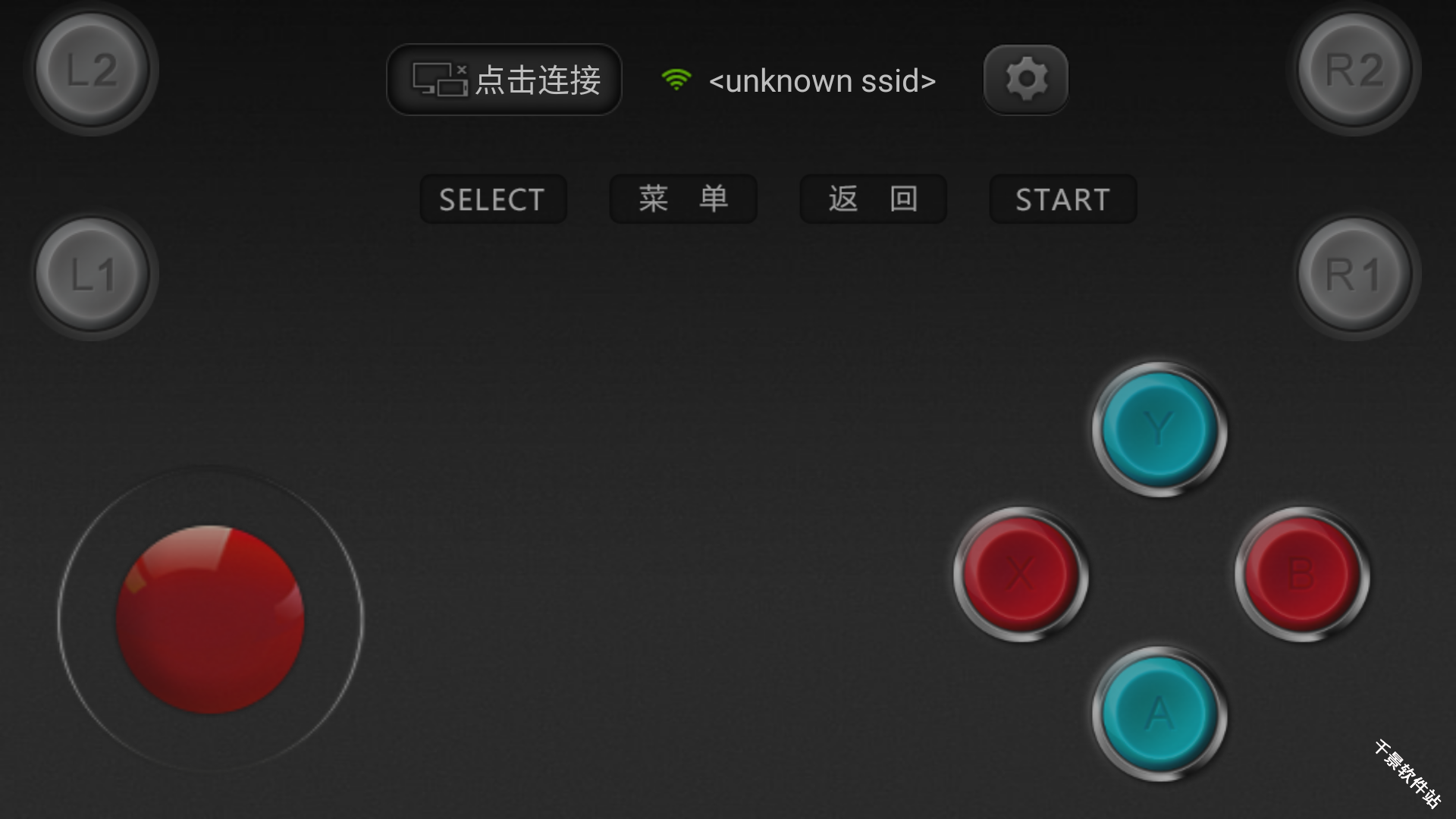
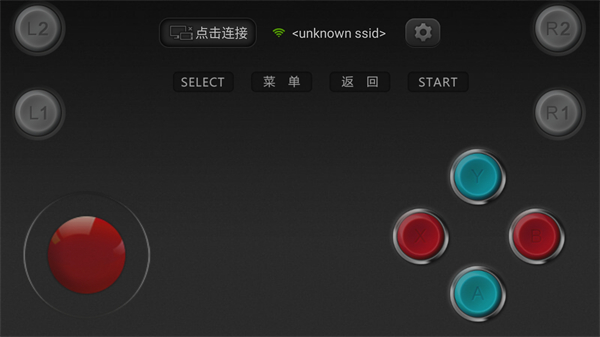
按上方教程完成 TV 连接 → 手机屏显示虚拟十字键+ABXY 等按钮。
在 TV 小鸡模拟器里启动任意游戏 → 画面右下角出现“手柄已连接”图标。
直接用手机按键操作即可:
默认左侧方向区控制移动,右侧按钮区控制动作;
若游戏需要组合键,可提前在【自定义】里把 L+R 或 A+B 拖到一起形成“宏”。
多人同屏:每部手机都装虚拟手柄 → 各自扫描同一 TV → TV 会将它们识别为玩家 2/3/4,实现 4 人同乐。
退出时长按手机返回键 → 点【断开连接】即可;TV 会自动回到主界面。
小鸡虚拟手柄怎么连接手机
官方版本暂不提供“手机→手机”直接虚拟手柄模式。若需用手机操控另一台手机的小鸡模拟器,只能借助:
把被控手机 HDMI 投屏到电视/显示器 → 按“一”的 TV 流程走;
或给被控手机安装「小鸡手柄插件」并开启“网络手柄服务”,再用控制端浏览器输入 IP:端口 进行网页按键——但体验不如 TV 方案稳定。
因此主流用法仍是“手机→电视/盒子”,手机-手机互控并非官方主推场景。
-
权限要求:
查看
-
隐私政策:
查看
-
包名:
com.xiaoji.gamepad
-
MD5:
50f3f7c34cb06f240a9f12be70a99f80