

Andronix
随身携带Linux环境
版本: v7.1
大小:44.76M
语言:简体中文
类型:系统工具
授权:免费
更新:2026-08-24 19:13
厂商:Devriz Technologies LLP
包名:studio.com.techriz.andronix
MD5:c55b27eb35fc48a61c0c34cb17df6146
系统要求:需要支持安卓系统5.2以上
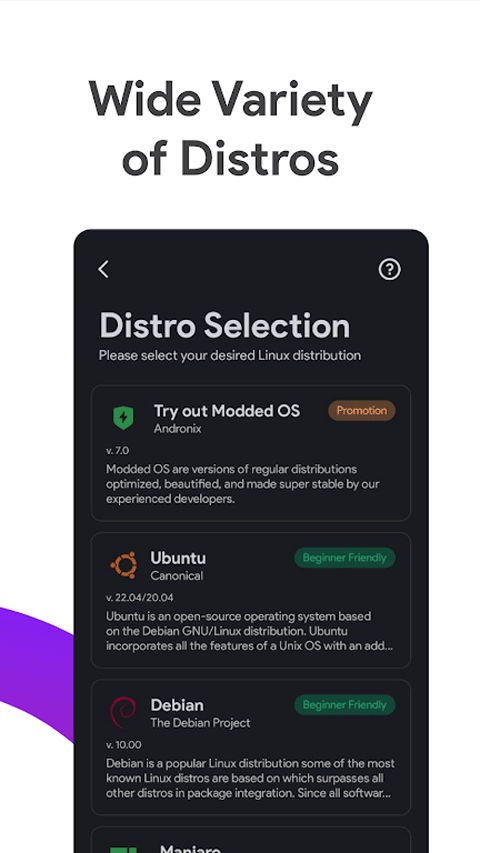
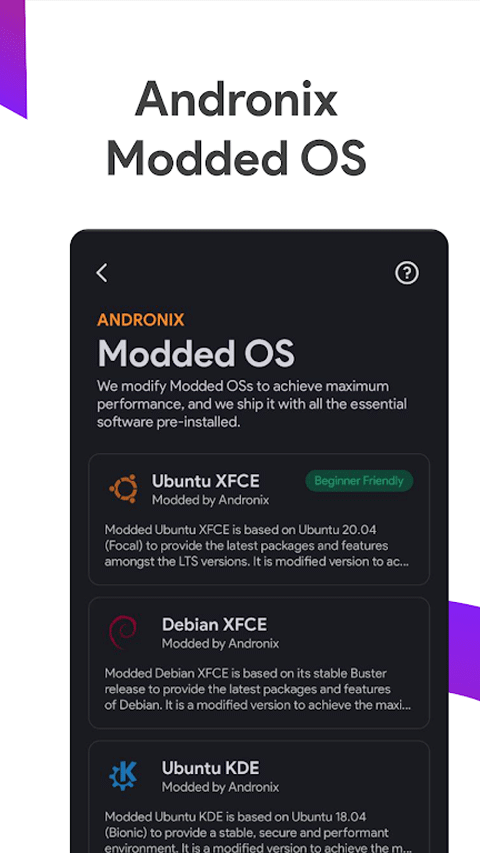
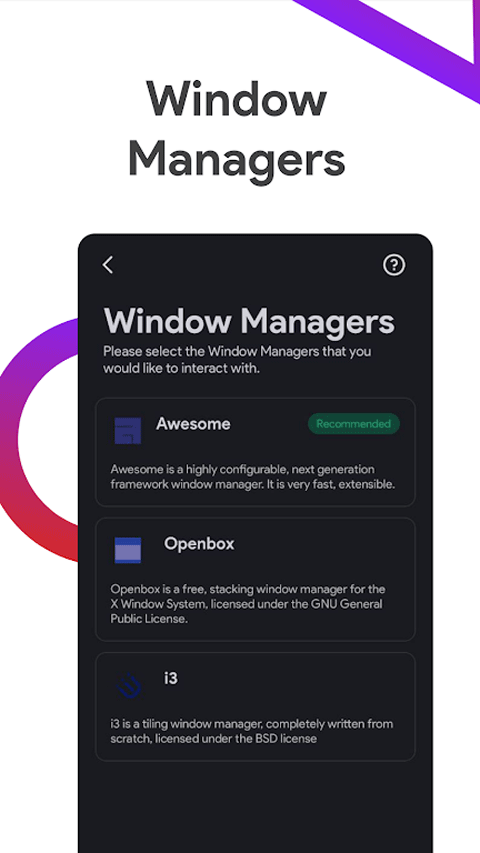
Andronix是无需root即可在安卓设备上运行完整 Linux 发行版的工具,支持一键安装脚本,三种图形桌面,可通过VNC浏览网页、编码、办公,实现实体Linux功能。完全免费无广告,占用低,可装多系统、随时卸载,适合手机与平板随身携带Linux环境。
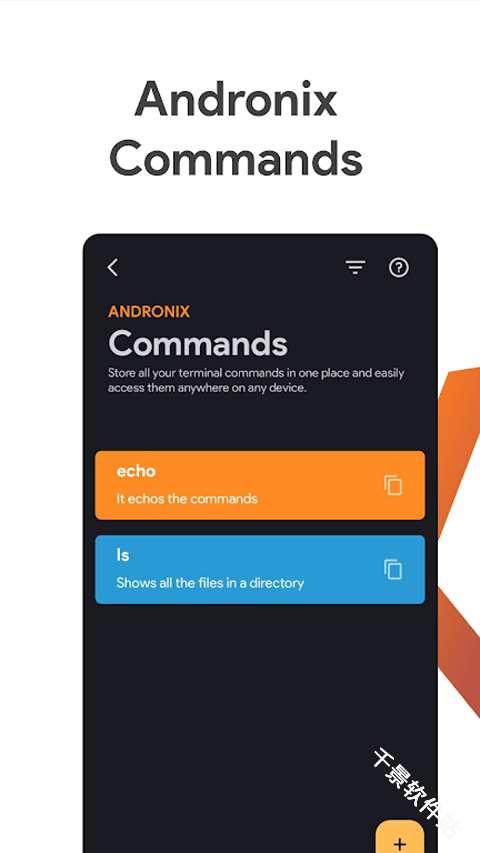
Andronix使用教程
以Kali Linux为例,适用于所有支持的发行版
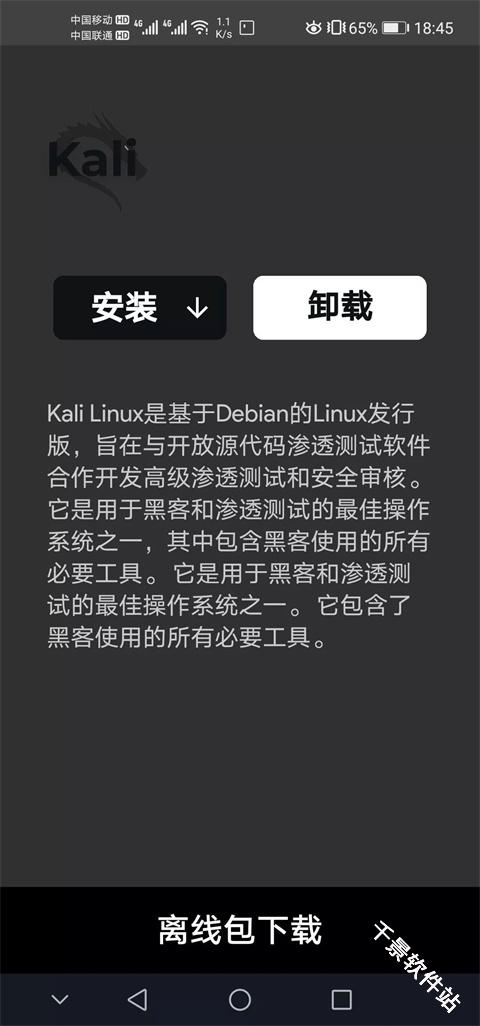
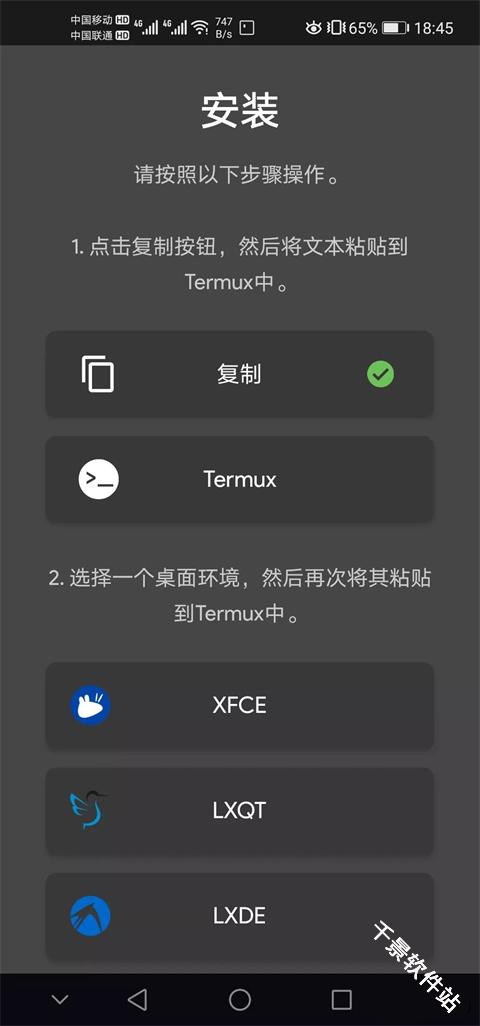
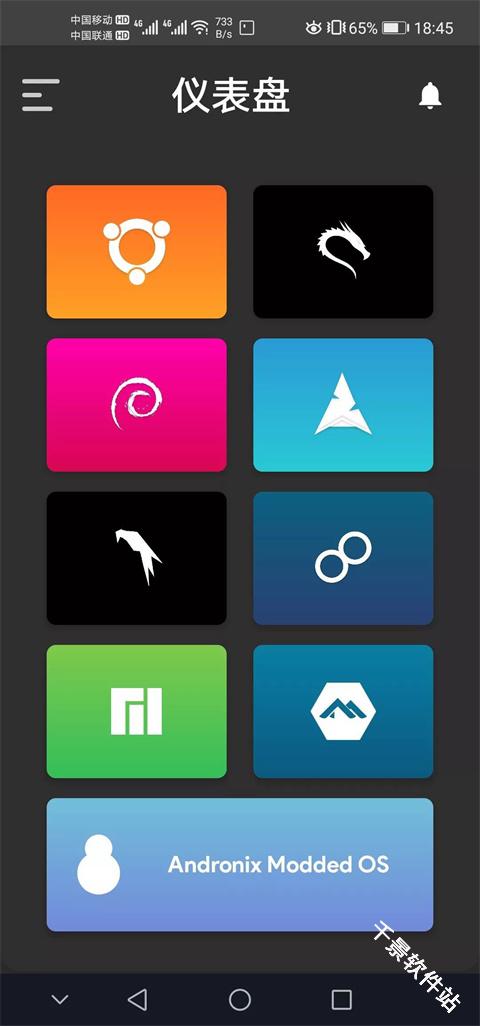
打开 Andronix → 点击右上角 Kali 图标 → 选择桌面环境(推荐轻量 XFCE)→ 点“安装”→ 复制弹出的一长串安装命令
打开 Termux,长按粘贴刚才复制的命令并回车,脚本会自动下载所需包、创建容器、配置用户和VNC密码,全程需保持联网,耗时数分钟
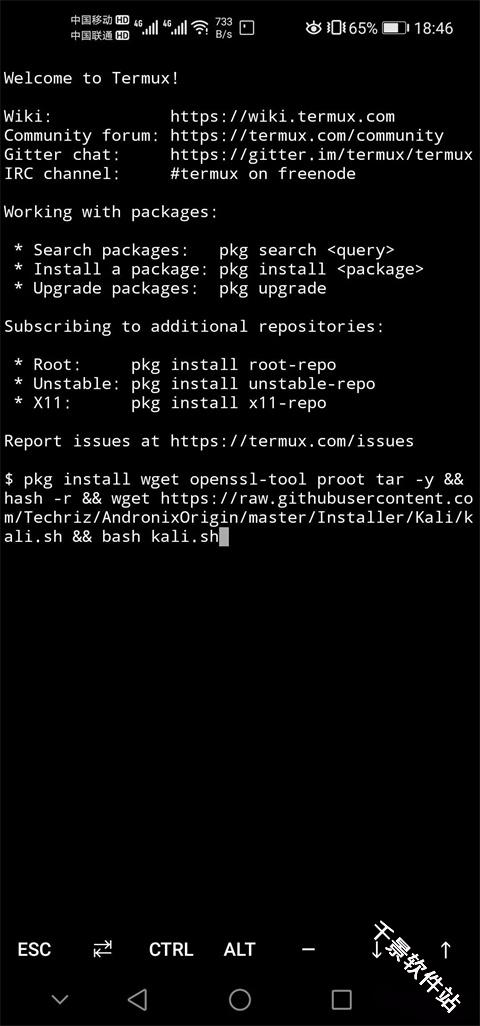
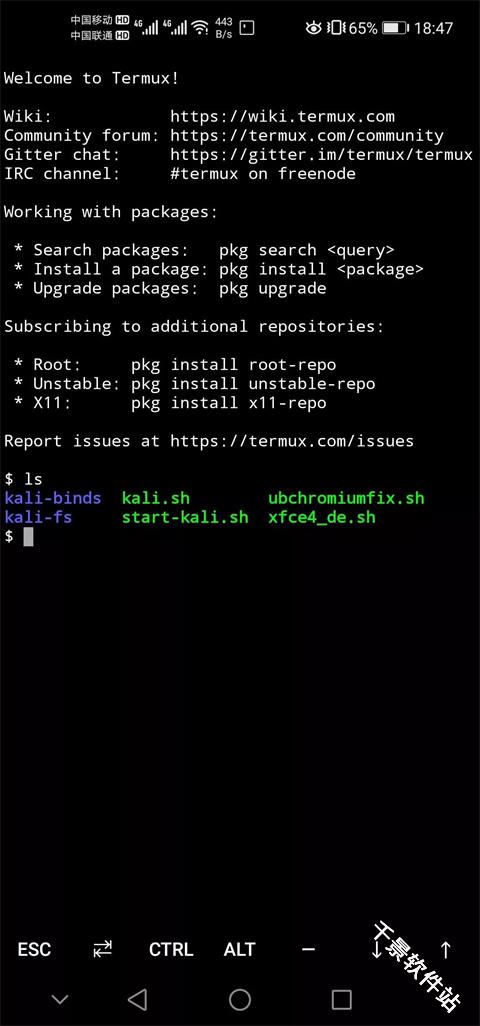
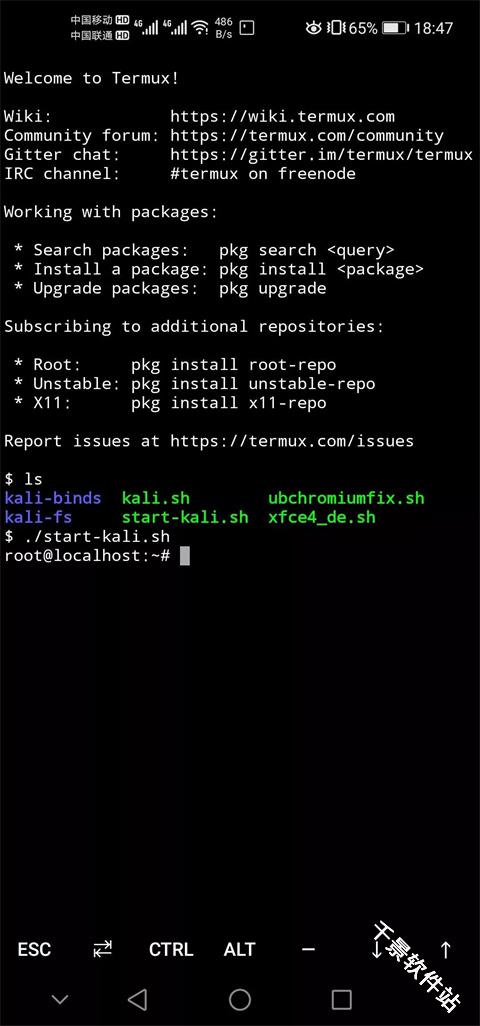
安装完成后,Termux当前目录会生成 start-kali.sh(或对应系统名)。以后每次使用只需执行:
./start-kali.sh
即可进入命令行环境,如需图形界面,在容器内执行 vncserver-start 启动VNC服务。
Andronix如何连接图形桌面
打开 VNC Viewer → 新建连接 → 地址填 localhost:1(或 127.0.0.1:5901)→ 输入刚才设定的VNC密码 → 进入 XFCE 桌面,即可浏览网页、编程、办公
Andronix使用技巧
想停止桌面:在 Linux 容器内执行 vncserver-stop。
多系统并存:返回 Andronix 重复上述步骤选择不同发行版,各系统相互独立,可随时 rm -rf 删除容器文件夹卸载。
性能优化:建议给 Termux 关闭电池优化,并保证剩余存储 ≥4 GB;外接蓝牙键鼠/显示器可获得更接近 PC 的体验。
Andronix无法访问手机文件
Andronix 无法访问手机文件,99% 是因为 Android 10 以后的分区存储(Scoped Storage)机制把 Termux 的可见范围限制在“自己沙盒 + 用户主动授予的媒体/下载目录”,而 Andronix 的 proot 容器默认只能看到 Termux 沙盒里的文件,所以 /sdcard/ 下的内容在容器里表现为“空”或“无权限”。按下面 3 步即可解决:
1、系统设置 → 应用 → Termux → 权限 → 打开“所有文件访问”。
2、Termux 里执行 termux-setup-storage 生成 ~/storage 软链接。
3、启动 Andronix 后,把 /sdcard 内容拷到 ~/storage/downloads,容器里从 /root/storage/downloads 读写即可。
-
权限要求:
查看
-
隐私政策:
查看
-
包名:
studio.com.techriz.andronix
-
MD5:
c55b27eb35fc48a61c0c34cb17df6146