

掌上MuMu
无缝跨端协同
版本: v1.1.6
大小:20.10M
语言:简体中文
类型:游戏助手
授权:免费
更新:2026-09-11 10:25
厂商:杭州网易雷火科技有限公司
包名:com.mumu.remote
MD5:cd06355eceeb754d6d8bd0f060586e9c
系统要求:需要支持安卓系统5.2以上
掌上MuMu是网易推出的安卓模拟器,能在手机里虚拟出一个安卓环境,让你同时登录多个游戏账号,或者玩一些需要特定配置的游戏。支持游戏多开、按键映射、性能调节等功能,适合手游工作室多号操作,或者想边玩游戏边挂机的玩家。体积不大,操作相对简单,是手机上的"安卓套娃"工具。
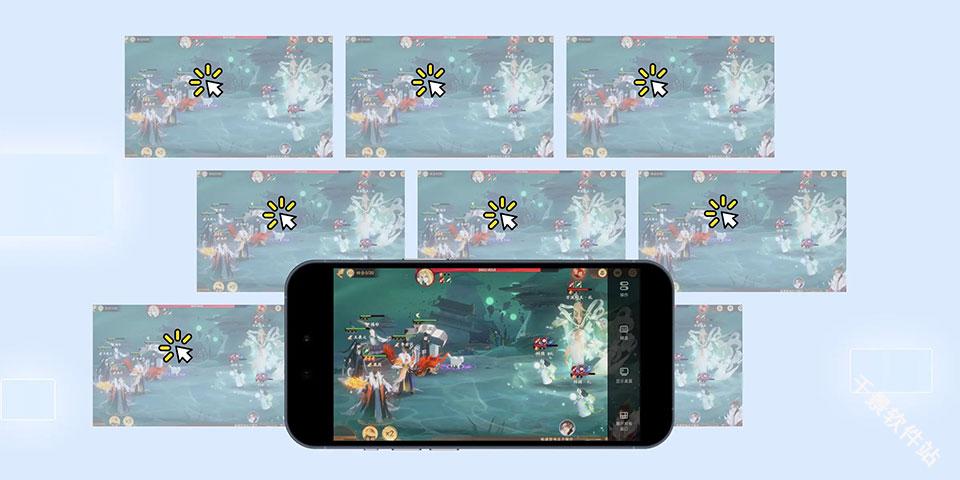
掌上MuMu怎么开启远控
电脑打开 MuMu 模拟器,登录账号
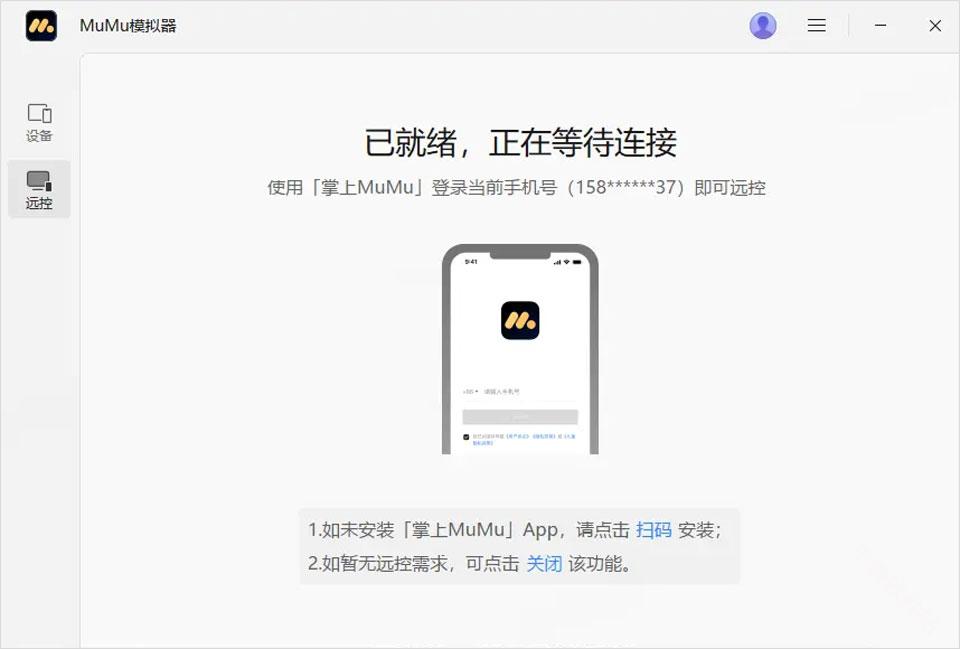
点击主界面左侧【远控】
点击【允许被远控】按钮,启动远控功能
手机打开掌上MuMu,用同一手机号登录
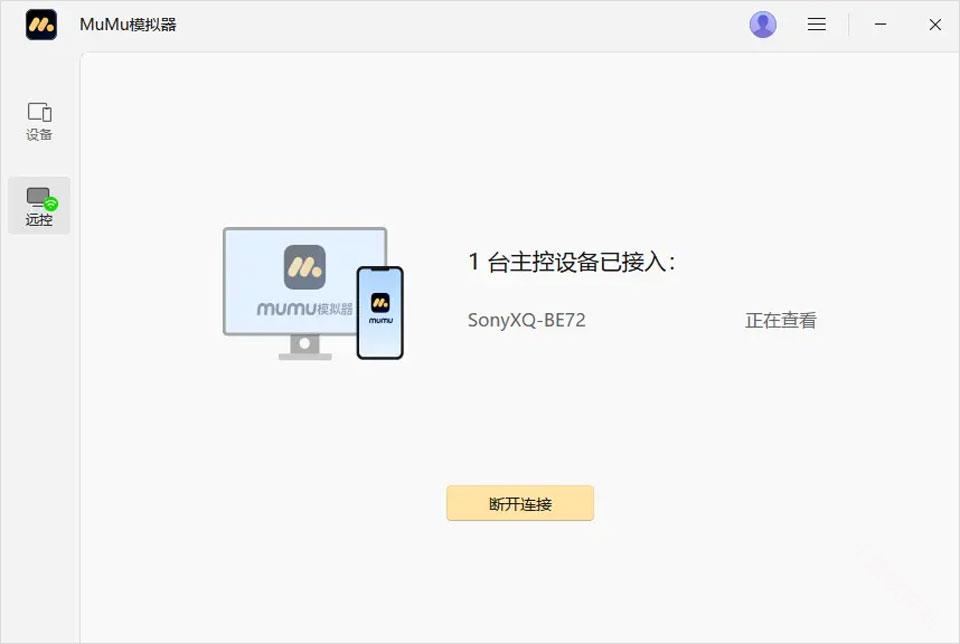
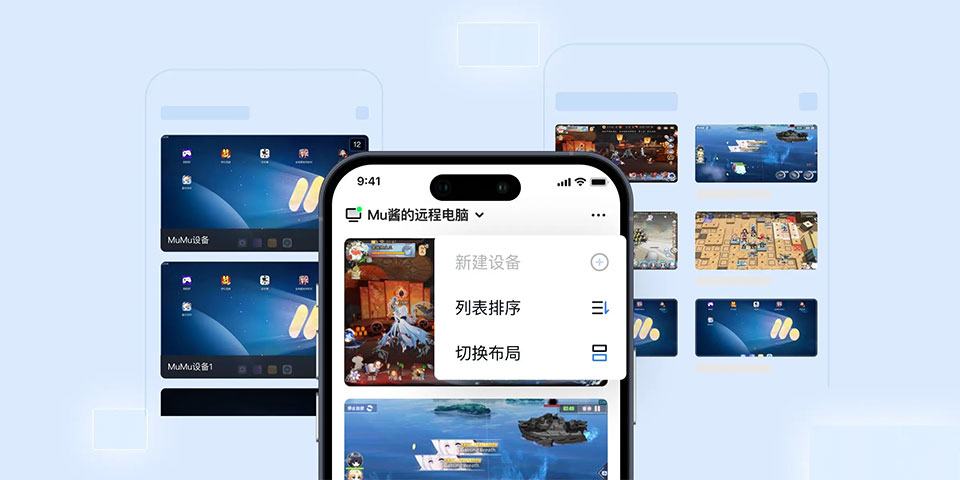
点击【设备】,自动搜索并连接电脑
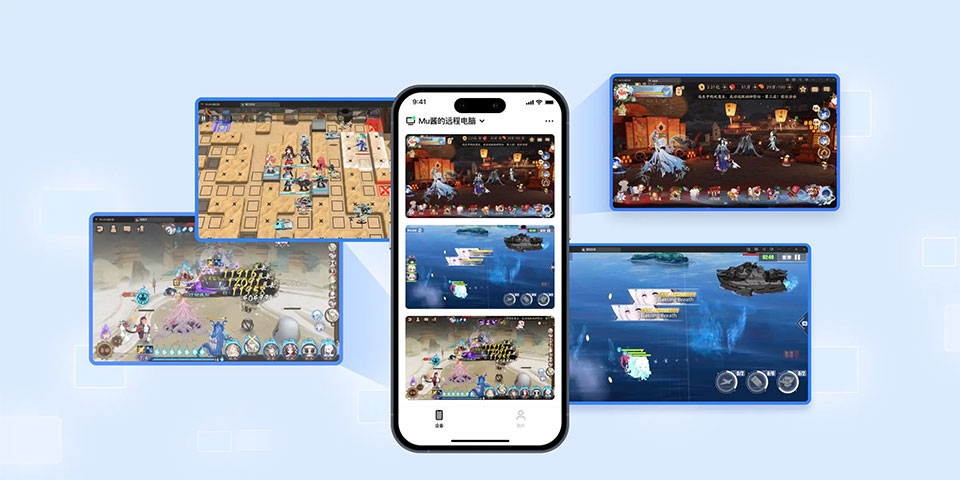
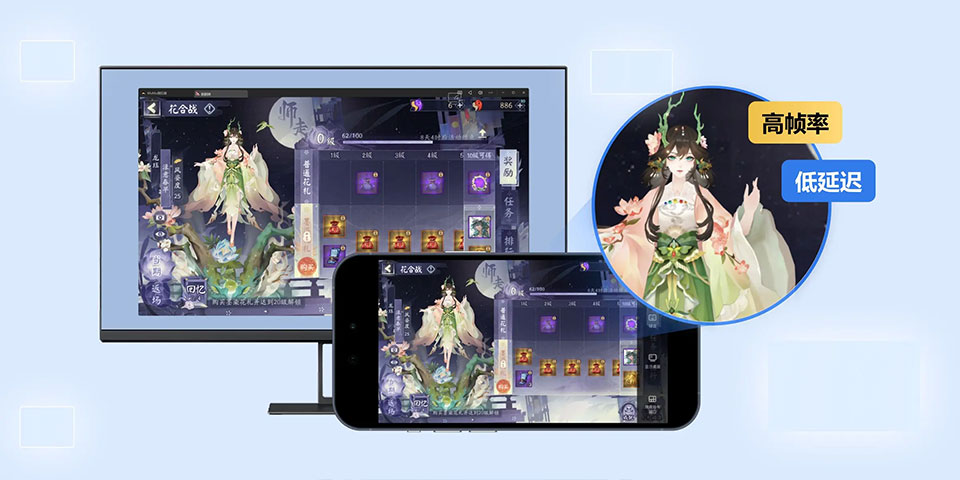
手机屏幕显示电脑端 MuMu 模拟器的实时画面
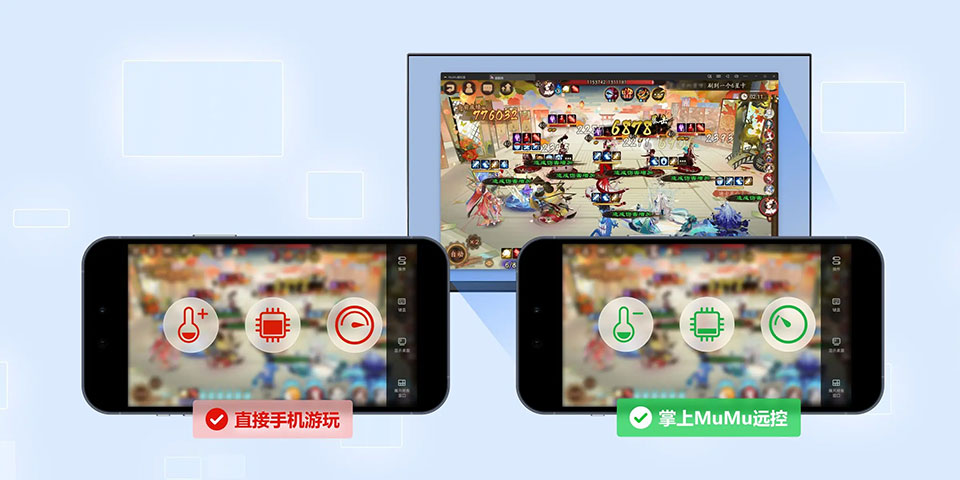
即可开始远程操控
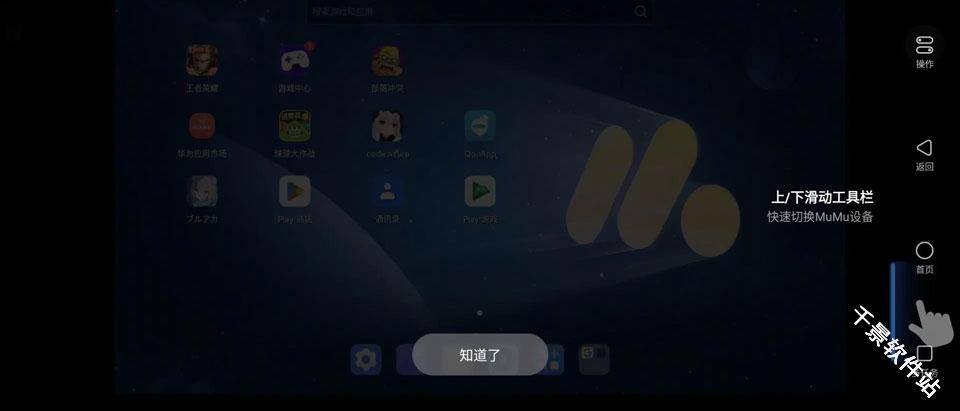
掌上MuMu使用技巧
降低画质省流 设置中选择"流畅模式"或"省流模式",牺牲画质提升流畅度
5GHz WiFi 优先 使用 5GHz 频段 WiFi,带宽更大,延迟更低
关闭后台程序 电脑端关闭不必要的程序,释放资源给模拟器
开启 VT 虚拟化 大幅提升电脑端模拟器性能,减少卡顿
电脑不休眠设置 在 MuMu 设置中开启"防止电脑休眠",确保挂机稳定
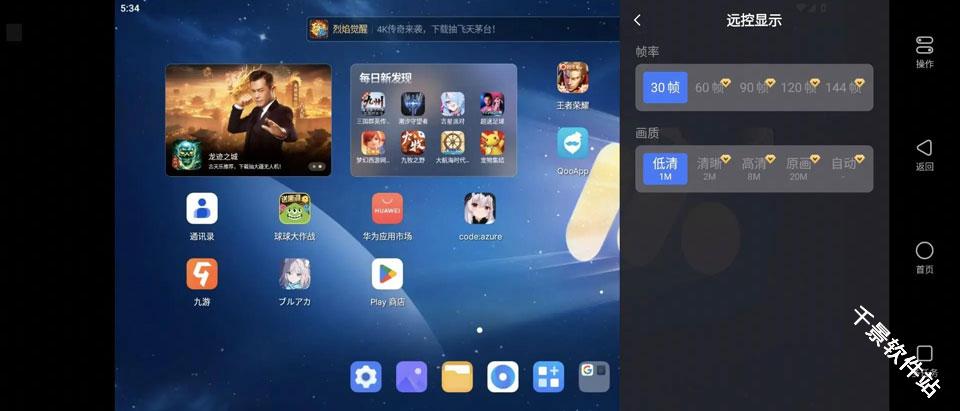
掌上MuMu连接成功但卡顿延迟
① 切换 5GHz WiFi
② 降低画质至流畅模式
③ 关闭电脑后台占用资源的程序
④ 检查电脑是否开启 VT
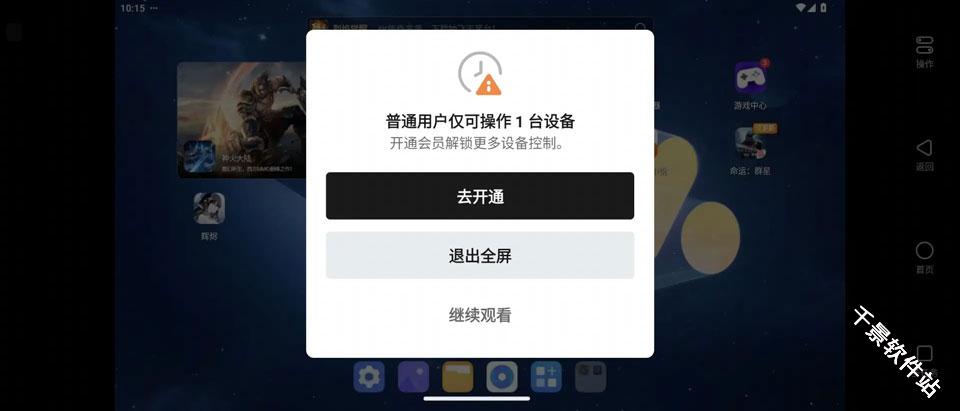
掌上MuMu连接失败
① 确认电脑和手机连接同一 WiFi(移动数据不稳定)
② 检查电脑防火墙设置
③ 重启电脑端 MuMu 和手机端应用
④ 确认电脑端已开启"允许被远控"
⑤ 重新扫码配对
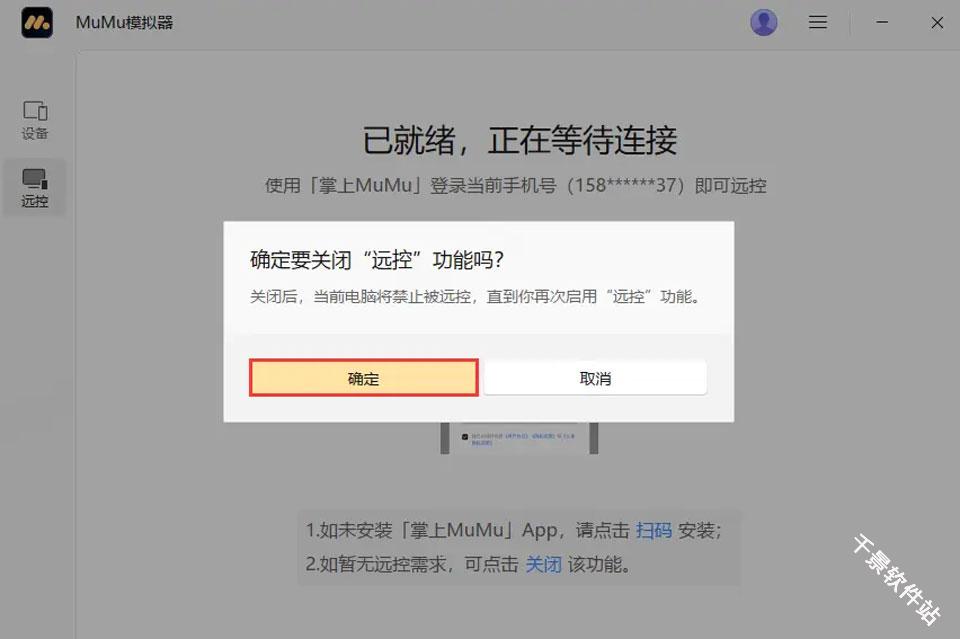
掌上MuMu显示电脑离线
① 确认电脑 MuMu 主程序已启动
② 检查远控标签页是否开启"允许被远控"
③ 确认双端登录同一账号
-
权限要求:
查看
-
隐私政策:
查看
-
包名:
com.mumu.remote
-
MD5:
cd06355eceeb754d6d8bd0f060586e9c