

Sketches绘画
让绘画更自由
版本: v1.5.41
大小:63.53M
语言:简体中文
类型:系统工具
授权:免费
更新:2026-07-22 13:22
厂商:未知
包名:com.tayasui.sketches
MD5:3eabb6590aa167c4cb7d3ada9b225aae
系统要求:需要支持安卓系统5.2以上
Sketches绘画适合手绘、涂鸦、简单插画创作,手机平板都能用。笔刷种类丰富,铅笔、水彩、马克笔等效果都很真实,操作很直观,手指或电容笔都能画,还能导出清晰图片保存或分享。没有乱七八糟的广告,整体体验很流畅,不管是随手涂鸦、画小头像,还是简单创作都很合适,适合喜欢随手画画的普通人。
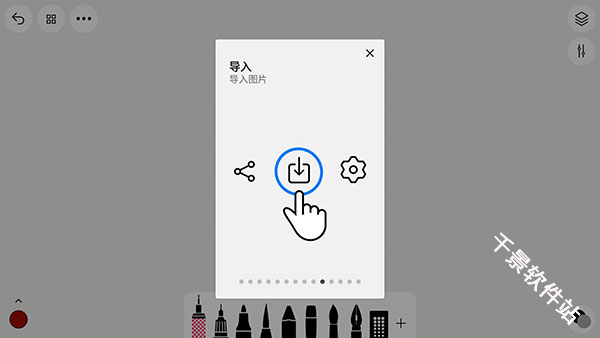
Sketches怎么新建画布
点顶部 + → 选择画布尺寸:
常用:正方形(头像)、A4、手机竖屏、自定义尺寸。
可选背景色(白色 / 透明 / 自定义)。
进入画布,开始创作。
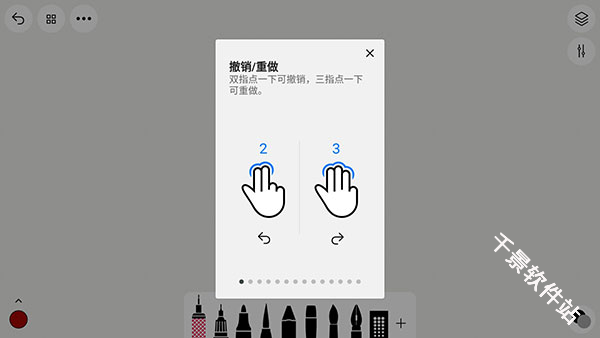
Sketches怎么用笔刷
左侧点笔刷图标,选择笔刷:铅笔、马克笔、水彩、喷枪、炭笔等,效果真实。
右侧调节:
大小:滑块控制粗细。
透明度:控制深浅。
流量:控制上色浓度(类似 PS 流量)。
单指在画布滑动绘画;双指捏合缩放、双指旋转画布;单指长按 + 拖动平移画布。
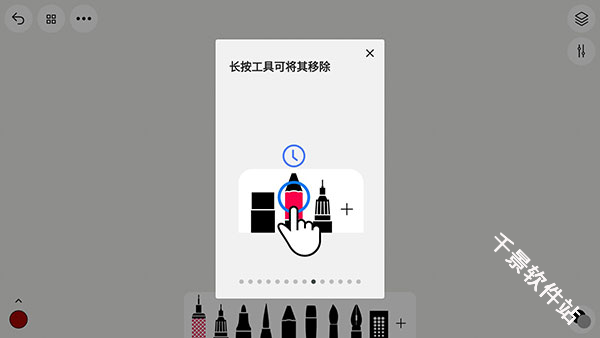
Sketches怎么选择颜色
右侧 颜色面板:
色轮选色、输入色值(HEX/RGB)。
收藏常用色(长按颜色添加)。
吸管工具:点左侧吸管,在画布任意位置取色。
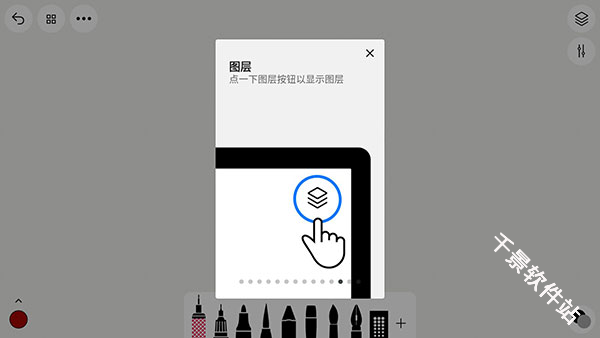
Sketches怎么管理图层
点顶部图层图标(多层叠放样式),进入图层面板。
核心操作:
新建图层:点 +,分层绘画(如线稿一层、上色一层)。
隐藏 / 显示:点图层前眼睛图标。
锁定:防止误操作。
合并图层:选中多个图层,点合并。
调整顺序:长按拖动图层上下移动。
删除:左滑删除。
技巧:线稿放上层(正片叠底),上色放下层,方便修改。
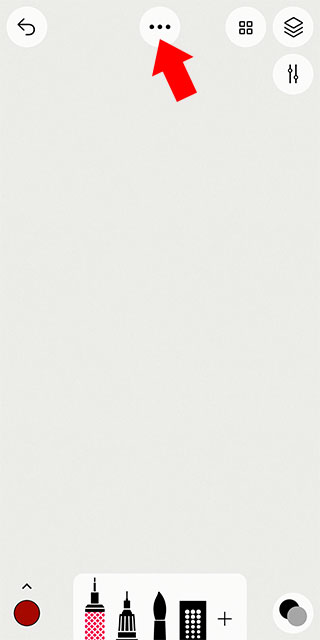
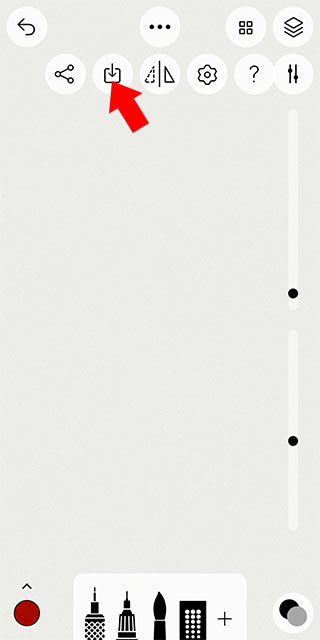
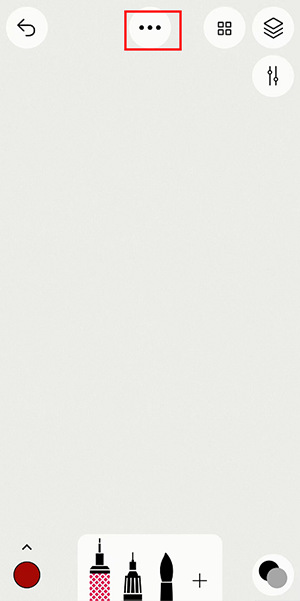
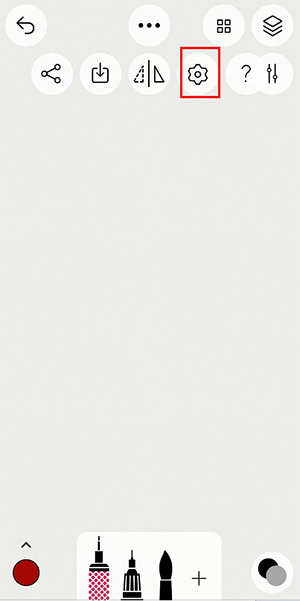
-
权限要求:
查看
-
隐私政策:
查看
-
包名:
com.tayasui.sketches
-
MD5:
3eabb6590aa167c4cb7d3ada9b225aae