

Moonlight
用于游戏的串流应用工具
版本: v12.1
大小:6.46M
语言:简体中文
类型:系统工具
授权:免费
更新:2026-08-19 13:41
厂商:Cameron Gutman
包名:com.limelight.unofficial
MD5:6a584764c4702da8e6ce1e935ac19e9a
系统要求:需要支持安卓系统5.2以上
Moonlight用最佳的串流方式把你的电脑变成私人云游戏主机,把高性能电脑的画面和声音,实时传输到手机、平板、电视、掌机等几乎任何设备上,让你随时随地远程玩3A大作或使用电脑。
Moonlight使用教程
1、在一切开始之前,请确认你的电脑使用的是 NVIDIA 显卡,并且安装好最新的显卡驱动以及最新的 GeForce Experience 软件。
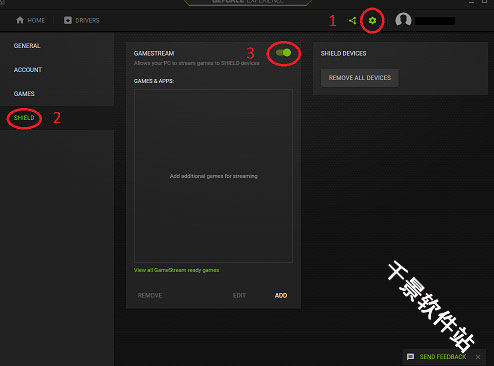
2、启动 GeForce Experience,点击右上方的「齿轮图标」的设置按钮,等待其检测显卡支持的功能,之后点击左侧的「SHIELD」选项卡。
3、然后手动开启「GAMESTREAM」的开关。如果你在驱动里没有找到「SHIELD」这个选项,可能是你的显卡比较老旧并不支持该功能,串流要求至少 GTX600 以上。
4、然后在设备上打开 Moonlight APP,一般情况下即会自动搜索到可以串流的 PC,点击机器图标即可连接。如果搜不到的话,可以点击右上方的「+」号输入 PC 的局域网 IP 地址手动连接。首次连接会要求在电脑上输入配对码,正确即可连接成功。
5、连接成功后,在设备上就能看到游戏列表了,不过该列表默认只会显示部分经过官方验证兼容的游戏,但其实所有游戏几乎都能完美串流游玩的,只要在 PC 端手动添加进去即可。
6、你也可以在 Moonlight 里启动 Steam,这时会自动进入 Steam 的电视大屏模式,即可游玩你 Steam 里所有的游戏。
Moonlight 默认仅支持局域网串流,但如果你对网速有信心并且手机流量用不完,远程连接虚拟局域网,利用 4G 进行串流游玩,实现真正的随身便携,羡煞旁人。
Moonlight串流使用方法
1.在一切开始之前,请确认你的电脑使用的是 NVIDIA 显卡,并且安装好最新的显卡驱动以及最新的 GeForce Experience 软件。
2.启动 GeForce Experience,点击右上方的「齿轮图标」的设置按钮,等待其检测显卡支持的功能,之后点击左侧的「SHIELD」选项卡。
3.然后手动开启「GAMESTREAM」的开关。如果你在驱动里没有找到「SHIELD」这个选项,可能是你的显卡比较老旧并不支持该功能,串流要求至少 GTX600 以上。
4.然后在设备上打开 Moonlight APP,一般情况下即会自动搜索到可以串流的 PC,点击机器图标即可连接。如果搜不到的话,可以点击右上方的「+」号5.连接成功后,在设备上就能看到游戏列表了,不过该列表默认只会显示部分经过官方验证兼容的游戏,但其实所有游戏几乎都能完美串流游玩的,只要在 PC端手动添加进去即可。
Moonlight无法发现电脑的解决方法
1、首先确保NvidiaExperience里sheld的gamestream开启,确保这两个服务开启;

2、确保防火墙允许相应的应用和服务通过;

3、把电脑的wifi共享出来,也可以共享有线网(应该有网卡),这样应该就保证了手机和电脑都在同一个局域网,在手机端就可以自动搜到电脑了;

Moonlight常见问题
1、搜不到电脑
同一局域网、关闭防火墙、重启 Sunshine/GFE
手动输入电脑 IP
2、卡顿 / 延迟高
优先 5G Wi?Fi 或网线
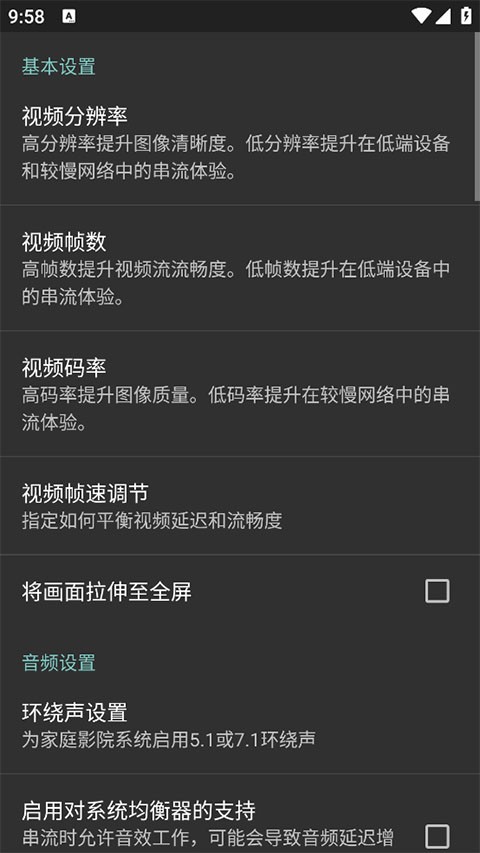
降低分辨率(720p/1080p)、码率、帧率
3、黑屏 / 无画面
更新显卡驱动、重启 Sunshine、关闭硬件加速冲突


-
权限要求:
查看
-
隐私政策:
查看
-
包名:
com.limelight.unofficial
-
MD5:
6a584764c4702da8e6ce1e935ac19e9a