

Anyviewer
多设备远程办公
版本: v4.3.0
大小:60.25M
语言:简体中文
类型:系统工具
授权:免费
更新:2026-09-12 18:28
厂商:成都傲梅科技有限公司
包名:com.aomei.anyviewer
MD5:e8c04e243eccc5082de65da8bf07a4de
系统要求:需要支持安卓系统5.2以上
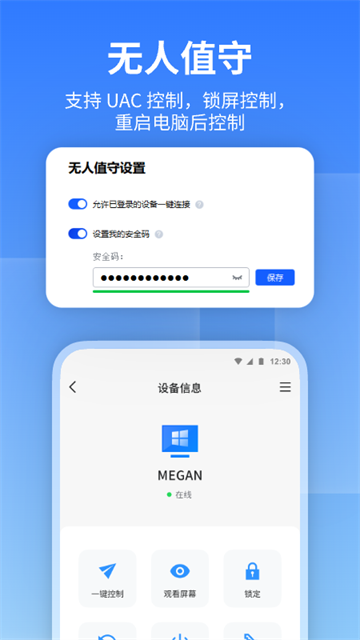
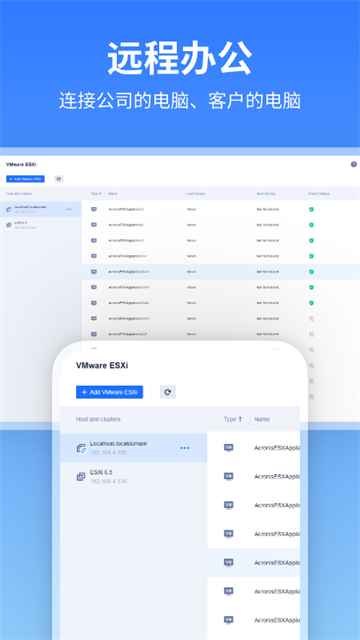
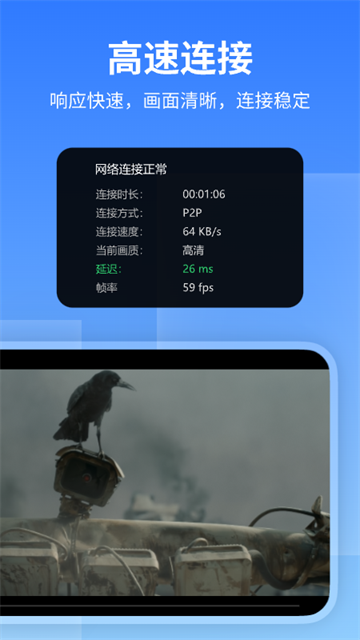
Anyviewer是跨终端远程操控工具,支持无人值守常驻连接,绑定设备后仅凭安全码就能一键切入远端电脑,不用另一方手动确认,外出也能调取办公设备文件。自带超大文件直传通道,无需中转云盘,拖拽就能批量转移资料,单次可传输大容量文件,速度十分可观。搭配隐私防护模式,开启后远端设备屏幕直接黑屏,键鼠同步锁定,杜绝旁人偷看屏幕内容。
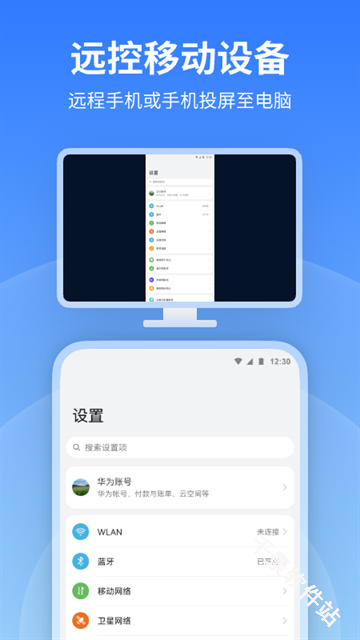
Anyviewer怎么连接设备
1、在电脑和手机上分别安装AnyViewer远程控制,打开电脑端Anyviewer,在接受控制界面可看到【此设备ID】。

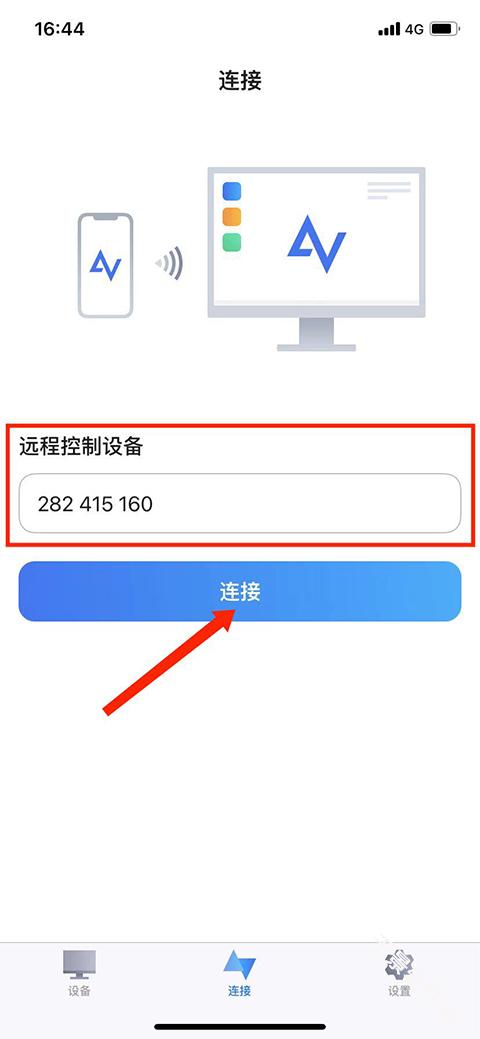
2、在手机上打开Anyviewer,在【设备ID框】输入需要控制电脑的ID号。
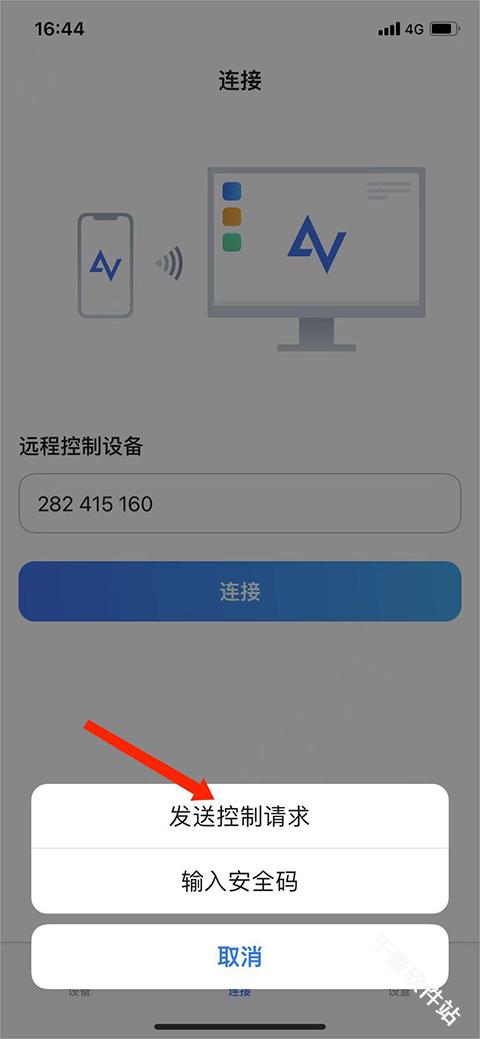
3、选择【发送控制请求】选项。
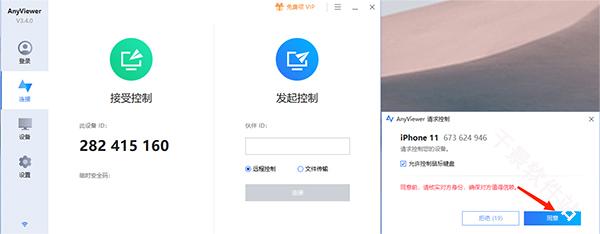
4、电脑桌面右下角弹出请求控制,选择【同意】选项。
Anyviewer怎么绑定设备
1.自动绑定设备:在需绑定的设备上登录账号。若该账号的绑定设备数未满,则会自动绑定此设备。
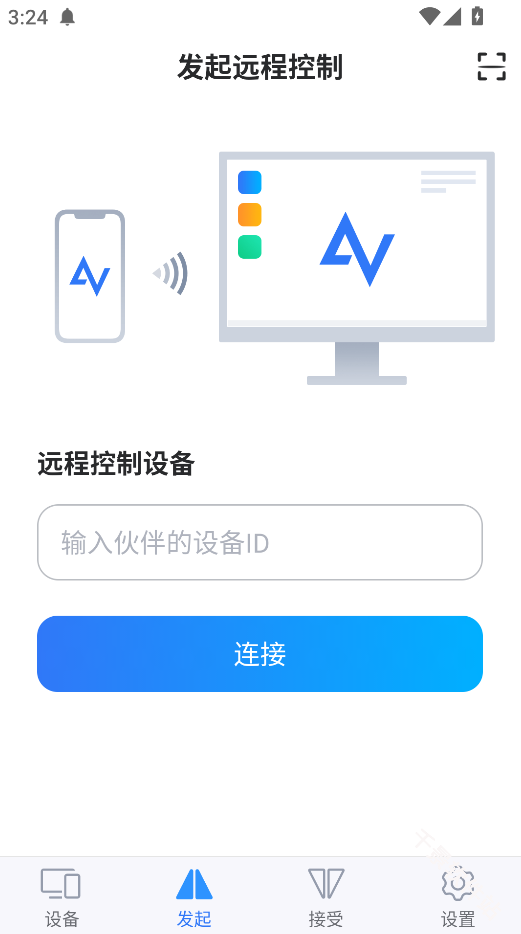
2.绑定设备已满:若该账号的绑定设备数已满,则该设备仅加入“我的设备”列表,状态为未绑定。需要解绑其他设备后,再手动绑定此设备。
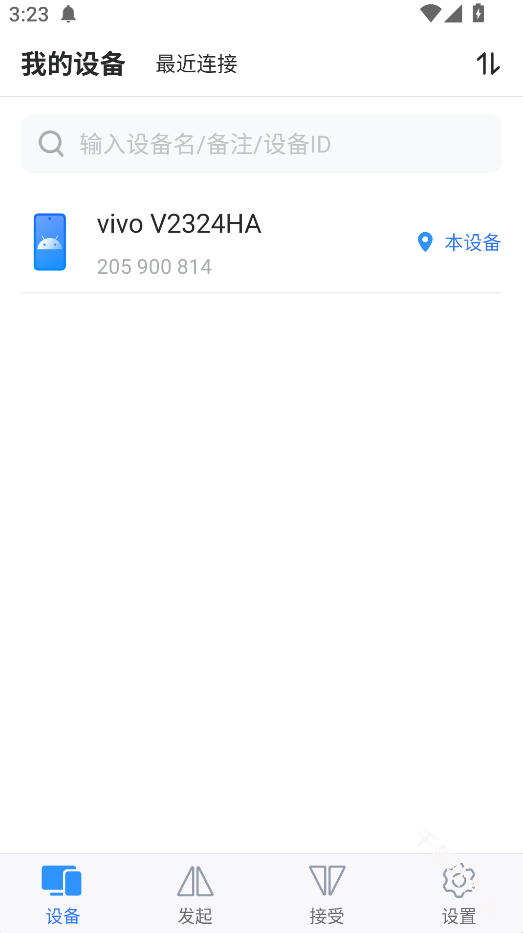
3.解除绑定设备:在设备列表上单击右键,选择【解除绑定】。
4.手动绑定设备:在需要绑定的设备上登录后,选中本设备,点击【绑定设备】按钮即可。
Anyviewer操作手势介绍
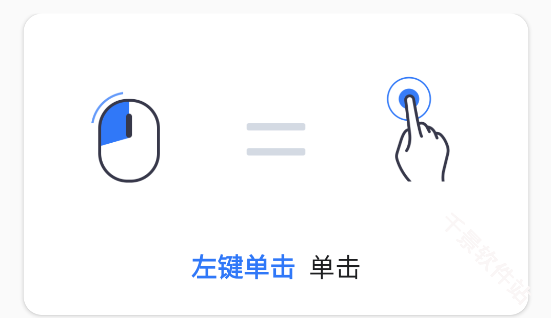
1、左键单击——单击
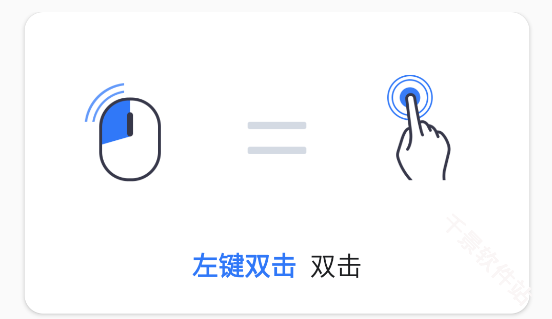
2、左键双击——双击
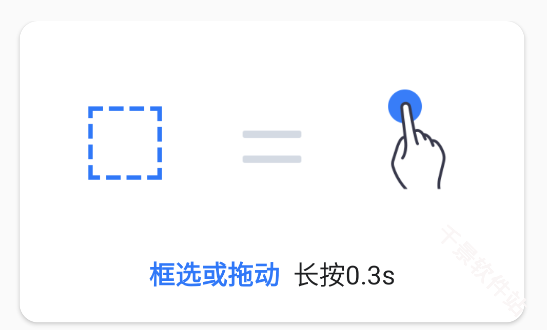
3、框选或移动——长按0.3s
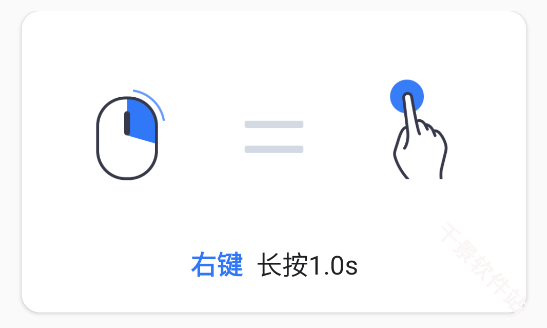
4、右键——长按1.0s
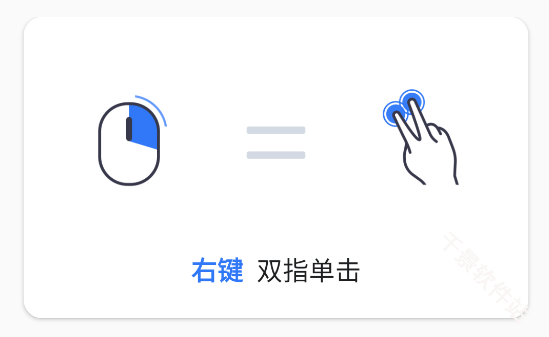
5、右键——双指单击
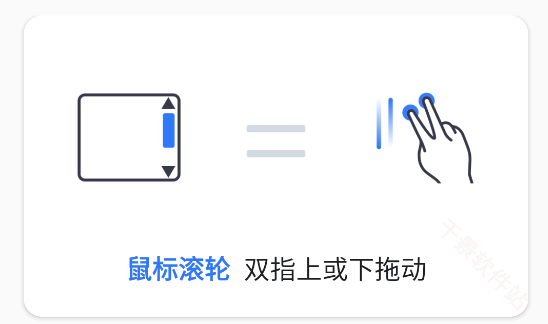
6、鼠标滚轮——双指上或下拖动
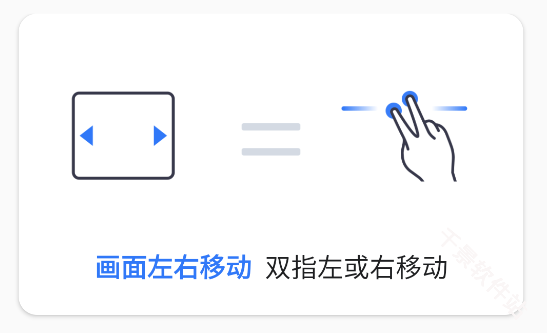
7、画面左右移动——双指左或右移动
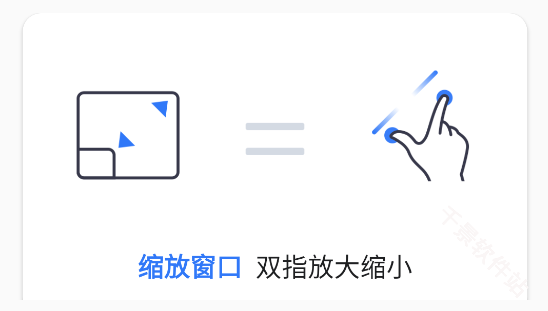
8、缩放窗口——双指放大缩小
更新日志
v4.3.0版本
新增:远程连接过程中,新增快速打开任务管理器的入口;
修复问题:虚拟鼠标指针现在可以准确移动至屏幕边缘;
优化了多处界面细节。

-
权限要求:
查看
-
隐私政策:
查看
-
包名:
com.aomei.anyviewer
-
MD5:
e8c04e243eccc5082de65da8bf07a4de