

任务栏taskbar
多开程序操作更顺手
版本: v6.2.2
大小:2.63M
语言:简体中文
类型:系统工具
授权:免费
更新:2026-09-20 19:17
厂商:Braden Farmer
包名:com.farmerbb.taskbar
MD5:9b75fae77fce48edc46f45b7c88bbc51
系统要求:需要支持安卓系统5.2以上
平时用平板、手机外接键盘鼠标办公,想要电脑那种底部任务栏的,这款Taskbar超好用。设置后屏幕上会多出一条电脑风格任务栏,点开就能看到所有软件,常用的APP可以钉上去,不用每次翻半天。切换软件一点就切,不用来回划多任务,不用的时候还能自动收起来,不挡画面。平板外接显示器就能切换电脑桌面模式,窗口能随便拉大缩小,配键鼠操作跟电脑差不多。
Taskbar使用教程
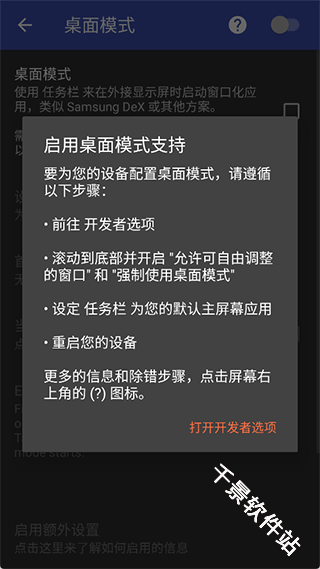
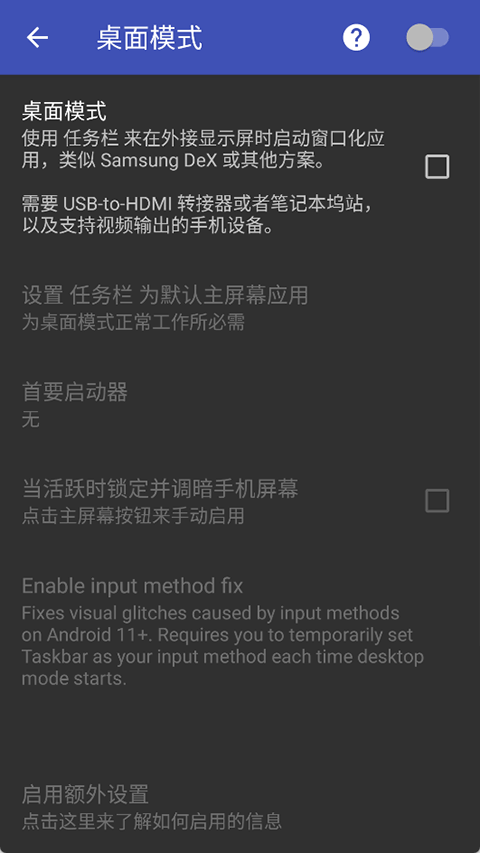
一、桌面模式(Android 10+,需要外接显示器)
任务栏支持 Android 10 的内置桌面模式功能。您可以将兼容的 Android 10+ 设备连接到外部显示器并在可调整大小的窗口中运行应用程序,任务栏的界面在您的外部显示器上运行,而您现有的启动器仍在您的手机上运行。
桌面模式需要 USB 转 HDMI 适配器(或笔记本电脑)和支持视频输出的兼容设备。此外,某些设置需要通过 adb 授予特殊权限。
首先,打开任务栏应用程序并单击“桌面模式”。然后,只需勾选复选框,应用程序将引导您完成设置过程。有关更多信息,请单击屏幕右上角的 (?) 图标。
二、自由窗口模式(Android 7.0+,无需外接显示器)
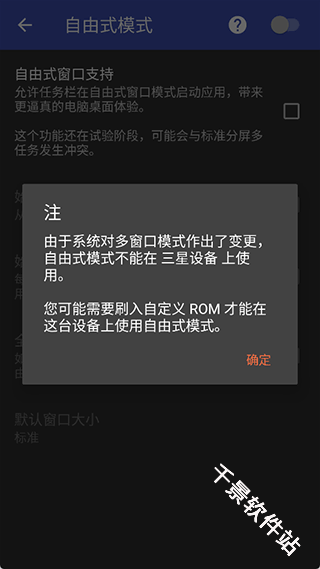
任务栏可让您在 Android 7.0+ 设备上的自由浮动窗口中启动应用程序。尽管 Android 8.0、8.1 和 9 设备需要在初始设置期间运行 adb shell 命令,但不需要 root 访问权限。
只需按照以下步骤配置您的设备以在自由模式下启动应用程序:
1、在任务栏应用程序中选中“自由形式窗口支持”框
2、按照弹出窗口中出现的说明在您的设备上启用正确的设置(一次性设置)
3、前往您设备的最近应用页面并清除所有最近的应用
4、启动任务栏,然后选择一个应用程序以在自由格式窗口中启动它
Taskbar怎么设置
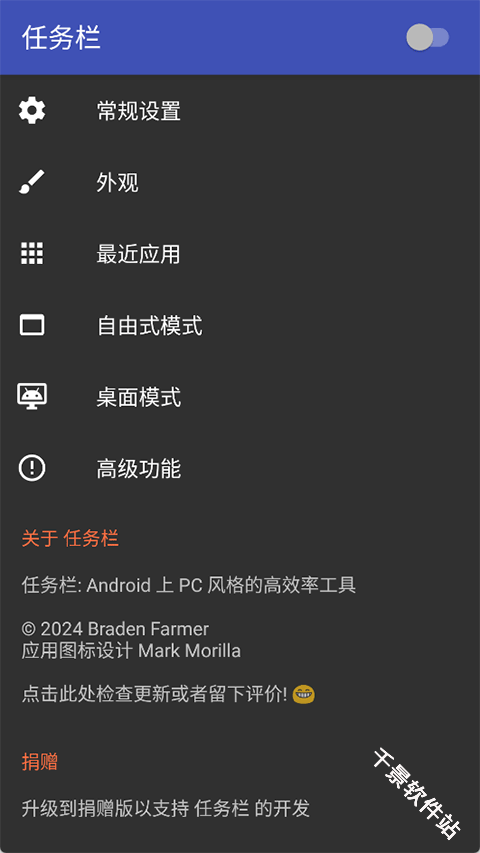
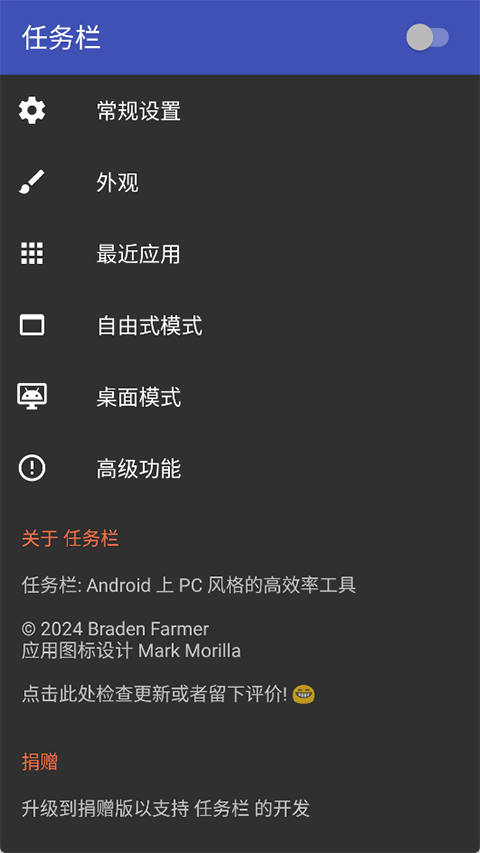
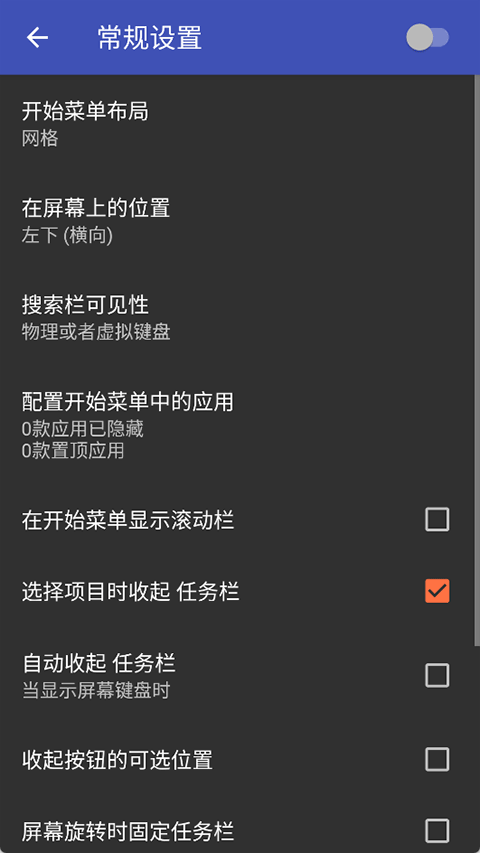
1、打开软件,可以点击常规设置。
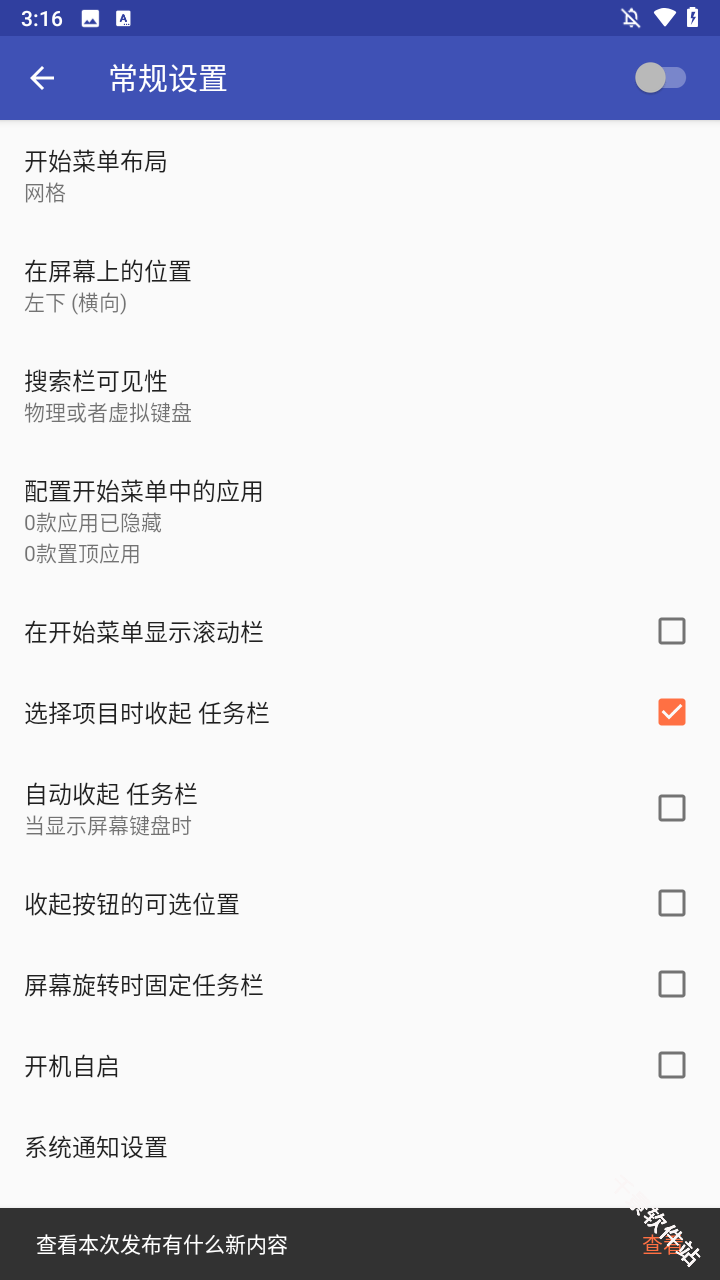
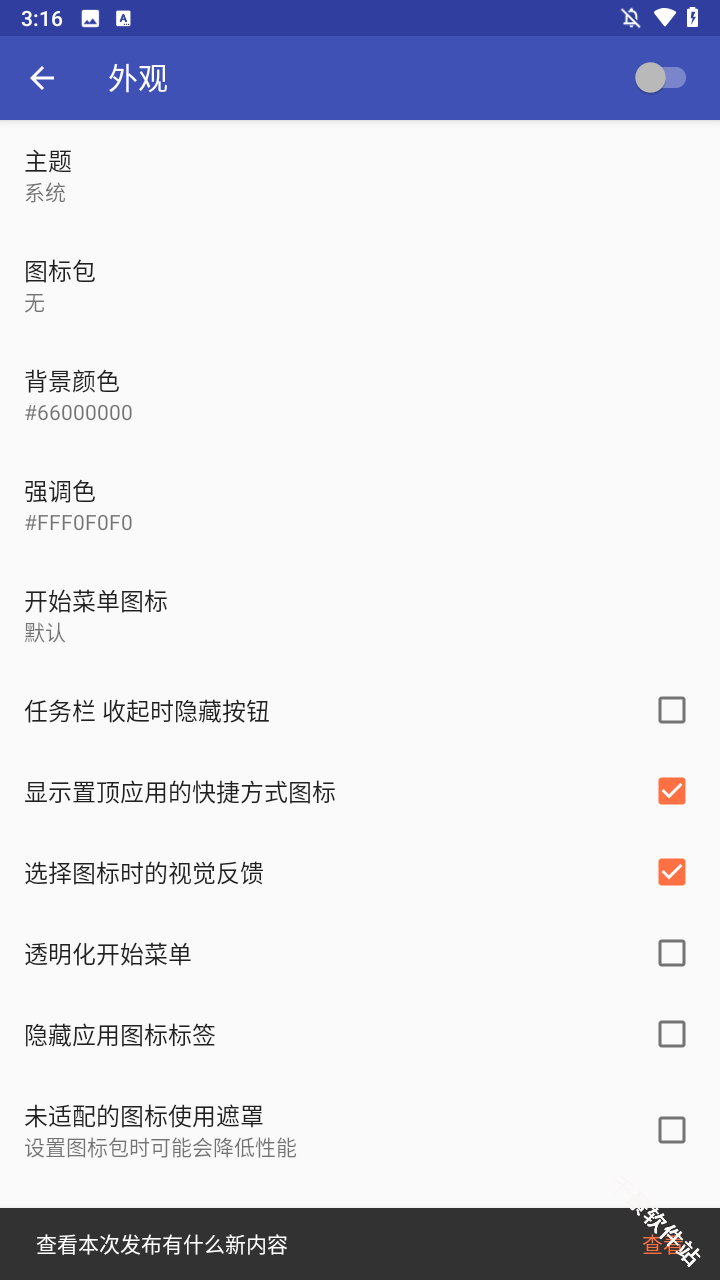
2、用户可以自定义外观。
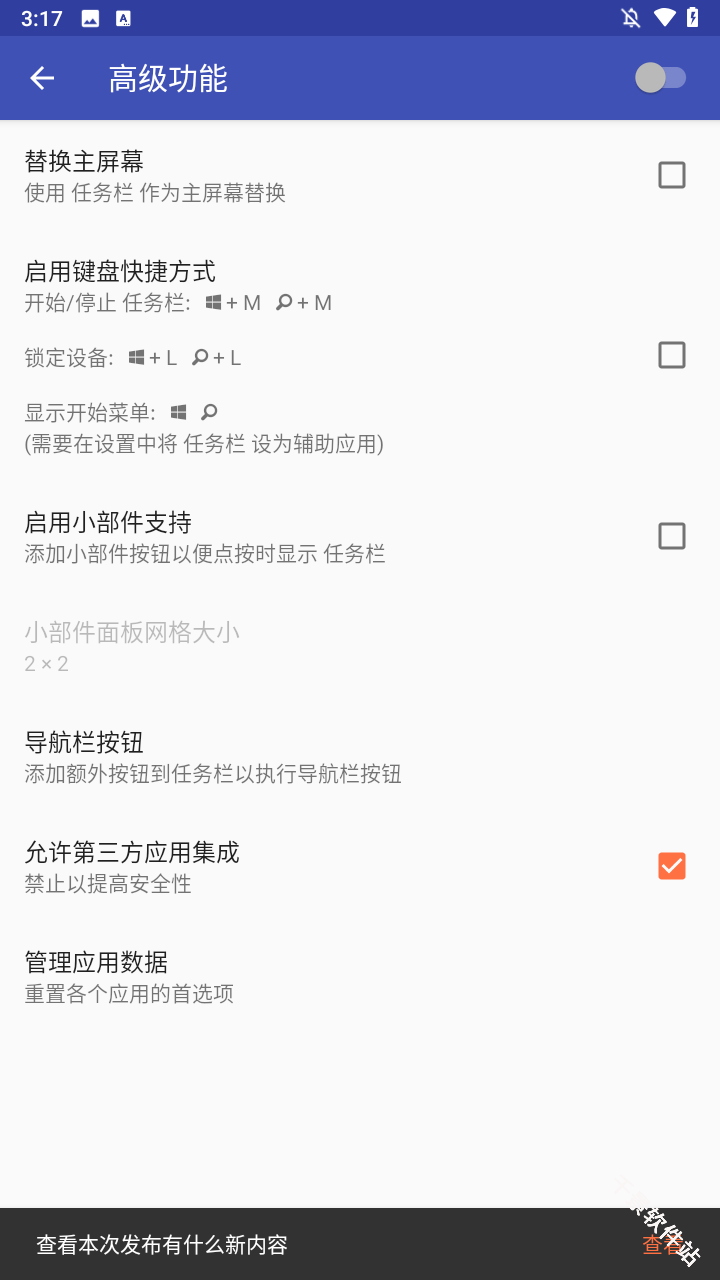
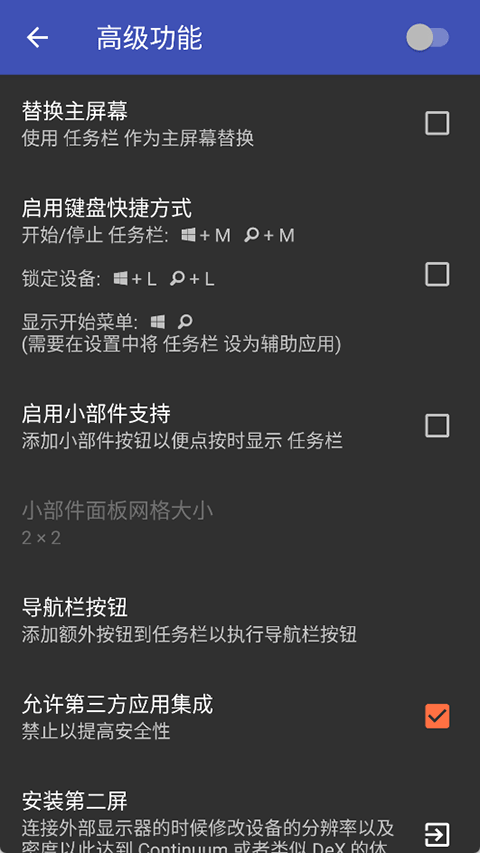
3、还有超多高级设置。
Taskbar功能特色
1、开始菜单 - 显示设备上安装的所有应用程序,可配置为列表或网格。
2、最近的应用程序托盘 - 显示您最近使用的应用程序并让您轻松地在它们之间切换。
3、可折叠和可隐藏 - 需要时显示,不需要时隐藏。
4、许多不同的配置选项 - 根据需要自定义任务栏。
5、固定最喜欢的应用程序或阻止您不想看到的应用程序。
6、设计时考虑了键盘和鼠标。
7、100% 免费、开源且无广告。
更新日志
v6.2.2版本
修复选择收藏的应用程序图块时发生崩溃的问题
-
权限要求:
查看
-
隐私政策:
查看
-
包名:
com.farmerbb.taskbar
-
MD5:
9b75fae77fce48edc46f45b7c88bbc51