

AudioDock
音乐有声书一体化播放器
版本: v1.2.0
大小:64.97M
语言:简体中文
类型:音影视频
授权:免费
更新:2026-10-16 10:37
厂商:未知
包名:com.audiodock.app
MD5:eb16070ce842beacf1f9598b82c5ff06
系统要求:需要支持安卓系统5.2以上
AudioDock是搭配 NAS 私有云使用的开源音频工具,专门管理你存在NAS硬盘里的音乐、有声书。需要先在NAS上部署服务,导入音乐、有声书文件夹。再在软件中填NAS的IP地址连上服务才能用。如果没有NAS,只用手机本地音频也可以。
AudioDock官网:
https://www.audiodock.cn/

AudioDock部署指南
首先确保自己的 NAS 可以下载 Docker 镜像。
然后在文件目录下新增一个文件目录:audiodock。
打开这个文件目录,新建三个文件夹:music、audio、covers
music 是映射音乐的目录、audio 是映射声书的目录,covers 存放解析后封面的目录。
然后新建一个 docker-compose.yaml 文件,也放置在这个目录下。
然后打开 Docker 应用的 Compose 栏目,新建一个项目:audiodock
然后选择路径,选择刚刚新建的目录,点击确定:
此时系统提示包含一个 docker-compose.yaml 文件,我们选择确定:
然后将下面的配置文件填入编辑区即可:
version: "3.8"
services:
app:
platform: linux/amd64
image: mmdctjj/audiodock
container_name: audiodock-app
ports:
- "8860:3000" # Node API
- "9961:9958" # Web UI
environment:
- NODE_ENV=production
- TXT_BASE_DIR=/txt # 电子书目录
- AUDIO_BOOK_DIR=/audio # 有声书目录
- MUSIC_BASE_DIR=/music # 音乐目录
- MV_BASE_DIR=/mv # mv视频目录
- CACHE_DIR=/covers # 封面目录
- DATABASE_URL=file:/data/dev.db # 数据库
- JWT_SECRET=/.jwt_secret # 这个是文件,不是目录
- PORT=3000
- STRM_ADDRESS=http://192.168.1.12:5244 # 没有可注释
- WEBDAV_MUSIC_URL=http://192.168.1.12:5005/音乐 # 没有可注释
- WEBDAV_AUDIOBOOK_URL=http://192.168.1.12:5005/有声书 # 没有可注释
- WEBDAV_USER=admin # 没有可注释
- WEBDAV_PASSWORD=123456 # 没有可注释
- DISABLE_TTS=${DISABLE_TTS:-false} # 是否禁用 tts 服务,不用tts功能可注释
- DISABLE_ASR=${DISABLE_ASR:-false} # 是否禁用 tts 服务,不用语音助手可注释
- LLM_PROVIDER=${LLM_PROVIDER:-deepseek} # 大模型提供商
- LLM_MODEL=${LLM_MODEL:-deepseek-chat} # 对应大模型
- LLM_BASE_URL=${LLM_BASE_URL:-}
- LLM_TIMEOUT=${LLM_TIMEOUT:-60000}
- LLM_TEMPERATURE=${LLM_TEMPERATURE:-0.7}
- LLM_MAX_TOKENS=${LLM_MAX_TOKENS:-2048}
- LLM_API_KEY=${LLM_API_KEY:-sk-xxxx} # 大模型 key
# 挂载数据文件和缓存,使用 Docker 命名卷更安全
volumes:
# 这里可以根据需要调整物理机的挂载路径
- /volume1/迅雷下载/TXT:/txt
- /volume1/迅雷下载/有声书:/audio
- /volume1/迅雷下载/音乐:/music
- /volume1/迅雷下载/MV:/mv
- ./covers:/covers
- app-db:/data
- ./.jwt_secret:/.jwt_secret
restart: unless-stopped
networks:
- audiodock-network
volumes:
app-db: # 命名卷用于持久化数据库,下面的两行是保留旧数据的关键,没有旧数据
external: true # 如果新部署,请注释,
name: audiodock2_api-db # audiodock2 是我的旧 compose 名称,请相应的替换下
networks:
audiodock-network:
driver: bridge
接下来重点修改下面的几个映射路径:
volumes:
- /vol1/1000/有声书:/audio
- /vol1/1000/80后90后经典歌曲:/music
- ./covers:/covers
- api-db:/data # 保持默认
- ./.jwt_secret:/.jwt_secret # 保持默认
映射路径的查看是选中文件夹右键详细信息,可以看到具体的地址,复制即可:
如果你想将其他服务的内容通过 webdav 服务接入声仓,那么你需要修改下面的几个环境变量对应的值
environment:
- AUDIO_BOOK_DIR=/audio # 有声书地址
- MUSIC_BASE_DIR=/music # 音乐地址
- CACHE_DIR=/covers # 封面地址
- DATABASE_URL=file:/data/dev.db # 数据库地址,这么写更安全
- JWT_SECRET=/.jwt_secret # 登陆验证密钥
- PORT=3000 # 后端端口,可以指定,不指定默认3000,这里修改需要同步修改上面的端口
- STRM_ADDRESS=http://192.168.1.12:5244/ # 预设,可以忽略
# 重点 ⚠️,如果你不需要可以删除(留空)下面的内容,否则会拖累文件入库任务的速度
- WEBDAV_MUSIC_URL=http://192.168.1.12:5005/%E9%9F%B3%E4%B9%90 # webdav 音乐地址
- WEBDAV_AUDIOBOOK_URL=http://192.168.1.12:5005/%E6%9C%89%E5%A3%B0%E4%B9%A6 # webdav 有声书地址
- WEBDAV_USER=admin # webdav 用户名
- WEBDAV_PASSWORD=123456 # webdav 密码
最后保证服务端口映射没有重复,选中“创建项目后立即启动”,点击确定按钮即可启动服务。
等待拉取镜像创建容器,直到成功!
接下来稍等一会,等数据入库完成,后端服务占用资源减少
选择声仓数据源进入,接下来内网有两种方式进入:
方式1(内网) 内网地址和外网地址什么数据源都不输入,系统会默认会在当前 web 地址后面拼接 /api 。
方式2(内网) 内网地址显示输入 /api 。
方式3(内网) 内网地址显示输入 http://192.168.2.4:8859/ ,进行后端直连的方式访问!
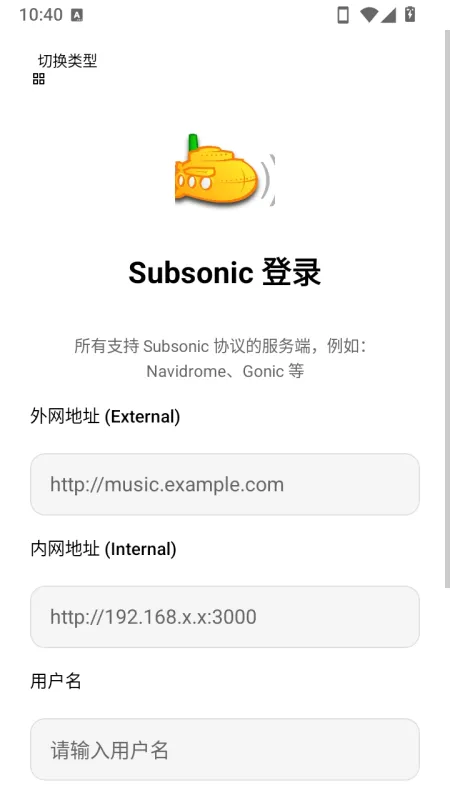
AudioDock怎么用
1、在NAS或服务器上通过Docker拉取并运行 audiodock-api和 audiodock-web镜像。
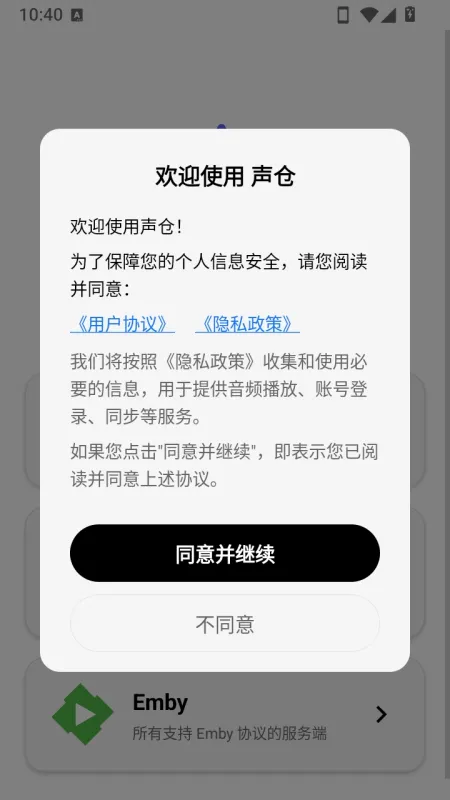
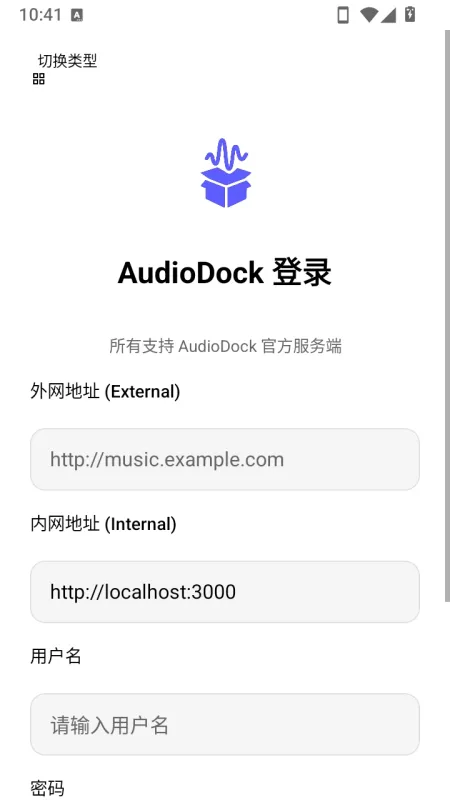
2、打开客户端,输入服务端的IP地址及端口进行登录,即可开始浏览并播放NAS中的音频资源。

3、在播放界面点击邀请当前在线的用户,对方接受后即可实现多台设备的同步播放与进度控制。

AudioDock常见问题
无法连接任一服务器
有两种情况:
请检查服务端地址是否正常,注意检查端口号是否正确
请检查服务端地址后面不要以斜杠结尾
返回 405 错误
有两种情况:
将服务端端口填成了 web 端口,请确认填写的是 API 服务端端口
使用代理时,代理服务商需要登录时会导向登录页面,所以返回 405,请根据情况修正
登录失败
通常是第一次登录前没有注册账号导致的,请先点击注册完成账号创建后再登录。
AudioDock支持的功能
多端支持 :包含移动端、web端、桌面端、小程序、电视端!
双模式无缝切换 :有声书、音乐模式一键无缝切换,记忆不同模式下的播放信息!
支持 docker 部署 :可以通过 docker 部署服务端和 web 端!
多用户支持 :支持多用户交互联动!
设备接力 :支持多设备之间无缝切换!
解析元数据 :如果是带元信息的歌曲,可以展示歌词、封面等信息!



-
权限要求:
查看
-
隐私政策:
查看
-
包名:
com.audiodock.app
-
MD5:
eb16070ce842beacf1f9598b82c5ff06