

画世界Pro
随时随地创作涂鸦
版本: v3.4.3
大小:63.36M
语言:简体中文
类型:生活服务
授权:免费
更新:2026-07-31 17:26
厂商:杭州摸鲸科技有限公司
包名:net.huanci.hsjpro
MD5:34094DF8D00822B4FAFE7266D5E694E3
系统要求:需要支持安卓系统5.2以上
画世界Pro专为画技较高的画师及专业人士设计,提供流畅的绘画性能,支持无限撤销与重做,并可记录和回放绘画过程,内置铅笔、水彩笔等仿生画笔,支持自定义笔刷,满足不同绘画风格需求。适配Android、Windows、Harmony OS、iOS等系统,支持平板电脑和台式设备。支持PSD、PNG、JPG、HSJ(画世界草稿专属格式)等多种格式,便于与Photoshop、SAI等专业软件联动编辑。
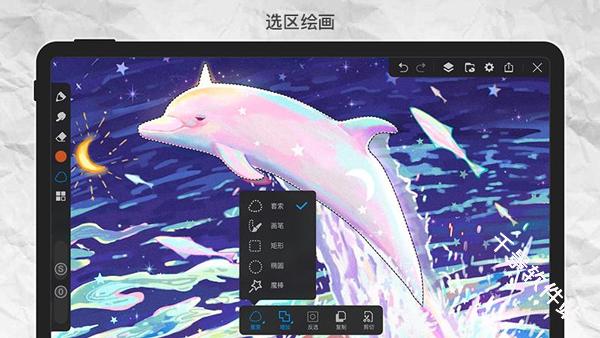
画世界Pro怎么导入图片
1、打开画世界Pro,点击左侧工具栏“文件”按钮,选择“导入图片”。
2、支持两种导入方式:
本地导入:点击“选择图片”,浏览并选中本地存储的图片文件。
网络导入:点击“网络图片”选项卡,粘贴图片链接后导入。
3、在导入窗口中可设置图片宽度、高度,进行旋转、平铺、镜像等操作。
4、可选择是否保持图片比例,或将其作为背景图层导入。
5、点击“确定”后,图片将出现在画布上,可自由移动、缩放和旋转。
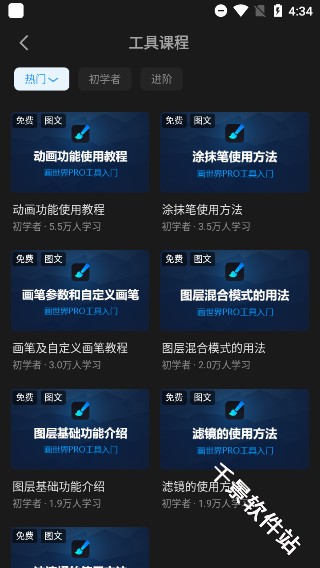
画世界Pro怎么导入笔刷
1、确保笔刷文件后缀为 .bru(画世界Pro专用格式)。
2、打开画世界Pro,点击左上角铅笔图标,选择右下角三条横杠图标,找到“导入画笔”选项。
3、在导入页面定位笔刷文件位置(如百度云下载目录),选择文件后完成导入。
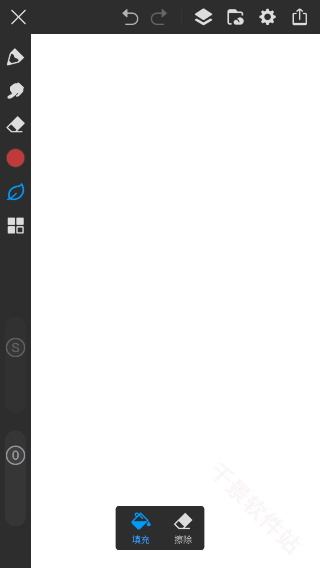
画世界Pro怎么上色
1、基础分层上色
新建图层:在正片叠底模式下铺设底色,参考选区工具快速填充。
锁定透明度:防止颜色溢出线稿,适合大面积平涂。
自动选择工具:选取封闭区域后,用油漆桶快速填充底色。
2、复杂线稿处理
使用魔棒工具选取边缘,通过“扩展选区”1-2像素避免白边(手机端需双指缩放调整精度)。
3、光影与配色
分层铺色:底层用浅灰色(#D3D3D3)铺满区域,透明度设为70%作为光影参考。
明暗分离:新建图层使用正片叠底模式,按光源方向绘制暗部(色相偏移法:基础色H值+5、S-10、B-20)。
配色公式:主色、辅色、点缀色按6:3:1比例分配,辅色与主色形成60°-120°色相环夹角。
4、效率工具
快捷键:吸色(长按画布/Alt+单击)、快速切换笔刷(双指左右滑动)、图层合并(三指下滑手势)。
官方笔刷参数:如“不透明阴影”笔刷建议设置最小尺寸15%、流量抖动开启、纹理叠加为噪波图案(缩放80%)。
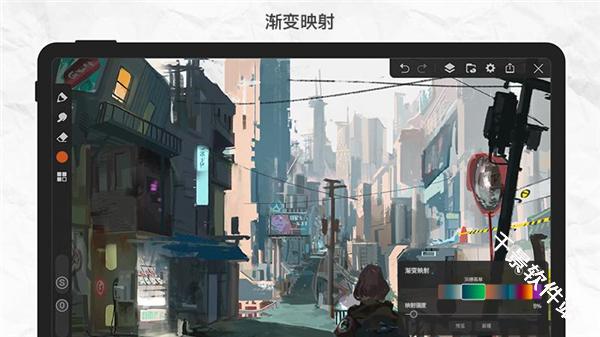
画世界Pro怎么铺灰底
1、使用柳叶笔工具可快速填充灰色底色,适合大面积铺色。
2、执行“选择-色彩范围”选取线稿颜色,扩展选区3px后填充灰色底层。
3、将线稿层模式改为“颜色加深”,通过色相/饱和度调整使线稿颜色随底层变化。
4、底层透明度设为70%,作为基础光影参考,后续新建图层进行明暗分离和细节刻画。
画世界Pro怎么合并图层
1、点击图层面板中的目标图层,选择“向下合并”即可与下方图层合并为一个图层。
2、在图层面板右上角菜单中选择“合并可见图层”,将所有显示图层合并。
画世界Pro怎么提取线稿
1、打开图片,点击图层设置→选择滤镜→点击曲线→滑动曲线调整对比度,快速提取线稿。
2、新建图层,将混合模式调整为“划分”。
3、使用吸管工具吸取草稿颜色,填满整个图层后草稿消失,保留清晰线稿。
4、以绘制裙子为例,点击图层设置→选择滤镜→点击网格/线稿→勾选隐藏网格,调整轮廓宽度即可生成线稿。
画世界pro怎么做动画
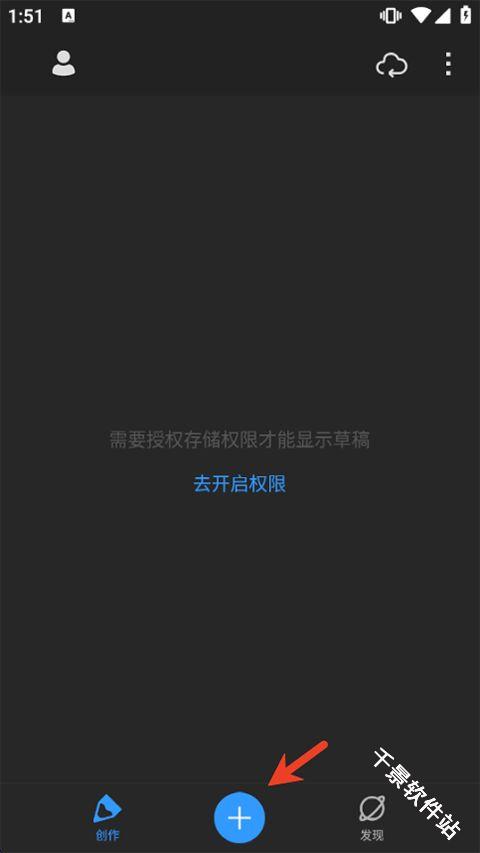
1、打开画世界Pro,点击 “新建” 按钮,设置画布大小、分辨率和背景颜色。
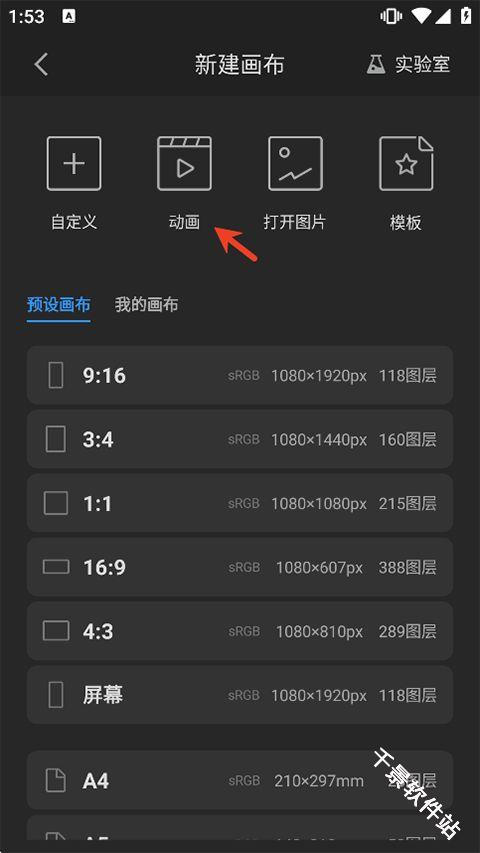
2、点击左侧工具栏中的 “动画” 图标。
3、在时间轴面板中,点击 “添加帧” 按钮,创建新的动画帧。
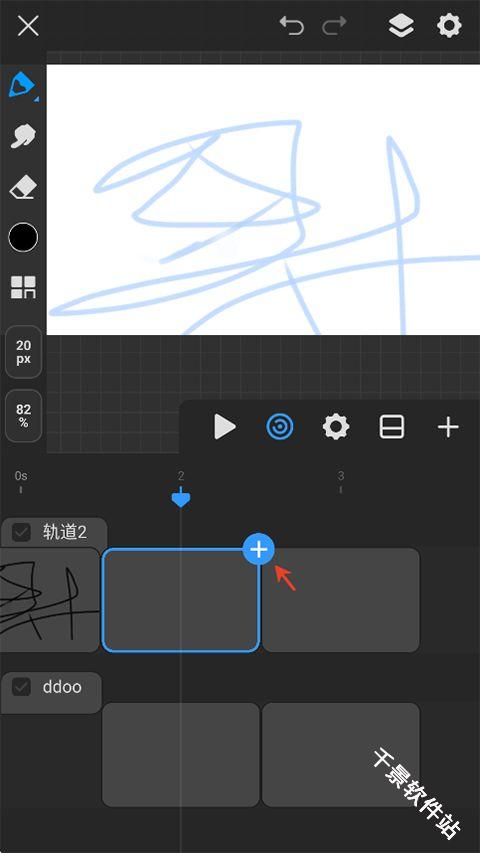
4、然后我们在内容里面绘制连续的画面。
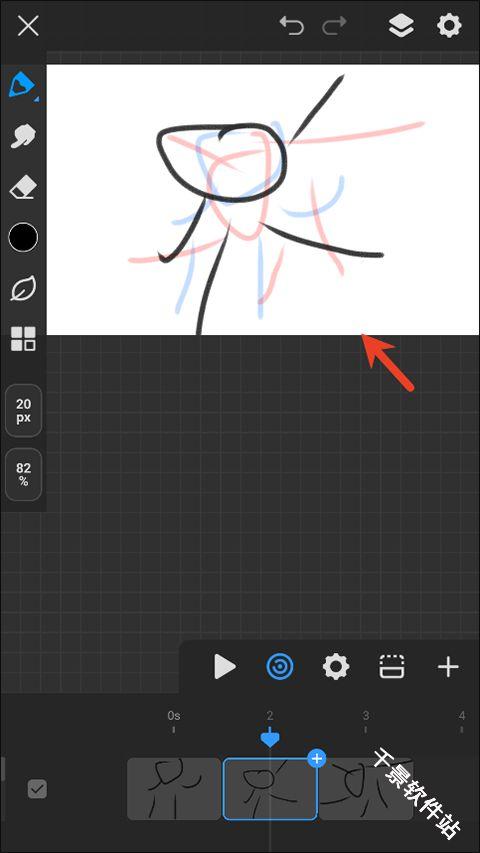
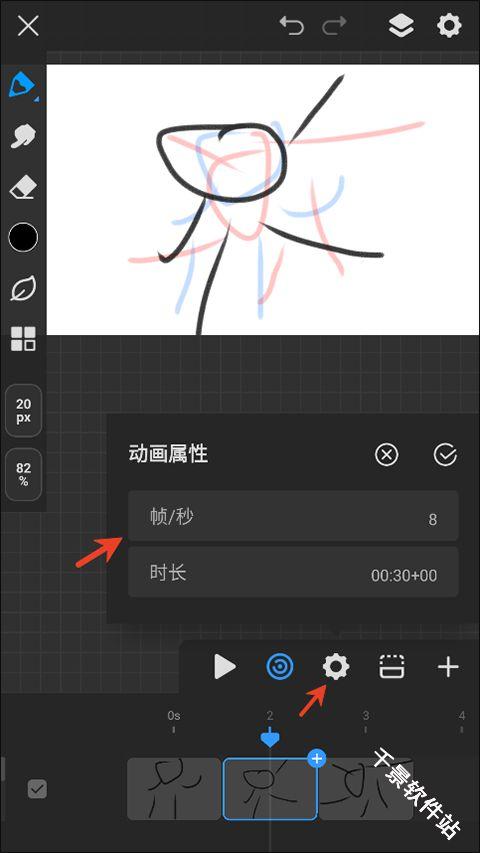
5、如果不太流畅,还可以通过设置每秒显示的帧数来影响动画流畅度。
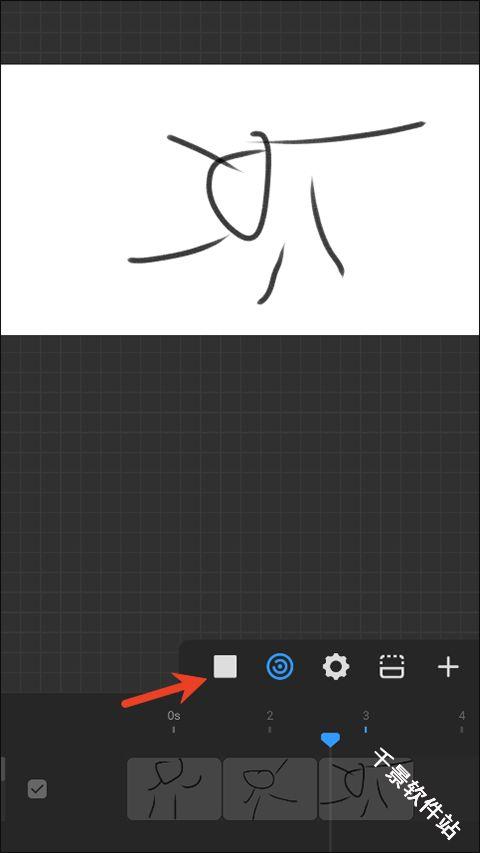
6、最后点击时间轴面板上的 “播放” 按钮,即可查看动画效果,据预览结果,修改帧内容、调整帧率或添加特效,完成后点击“导出”即可。
画世界pro怎么创建画布
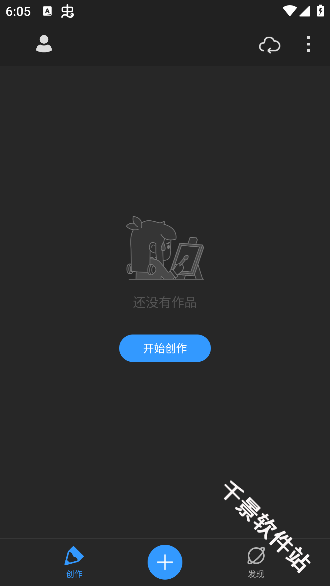
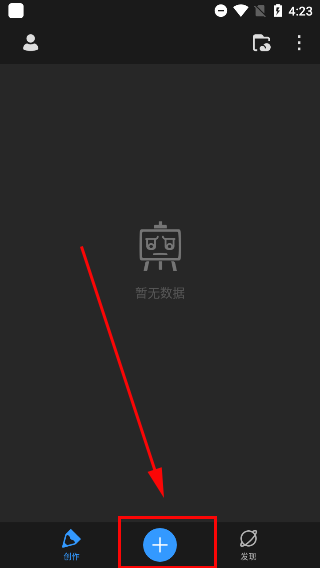
1、打开软件进入到页面中点击开始创作
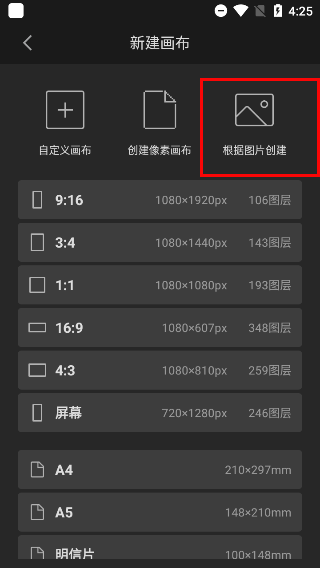
2、接着需要对画布进行新建
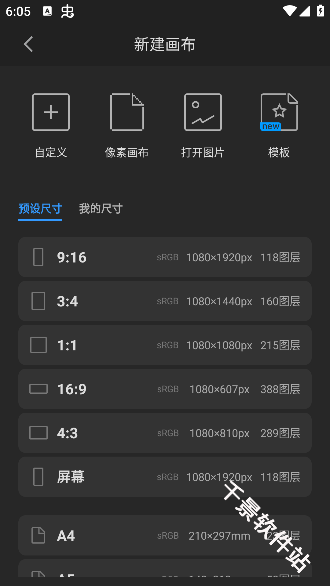
3、选择好尺寸后进入到页面中
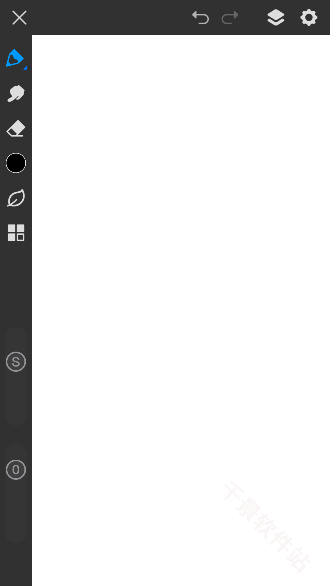
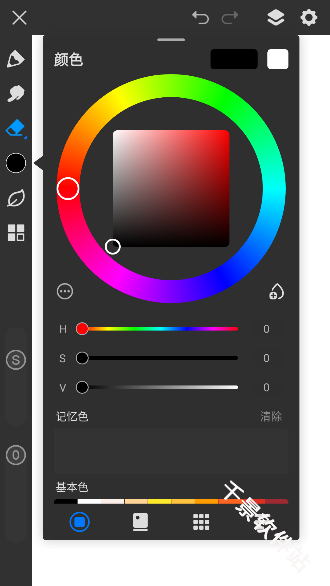
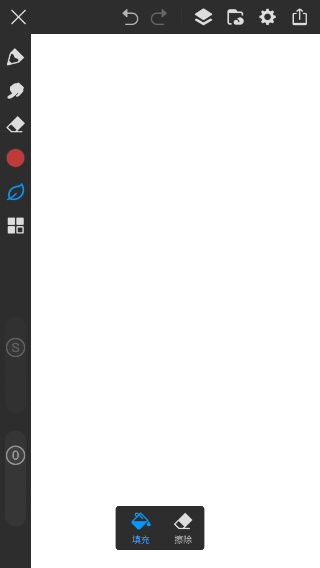
4、点击颜色可以对各种颜色进行吸取
5、完成后就能够进行创作啦
-
权限要求:
查看
-
隐私政策:
查看
-
包名:
net.huanci.hsjpro
-
MD5:
34094DF8D00822B4FAFE7266D5E694E3