

screenrecorder
使用方法超简单的录屏软件
版本: v1.2.6.7
大小:4.12M
语言:简体中文
类型:系统工具
授权:免费
更新:2026-10-05 16:59
厂商:未知
包名:com.kimcy929.screenrecorder
MD5:393592e00a9a003a00d513be38383181
系统要求:需要支持安卓系统5.2以上
screenrecorder中文版解决了原版英文界面操作门槛高、普通用户上手费劲的痛点,所有功能选项都用母语清晰标注。它的核心录制能力足够扎实,录制出来的画面高清流畅,没有多余的水印干扰,也不会对录制时长做任何强制限制,不管你是想录几分钟的游戏精彩片段,还是几小时的线上课程、直播内容都完全没问题。
screenrecorder怎么录屏
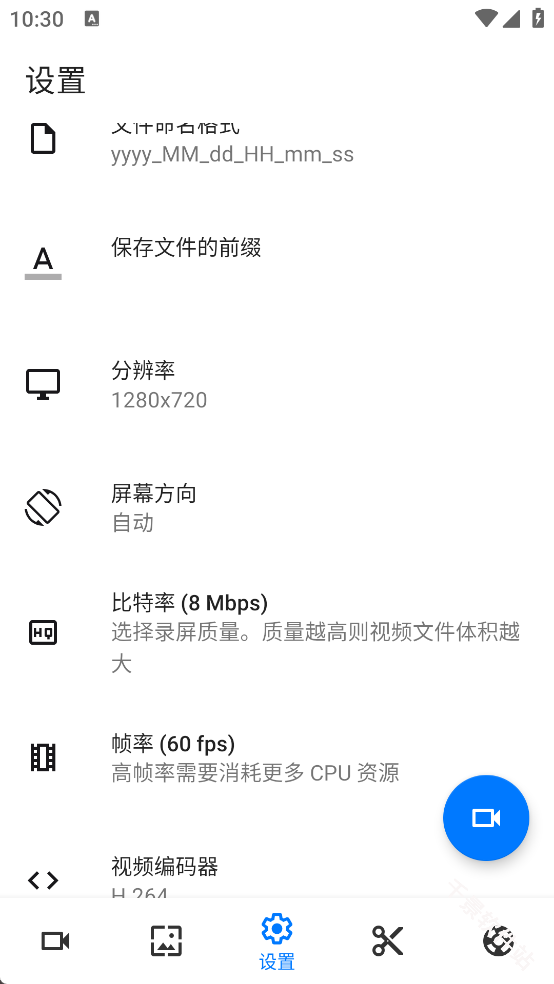
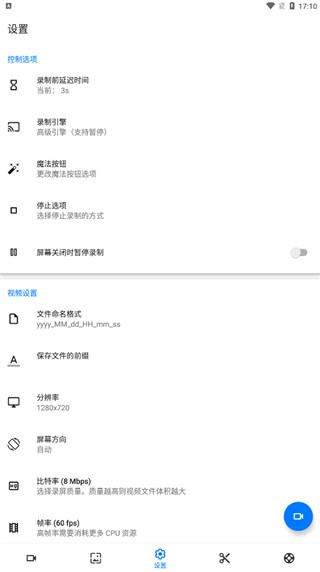
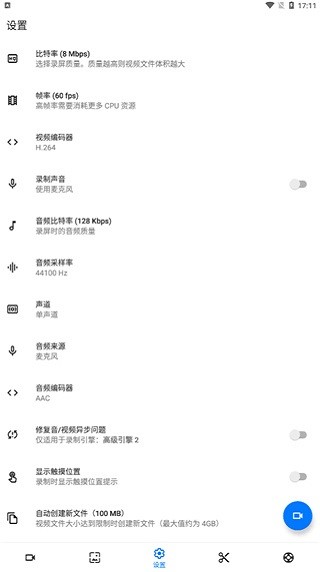
1、按个人实际需求对录屏参数加以调整,像分辨率、帧率或者声音来源这类参数都可调整,完成设置之后点击「录制」按钮即可。
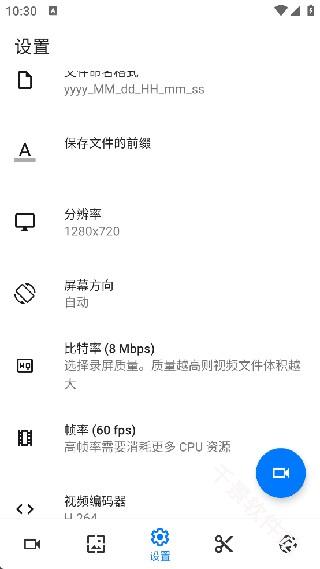
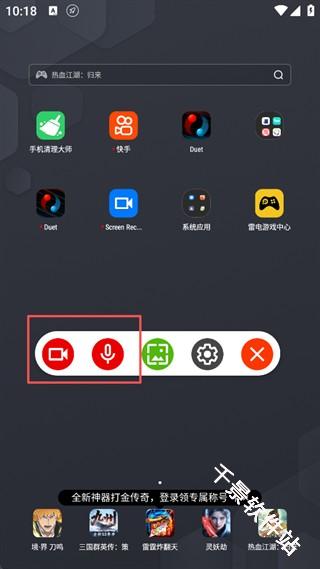
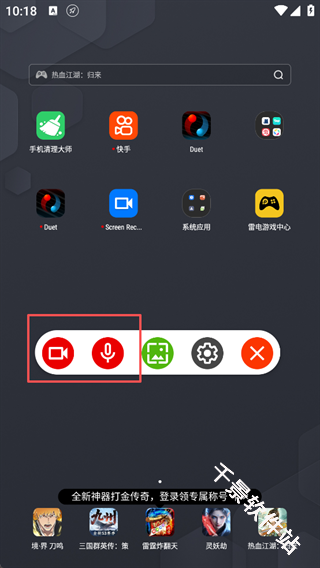
2、将悬浮控制栏调出,借助悬浮窗里的快捷按钮,能随时对录屏操作进行开始、暂停或者结束等控制,让使用变得更为便捷。
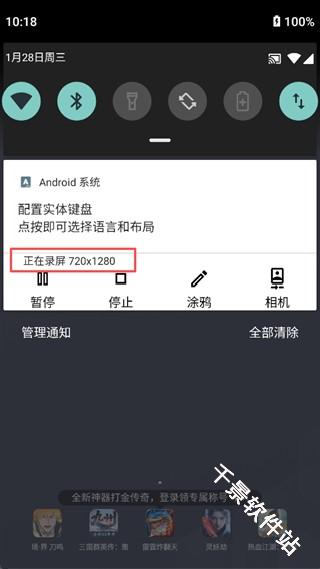
3、录屏启动之后,可在系统通知栏中查看当下的录制状态,还能进行快速控制,从而避免频繁地切换应用。
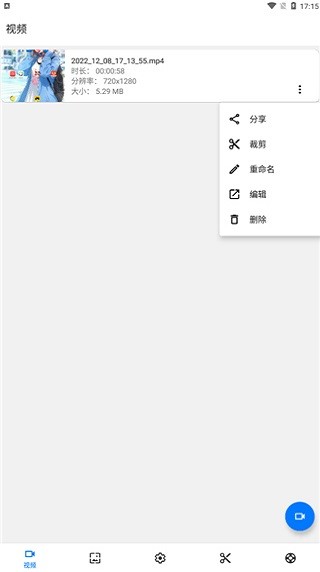
4、录屏结束后,进入视频管理页面,在此便能查看所有已经录制好的视频文件。
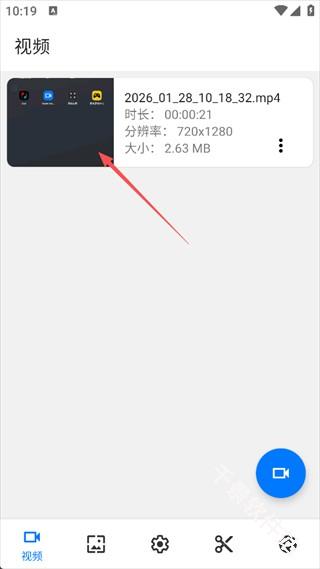
5、选中任意一个已录制的视频,点击右侧的三点图标打开功能菜单,该菜单支持重命名、简单编辑以及一键分享等操作。
screenrecorder怎么弄悬浮窗
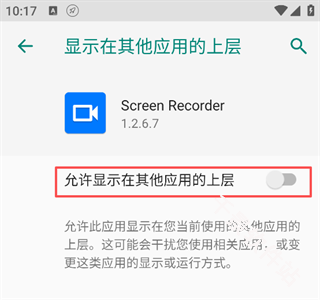
1.在使用功能前,将显示在其他应用的上层改为允许。
2.悬浮窗开启后,所有的功能都以小窗口显示在其他界面上层。
3、调出悬浮控制栏,可通过悬浮窗中的快捷按钮随时开始、暂停或结束录屏操作,使用更加便捷。
screenrecorder常见问题
1、为什么应用程序不支持录制内部声音?
答:Android 没有公开 API 来支持 3rd 方应用程序,因此 MIC 是唯一的方法。但是从 Android 10 开始,您可以在应用程序的设置中选择音频源是内部声音。
2、为什么不能录音通话、Whatapps、PUGB等使用MIC的APP?
A:两个应用不能同时使用MIC。它会与硬件发生冲突,因此您需要在此应用的设置中关闭“录制声音”功能。
screenrecorder软件功能
1、高清晰度:可以支持高清晰度录制,用户可以获得画面清晰、流畅的效果。
2、多格式支持:支持多种视频格式的输出,可以满足用户不同的需求。
3、界面简洁:界面简单易用,即使是初学者也可以轻松上手。
4、方便快捷:可以在手机上直接进行,不需要额外的设备或麻烦的操作。
5、省时省力:使用该软件可以大大节省录制视频的时间和人力成本。
6、多用途:既可以应用于游戏录制,也可以用于制作教育、演讲或其他类型的视频内容。
-
权限要求:
查看
-
隐私政策:
查看
-
包名:
com.kimcy929.screenrecorder
-
MD5:
393592e00a9a003a00d513be38383181