

像素匠
拼豆图纸智能创作
版本: v3.0.0.307
大小:39.40M
语言:简体中文
类型:系统工具
授权:免费
更新:2026-10-23 10:00
厂商:成都光谱堂网络科技有限公司
包名:com.gpt.pindou
MD5:815e05752c5fd6a1470fdd9f8e5f69ad
系统要求:需要支持安卓系统5.2以上
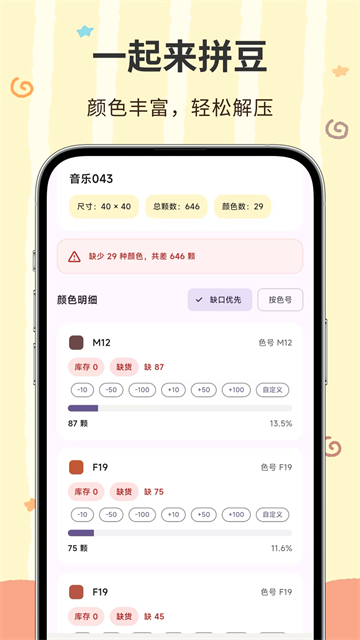
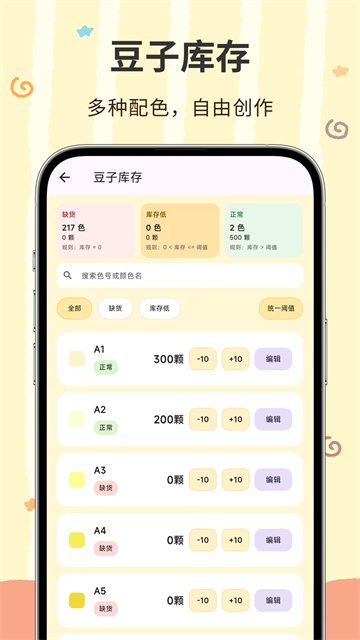
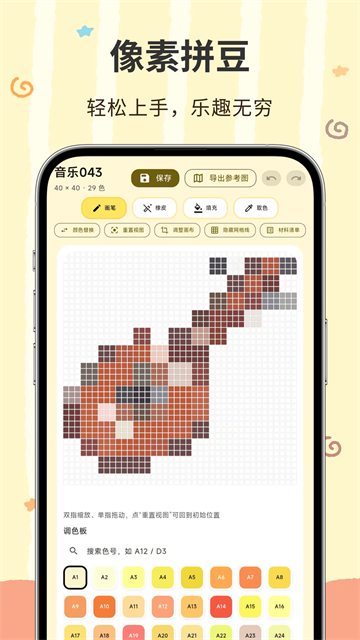
像素匠是拼豆图纸创作工具,可以自己在网格画布上创作拼豆图纸,也能直接导入照片转成图纸。里面还有现成的模板可以直接用,拼豆图纸创作完成后会自动帮你计算每种颜色的豆子需要多少,还能记录手里现有的豆子库存,方便随时补货。
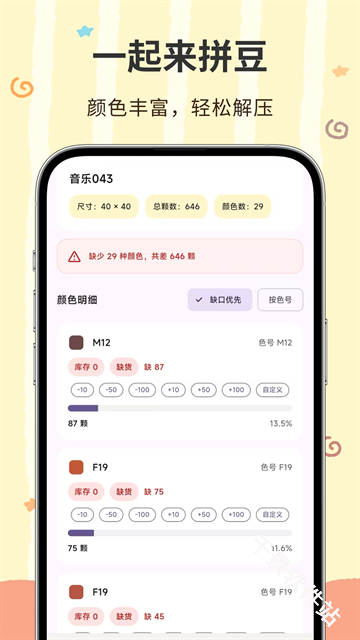
像素匠使用教程
1、打开像素匠App,点击首页的“新建作品”或“图片导入”按钮。若选择模板,可通过搜索框或分类标签(如日常、动物等)挑选心仪图案;若导入照片,建议挑选主体突出、色彩分明的图片,软件会自动将其转换为拼豆图纸。
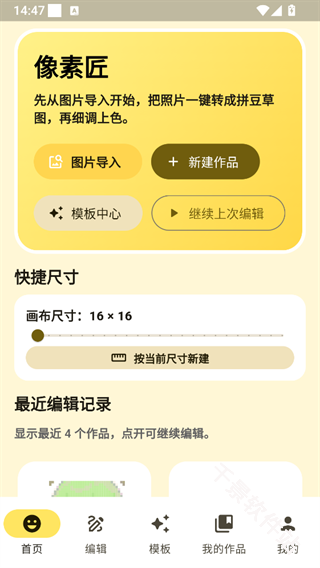
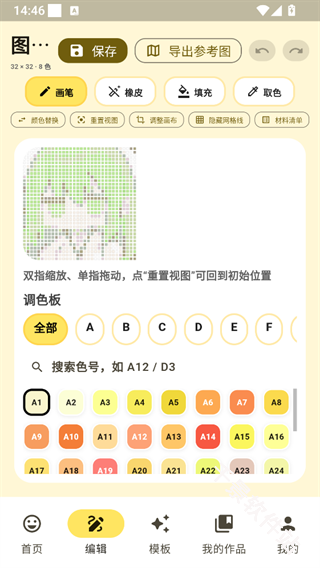
2、在编辑界面,可通过滑动条调整图纸尺寸与颜色数量。使用画笔、填充、取色等工具对图案进行细节修改;若需绘制对称图案,可开启镜像绘图功能;也可利用颜色替换功能一键更换特定色块。
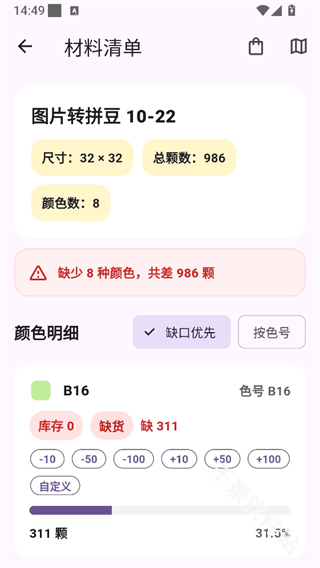
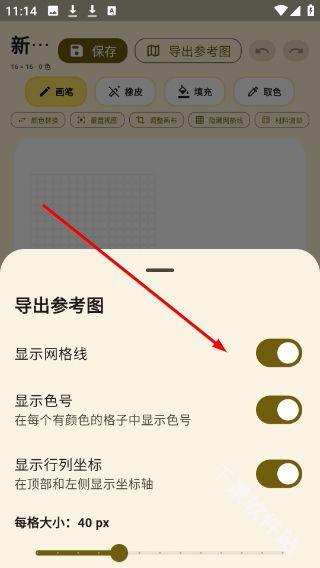
3、创作完成后,点击“材料清单”查看所需拼豆的总数与各色号明细,系统会自动提示缺货情况。确认无误后,点击“导出参考图”,在设置页开启网格线与色号显示,即可生成高清图纸保存至手机相册或导出为PDF打印。
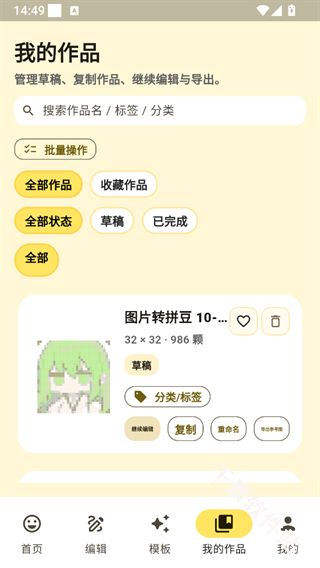
4、在“我的作品”页面,可自动保存并管理所有创作历史,支持重命名、分类与继续编辑。根据库存提示的缺口清单,提前补充所需颜色的拼豆,确保线下拼搭过程顺畅无阻。
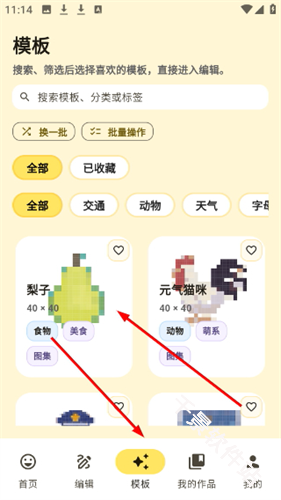
像素匠怎么使用模板
1、进入模板页面在分类或搜索栏找到梨子模板,点击进入模板编辑界面。
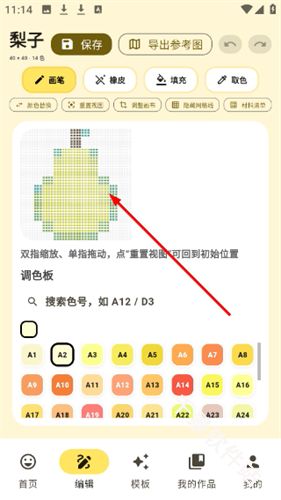
2、在编辑界面可通过调色板调整像素颜色,双指缩放画布精准修改细节。
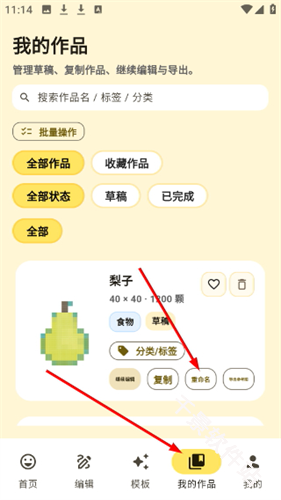
3、切换到我的作品页面找到梨子作品,点击重命名选项进入修改弹窗。
4、在作品重命名弹窗,输入新名称后点击确认完成作品名称的修改。

像素匠怎么导出图纸
1、打开像素匠首页,点击图片导入按钮即可进入选择照片的页面,挑选心仪的图片。
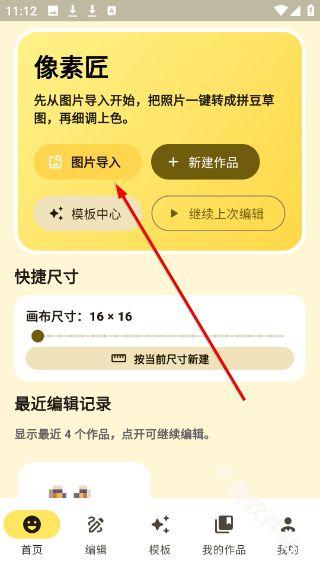
2、在选择照片页面点击目标图片,将其导入到像素匠的编辑界面中。
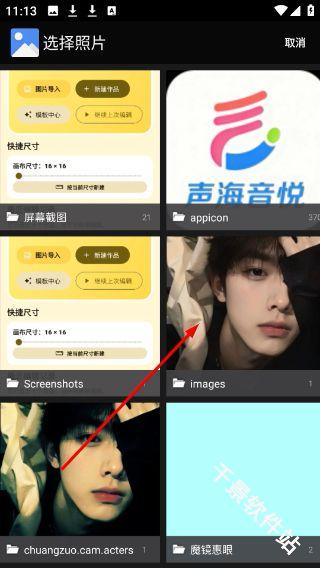
3、在编辑界面使用画笔填充等工具调整作品,点击导出参考图选项。
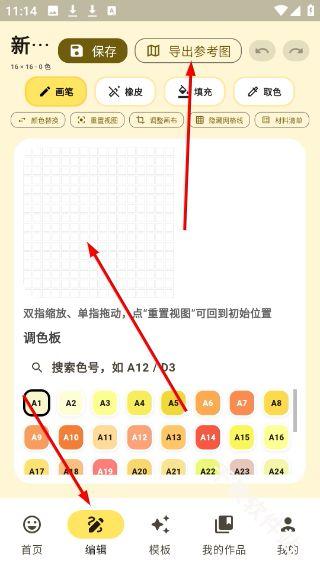
4、在导出参考图设置页,开启显示网格线色号等选项设置完成后导出。
像素匠怎么收藏模板
1、进入软件以后,就可以直接点击“模板中心”选项。

2、然后软件就会自动的挑战到模板界面了,你可以可以获取许多的模板,可以向上滑动屏幕查看更多的模板。
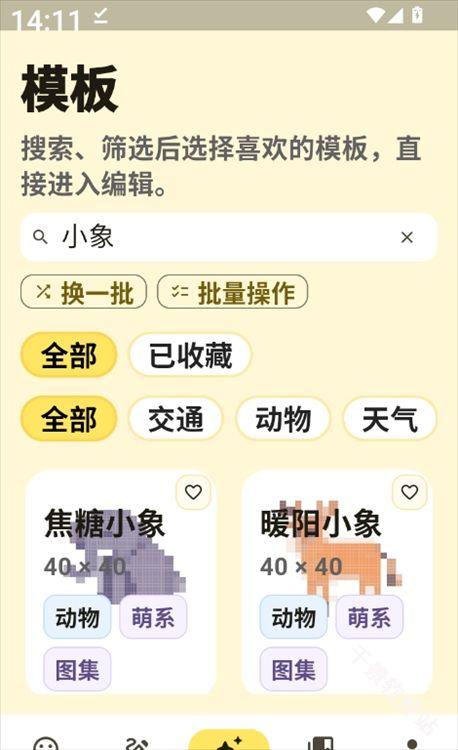
3、你也可以在搜索框输入关键词进行搜索,例如:输入“小象”。

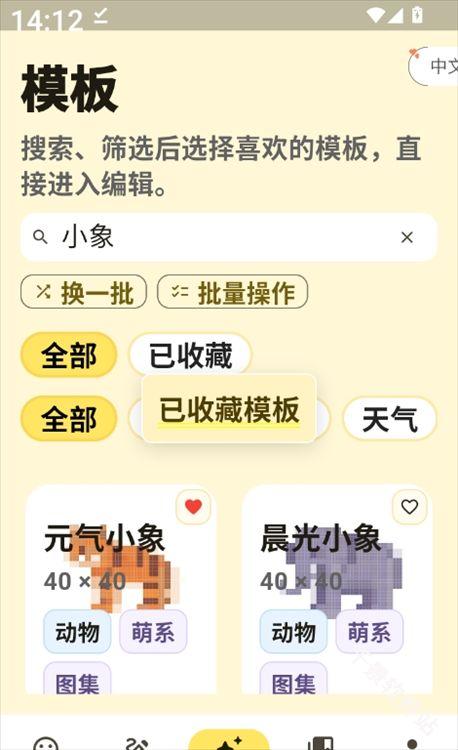
4、软件就会自动的推送各种关于小象的像素模板,发现喜欢的模板以后,直接点击模板右上角的爱心,就能成功收藏模板了。

-
权限要求:
查看
-
隐私政策:
查看
-
包名:
com.gpt.pindou
-
MD5:
815e05752c5fd6a1470fdd9f8e5f69ad