

HyperDroid
把手机变成电脑
版本: v2.7
大小:9.58M
语言:简体中文
类型:系统工具
授权:免费
更新:2026-10-26 17:31
厂商:binary inc.
包名:com.binary.hyperdroid
MD5:293e848c150bc32d4f7057c2928d2da9
系统要求:需要支持安卓系统5.2以上
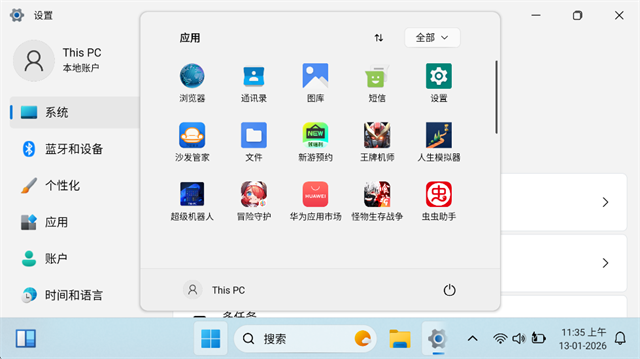
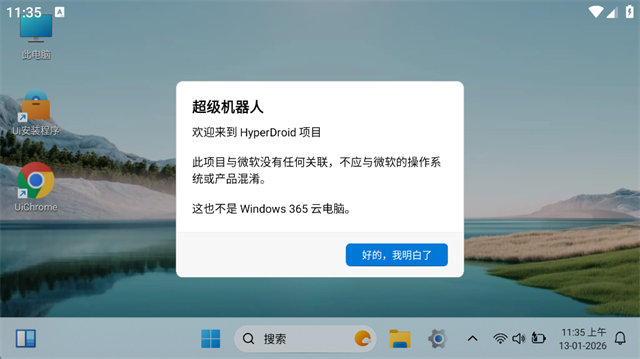
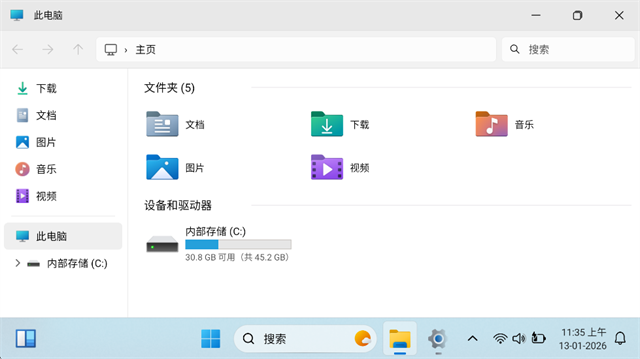
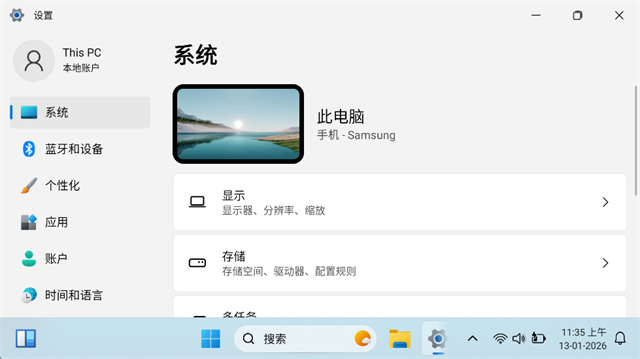
HyperDroid可以把你的安卓手机变成一个win11系统的电脑,底部任务栏、左下角开始菜单、「此电脑」文件管理器一应俱全,所有已装应用都支持窗口自由拖拽、缩放、置顶,同屏最多可同时运行4个应用,边写文档边查资料边回消息毫无压力。
HyperDroid怎么隐藏状态栏
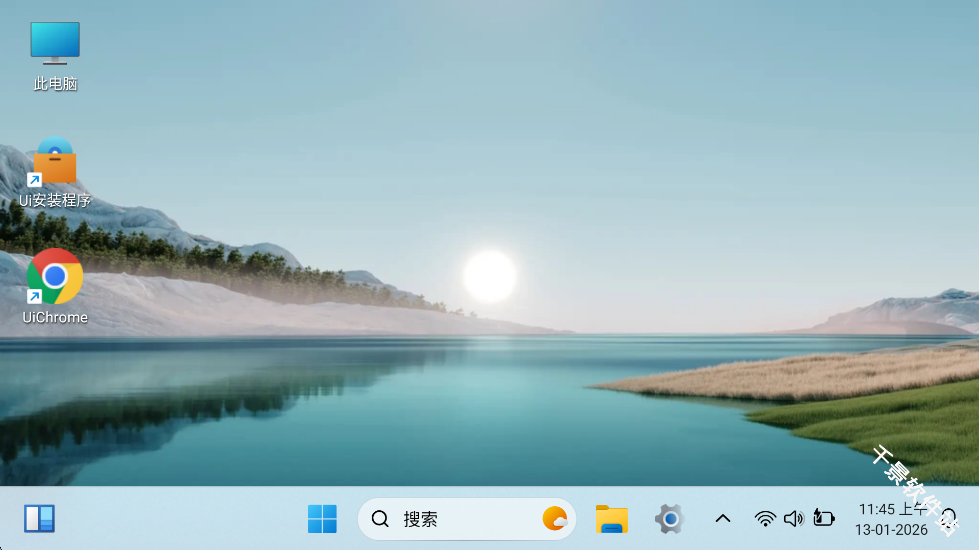
1、打开软件后,用户的手机桌面就会直接变成电脑Win11版本;
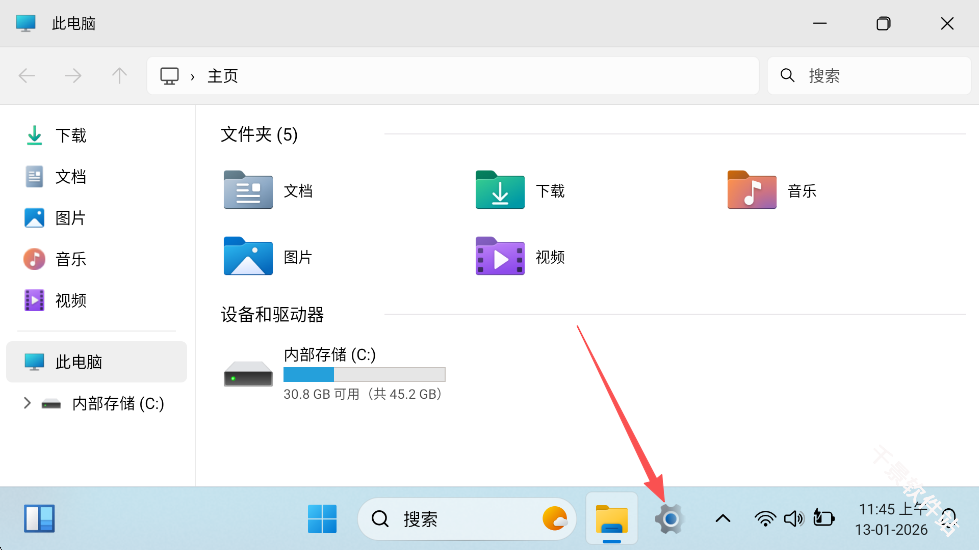
2、点击设置;
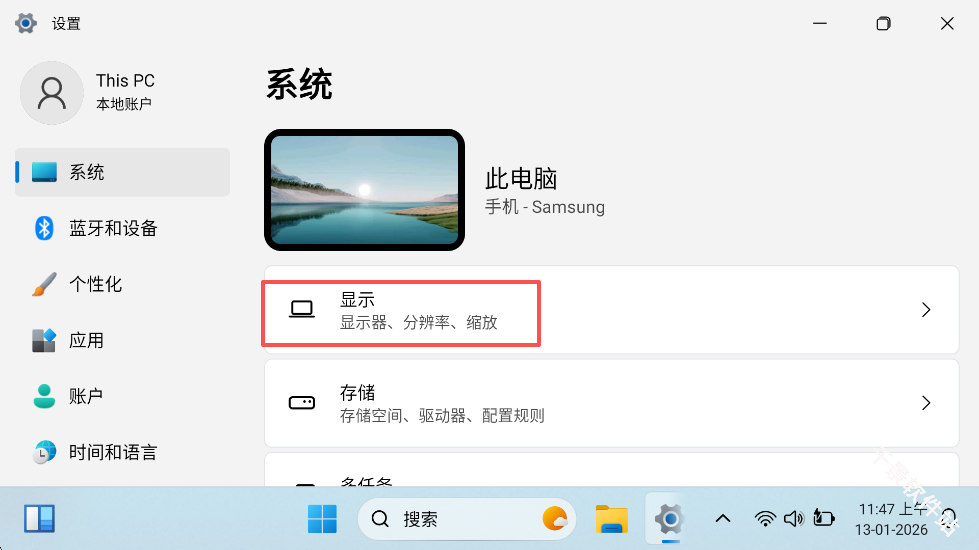
3、然后点击显示;
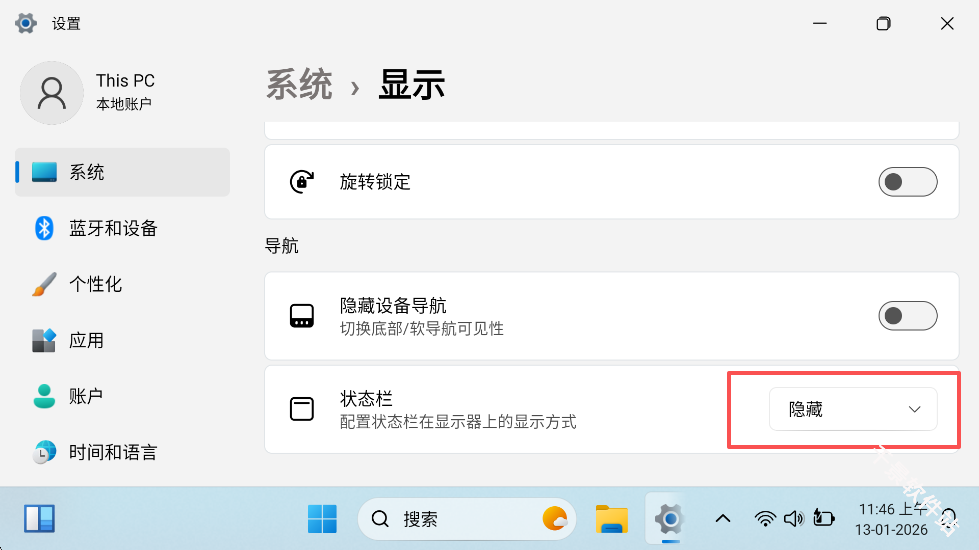
4、选择隐藏状态栏即可。
HyperDroid桌面怎么更换壁纸
1.首先打开hyperdroid进入软件首页
2.在桌面上选择右下角“设置”
3.进入设置界面点击右上角“三横线”
4.然后点击“Choose an image”
5.从手机相册中挑选合适照片,设置为壁纸即可
HyperDroid功能介绍
1、动态磁贴与圆角UI:支持“开始菜单”磁贴自定义尺寸、颜色及透明度,搭配亚克力材质(Acrylic)毛玻璃效果,还原Win11标志性设计语言;
2、深色/浅色模式一键切换:内置Win11原生主题包,支持自动跟随系统时间切换“日间/夜间模式”,减少夜间使用蓝光刺激;
3、实时动态壁纸:可调用手机摄像头实现“实时动态桌面”(如显示实时天气、日历倒计时),媲美Win11动态壁纸引擎。
4、任务栏多任务中枢:
支持固定常用应用至任务栏,长按图标可快速切换“后台运行”或“彻底关闭”;
集成“搜索框+虚拟助手”双入口,语音输入“打开Excel”可直达本地办公软件;
5、窗口化多任务处理:
独创“浮动窗口+分屏2.0”模式,支持同一屏幕内同时运行4个应用窗口(如同时编辑文档、查看PDF、浏览网页、回复微信);
窗口支持自由缩放、拖拽边角调整大小,长按标题栏可切换“全屏/最小化/置顶”状态;
6、虚拟桌面与手势操控:
滑动三指创建/切换虚拟桌面,分设“办公”“娱乐”“学习”独立空间,避免桌面图标混乱;
自定义手势操作(如双击屏幕边缘触发任务视图),提升单手操作效率。
HyperDroid常见问题
1、hyperdroid安装后桌面图标错乱如何修复?
:清除桌面缓存→重置应用偏好设置→验证系统版本兼容性
2、hyperdroid分屏模式无法正常拖拽应用如何解决?
:关闭「边缘防误触」功能→调整触控灵敏度至80%→更新至最新GPU驱动
3、hyperdroid虚拟桌面切换卡顿如何优化?
:限制后台进程数量→禁用非必要动画效果→分配专用内存分区
-
权限要求:
查看
-
隐私政策:
查看
-
包名:
com.binary.hyperdroid
-
MD5:
293e848c150bc32d4f7057c2928d2da9