

GB模拟器
安卓掌机模拟器软件
版本: v2.0.1
大小:9.46M
语言:简体中文
类型:游戏助手
授权:免费
更新:2026-10-29 10:47
厂商:未知
包名:com.fastemulator.gbc
MD5:25d0d6cb72124e6ae10c7f86c15fa0fe
系统要求:需要支持安卓系统5.2以上
GB模拟器也就是MyOldBoy模拟器,本身不带游戏,需要自己导入ROM,兼容性很强。支持自定义虚拟按键布局、外接手柄。自带即时存档,还支持金手指。可以实现两台机子联机交换对战,界面简洁,很多怀旧玩家用来玩宝可梦、塞尔达这类老游戏。
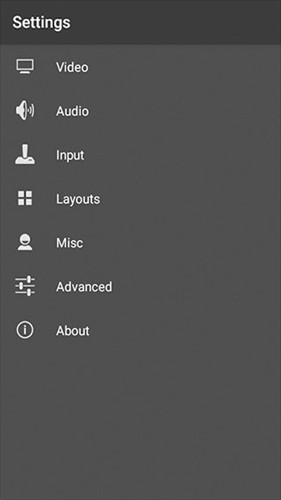
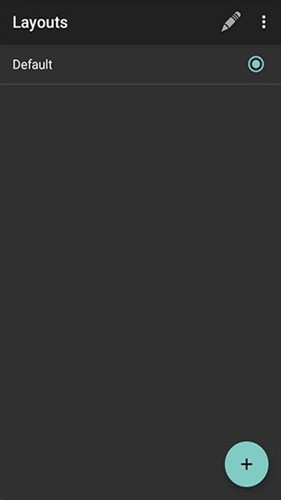
GB模拟器怎么修改布局
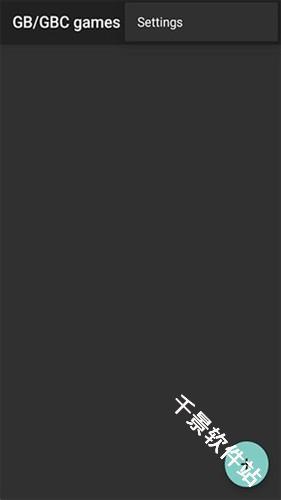
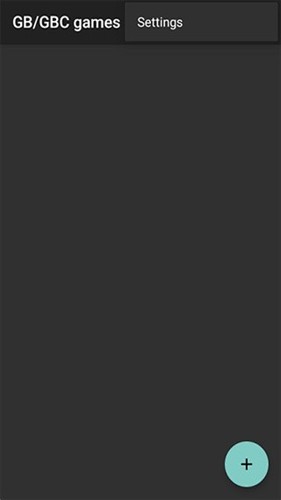
1、点击右上角的Setting。
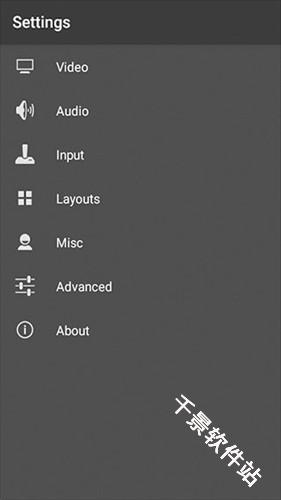
2、点击Layouts。
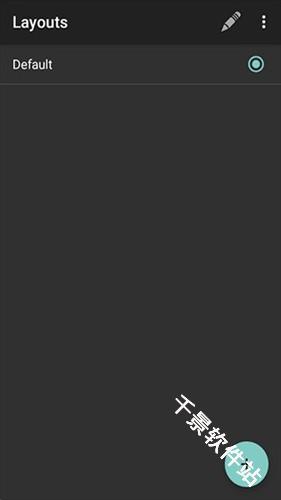
3、点击右上角的画笔图标就可以修改了。
GB模拟器怎么使用金手指
1、打开gb模拟器,再运行游戏。
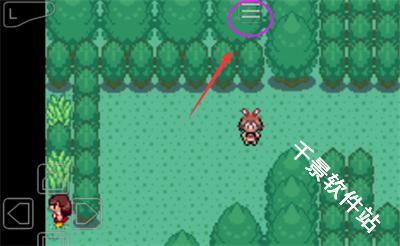
2、点击如下图标,选择 Cheats。
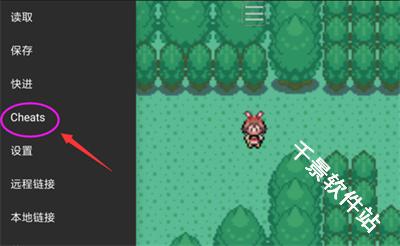
3、点击“加号”。
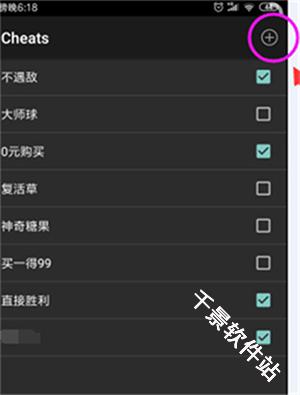
4、新建”金手指“代码。
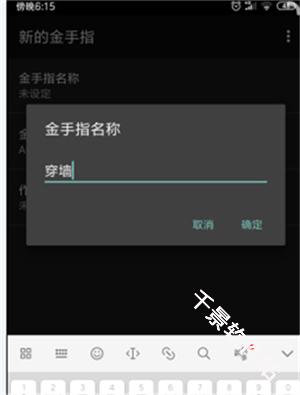
5、填写作弊代码等相关信息,并保存。
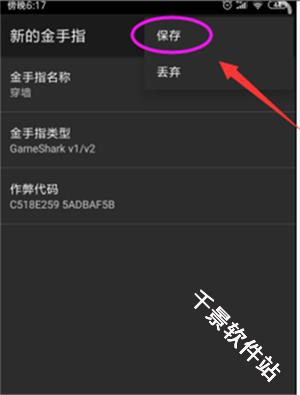
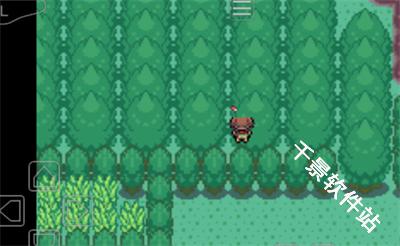
6、返回游戏,按A键,测试游戏效果即可。
GB模拟器使用体验
1、界面设计兼顾窗口和全屏两种模式,玩家可以按照自己的使用习惯切换显示方式,也能调整键盘按键设置。
2、画面和声音方面提供了多项可调选项,包括帧率、音频及渲染效果等,方便玩家根据实际情况修改。
3、除了运行游戏,软件还支持截图、录像和录音,遇到值得留念的游戏画面或精彩过程时,可以随时记录下来。
4、游戏运行与操作设置可以根据个人需求灵活调整,无论是习惯键盘操作,还是想修改画面效果,都能找到相应的设置选项。
常见问题
Q:游戏加载后黑屏,但有声音或菜单正常,怎么办?
这通常是模拟器设置或ROM的问题,可以试试以下方法:
强制指定模拟模式:部分游戏的ROM头部信息不规范,模拟器自动识别会出错。可以手动指定模拟器核心,或在游戏属性中强制设定为 “Game Boy Color” 模式。
调整核心与渲染:安卓端的 My OldBoy! 模拟器,可在“ROM属性”中把“模拟核心”强制改为 “精确” 或 “Gambatte”。同时,可以在视频设置里尝试关闭“跳帧”,或将渲染器从“Open GL”切换为 “软件渲染” 。
配置BIOS文件:很多黑屏问题源于缺少BIOS文件。确保模拟器已正确配置BIOS(如 gb_bios.bin 或 gbc_bios.bin),并在设置中启用它。
检查ROM文件:如果设置无误,很可能是ROM文件损坏。建议从可靠来源重新下载一个 “Clean ROM”。优先选择 No-Intro 等社区验证过的版本,避免使用修改过的“汉化版”或“破解版”。
Q:游戏花屏或颜色显示异常,怎么办?
切换色彩模式:在模拟器的视频设置里,关闭“色彩校正”,或手动选择“GBC灰度”等色彩调色板。
关闭“快速渲染”:在My Boy!等模拟器的视频设置中,尝试关闭 “快速渲染” 选项。
Q:游戏进度下次打开就没了,怎么办?
检查存档类型:部分GBC游戏(如《勇者斗恶龙3》)需要特定的存档格式。在模拟器设置里,将 “存档类型” 从“自动”手动改为 “Flash 128K” 。
检查文件路径与权限:确保模拟器有写入存储的权限,且没有随意移动或重命名ROM文件,否则模拟器会找不到对应的存档文件。
Q:即时存档(Save State)用起来有什么要注意的?
即时存档有风险:建议只在游戏画面稳定时(如在大地图)使用即时存档。更多情况下,推荐依赖游戏内置的存档点进行保存。
-
权限要求:
查看
-
隐私政策:
查看
-
包名:
com.fastemulator.gbc
-
MD5:
25d0d6cb72124e6ae10c7f86c15fa0fe