

Aerial
开源电视桌面
版本: v1.88
大小:3.02M
语言:简体中文
类型:系统工具
授权:免费
更新:2026-11-09 16:51
厂商:未知
包名:app.orchard.tv
MD5:b67bae2da0abc6df0ed5390b85551da1
系统要求:需要支持安卓系统5.2以上
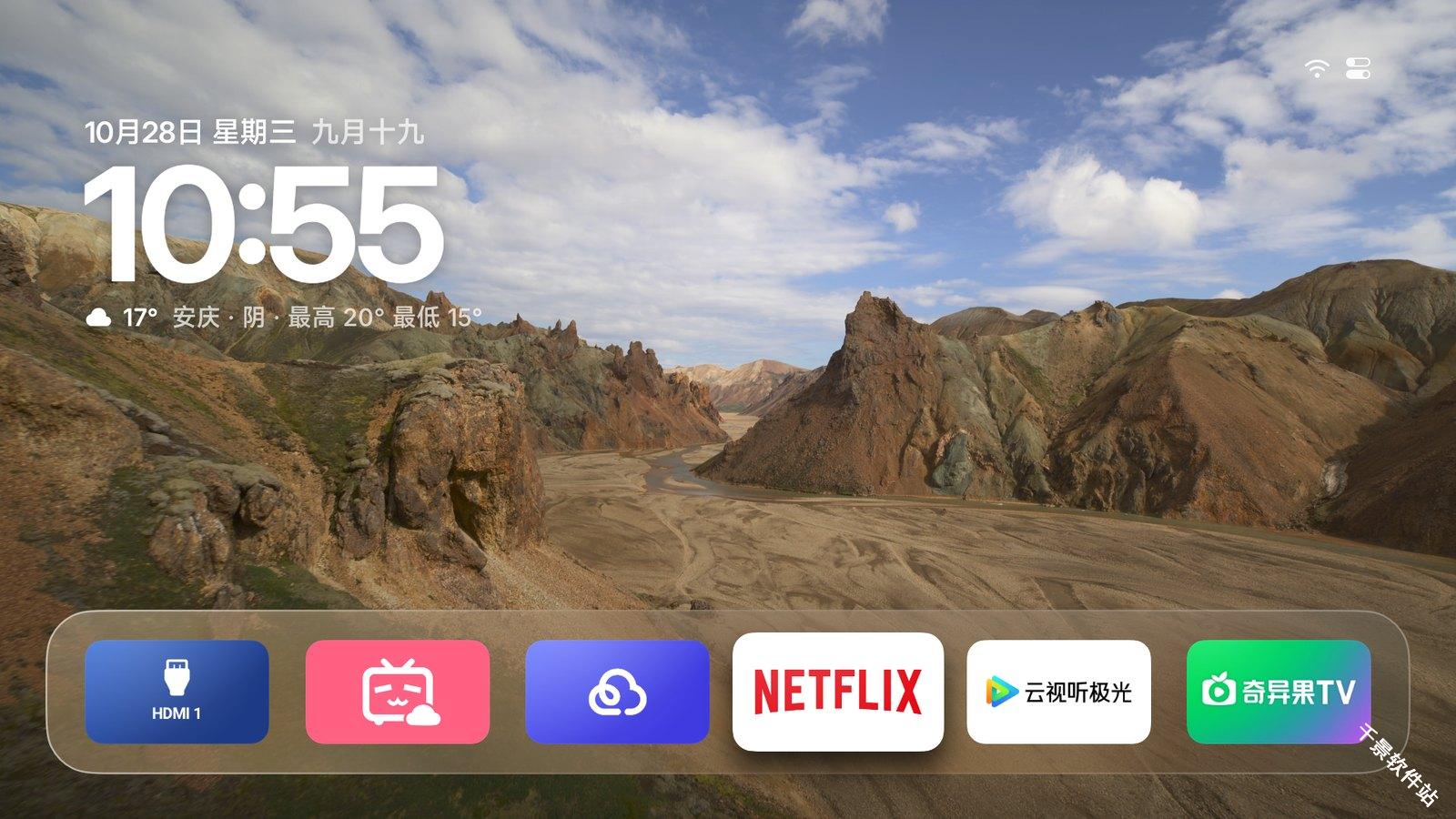
Aerial是给电视盒子用的第三方桌面软件,安装后不会删掉电视原来的桌面,不喜欢了随时换回去。你可以自己挑选出现在首页的软件,也能添加桌面快捷方式,还支持手机扫码远程整理桌面,比用遥控器调省事很多。不同品牌电视系统版本不一样,有的会出现自启被系统杀掉、屏保加载失败的情况,安装之前记得先把电视开发者选项打开。
Aerial怎么安装
1. 打开电视的 ADB 调试
小米 / Redmi:设置 → 关于 → 连续按「产品型号/产品类型」进入开发者模式,再到 设置 → 账号与安全,打开「ADB 调试」和「安装未知来源的应用」。
TCL / 雷鸟:设置 → 关于 → 本机信息,快速按遥控器「上下左右」,在底部的「更多」里打开 ADB。
海尔 / 模卡:按电视机身上的信号源键,再用遥控器按「左左上右」,在工厂菜单里打开「ADB 调试开关」,别动其他选项。
OPPO(含 S1):设置 → 系统 → 关于本机 → 设备型号,按「上上右右」再按确认;再到 设置 → 系统 → 开发者选项,打开「USB 调试」。IP 在 设置 → 网络 → 已连接的网络 最下面。
其他 Android TV:设置 → 设备偏好设置 → 关于 → 连按「内部版本号」7 次,再在开发者选项里打开「USB 调试」。
电视的 IP 在「设置 → 网络 → 已连接的网络」里。第一次连接时,有 USB 调试开关的电视会问是否允许调试,选「始终允许」;只有无线调试的电视不弹这个窗,见下一段。
只有无线调试、没有 USB 调试 / 网络调试(ADB 调试)开关的 Android 11+ 电视,第一次要先配对(例如索尼 BRAVIA 的 Android 14,#747):这类电视不提供旧的明文端口,不能直接 adb connect <IP>:5555。在电视上打开 设置 → 系统 → 开发者选项 → 无线调试 → 使用配对码配对设备,把配对码屏幕上的 IP:端口和 6 位配对码输入电脑:
adb pair 192.168.1.20:37115 # 电视配对码屏幕上的端口(示例,以电视显示为准)
# 提示 Enter pairing code 时输入电视上的 6 位配对码
adb connect 192.168.1.20:39201 # 无线调试主页面上的另一组 IP:端口(示例)
连上后照常安装。想让以后直接用 <电视IP>:5555,连上时再运行一次 adb tcpip 5555;配过对的电脑不用再配对。
2. 安装
让 Agent 装(推荐):把下面这段发给能在电脑上运行命令的 Agent(WorkBuddy、豆包电脑版、千问电脑版、Trae、Claude Code、Codex 等):
请帮我把开源电视桌面 Aerial 装到我的电视上,并设为开机进入的桌面。
电视 IP:<电视IP>
保持 ADB 常开:要
安装说明在这里:https://aerial.qust.me/agent.md
(打不开时用 https://raw.githubusercontent.com/pengchujin/aerial-tv/main/site/agent.md )
请先完整读完安装说明再动手,然后在我的电脑上亲自运行命令,不要只把步骤告诉我。需要我在电视上操作时提醒我。
最后按说明里的「验收」,把这几条命令的原始输出原样贴给我:
- adb shell "cmd package resolve-activity --brief -a android.intent.action.MAIN -c android.intent.category.HOME"
- adb shell settings get secure enabled_accessibility_services
- 按主页键后的 adb shell "dumpsys window | grep mCurrentFocus"
手机上的豆包、网页版聊天只会把步骤告诉你,不会执行;要用能跑命令的电脑版 / 工作版(豆包电脑版或豆包工作版、WorkBuddy、千问电脑版、Trae、Claude Code、Codex 等)。Agent 说装好了,看它贴出的 mCurrentFocus 输出里有没有 app.orchard.tv。
没有电脑:有用户用手机上的甲壳虫 ADB 助手、超级小爱装成功过,本仓库没有逐一实测。步骤和上面的 Windows 步骤一样,装好后建议再用电脑跑一遍验收。
一行命令(macOS / Linux):
curl -fsSL https://aerial.qust.me/install.sh | KEEP_ADB=1 TV=192.168.1.20 bash
只有无线调试的电视(见第 1 步)先 export ADB_PAIR=<配对屏 IP:端口> ADB_CODE=<6 位配对码> ADB_CONNECT=<无线调试主页 IP:端口>,再跑上面的命令;没有配对码入口的(TCL Q10M、Q10L、鹤 6 Ultra 等)先按分品牌说明用数据线连一次、运行 adb tcpip 5555,之后照常跑上面的命令。
最后一条让 Aerial 在电视上更流畅:等 Aerial 显示出来、过 5 秒再运行,要几十秒。不运行的话,Aerial 要等到下次从控制中心升级时才会编译。
弄完就是这样了。
Aerial支持的机型
✅ 能用 ⚠️ 能用,有限制 ❌ 暂时接管不了。
|
品牌 |
机型 |
系统 |
情况 |
|
小米 / Redmi |
MiTV-MFTR0(Redmi X65 2026)、MFFU0、MTSU0(S65 Mini LED 2026 至尊版) |
Android 14 |
✅ 日常使用 |
|
小米 / Redmi |
MiTV-ASTR0(红米 A Pro 75,HyperOS 2) |
Android 11 |
✅ 主页键、重启、待机唤醒、音量亮度正常 |
|
小米 |
MiTV-ASTP0、ASTP1、NSOP0、MFTP0 |
Android 9 |
✅ MFTP0 被系统清理后约 30–60 秒才回来 |
|
小米 |
小米电视 4 / 4A / 4X / 3S、小米盒子 4 |
Android 6 |
✅ 1.43 起;按主页键后几秒才回到 Aerial |
|
小米 |
小米电视 2S(MIUITV 1.3.33) |
Android 5.1 |
✅ U 盘装全量版,在控制中心打开桌面守护后主页键、断电重启、待机唤醒都回到 Aerial |
|
小米 |
小米电视 2(MiTV2-49) |
Android 4.3 |
❌ Aerial Lite 能装能跑,但主页键由系统直接打开小米桌面,当不了桌面 |
|
华为 |
M330 盒子 |
Android 4.4 |
❌ Aerial Lite 能装,但固件每次开机把默认桌面改回华为桌面 |
|
小米(峰米) |
Ultraman 系列投影仪 |
Android 9 |
✅ |
|
TCL |
MT5879 国行、98T8H |
Android 11 |
✅ 日常使用 |
|
TCL |
Q9L Pro |
Android 14 |
⚠️ 只能 USB 线连 adb;要在电视管家里允许 Aerial 自启;信号源 1.77 起能切 |
|
TCL |
85T7L Pro(MT9655_4K_CN) |
Android 14 |
⚠️ 只能 USB 线连 adb(无线 adb 只在 IPv6 上监听,连不上);standard 装不上,guard 版把 boot_app_componentname 设成 Aerial 后重启进 Aerial,守护保持 |
|
TCL |
65V8E(tc8000 ay30a2) |
Android 11 |
✅ 断电开机先显示原桌面 6–8 秒 |
|
雷鸟 |
75S78A Plus(FFALCON T966D5) |
Android 14 |
❌ 固件约每分钟清掉无障碍,主页键接管不了;boot_app_componentname 能让开机进 Aerial |
|
雷鸟 |
鹤 6 2027 款 55 英寸(T966D5 / AU01) |
Android 14 |
⚠️ guard 版,把 boot_app_componentname 设成 Aerial 后重启进 Aerial,守护在;只试过一次重启 |
|
TCL |
75V2(m7221) |
Android 8 |
✅ 免 root,开机直达 |
|
TCL |
55Q9(X5,m7221) |
Android 8 |
✅ guard 版,主页键、重启、待机、音量亮度、屏保、手机页都正常;设置里 ADB 开关是隐藏的,要用遥控器打开 |
|
TCL / 雷鸟 |
60A730U、55V2 Pro(x32a0)、65Q10E 与鹤 6(m7642)、75S365C、75Q10L |
Android 5.1–14 |
✅ 60A730U 只能装 guard 版;55V2 Pro 先 setprop persist.tcl.debug.installapk 1 才能 adb 安装 |
|
雷鸟 |
FF55S515D-E674(tcl_m7642) |
Android 9 |
✅ 多屏互动安装 guard,主页键可接管;重启亮屏后先出原桌面再切入 Aerial,待机唤醒偶尔同样短暂切换 |
| 雷鸟 |
55S595C Ultra、鹤 6 2025 Ultra |
Android 11+ |
❌ 能装,接管不了主页键 |
Aerial软件特色
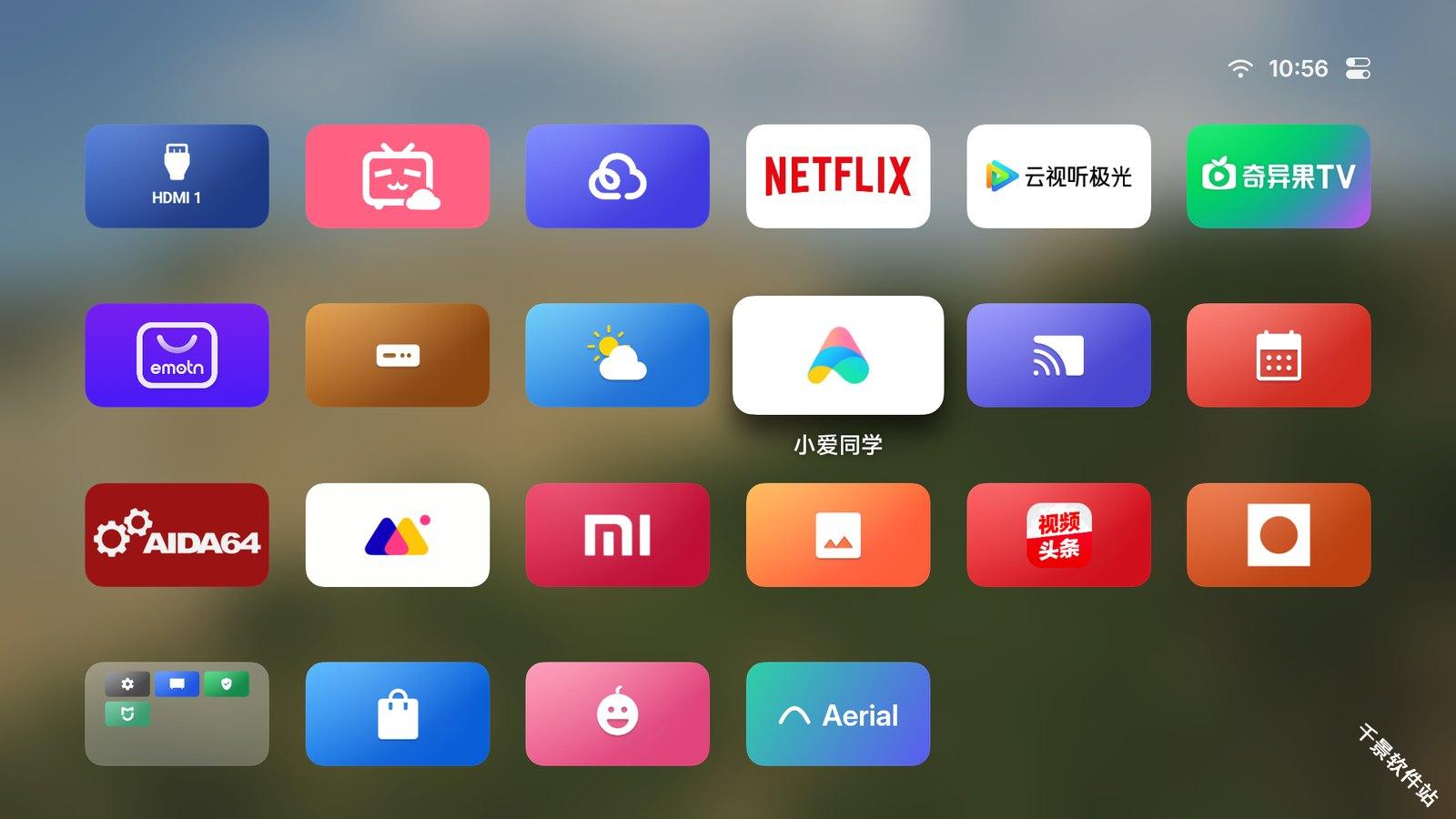
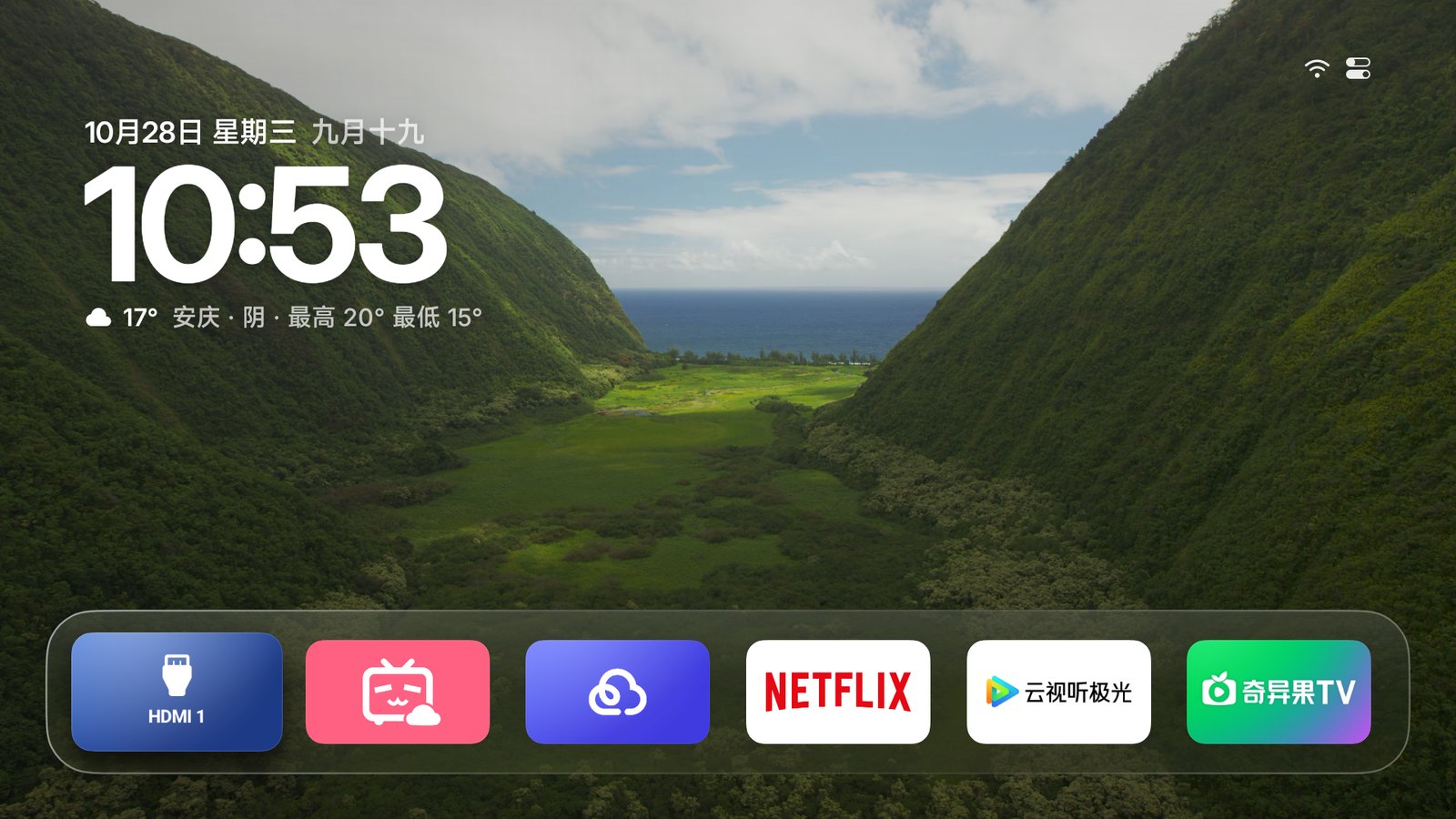
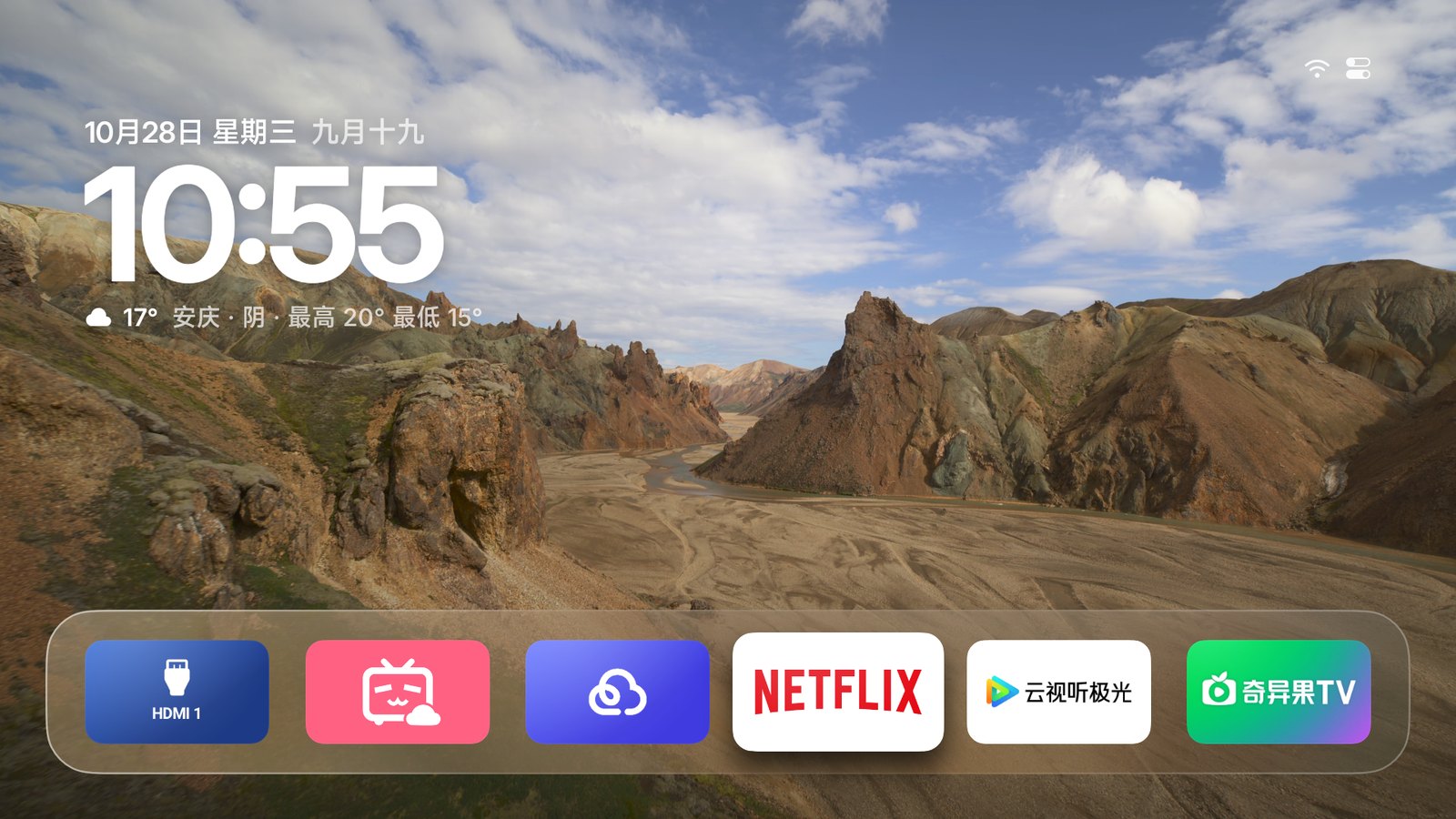
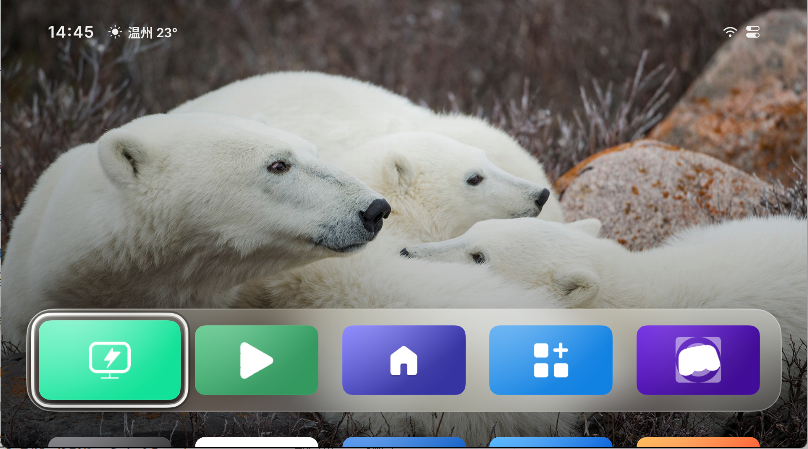
首页:常用的一排 App 放在屏幕下方的玻璃底板上,往下是全部 App。小米「应用中心」「米家」这类藏起来的系统 App 也在。
整理:长按 OK 键(或按菜单键)可以移动、放进文件夹、隐藏、卸载,或者设成「开机时打开」(开机、待机醒来直接进这个 App 或信号源)。固定到主屏幕的 HDMI 可以选接的是 Apple TV、PlayStation、Switch、Xbox、电脑等,换成对应的图标,也能在手机上起名字。
用手机整理:扫电视上的二维码,手机上就是和电视一样的图标网格:按住拖动排序,点一下改名、换图标、放进文件夹或隐藏,也能把 HDMI 等信号源加到主屏幕。
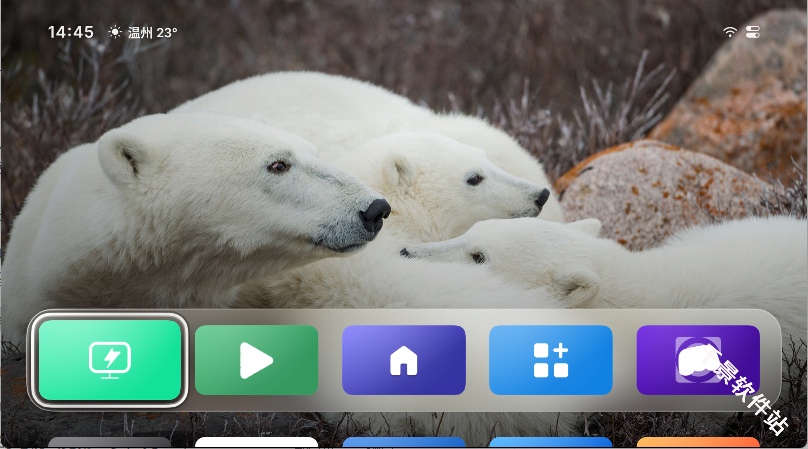
控制中心:在第一排按上键到右上角打开,有信号源、网络、设置、音量、亮度和个性化。
屏保:Apple TV 的 114 段航拍影片,电视支持时播 4K 或 4K 杜比视界,也可以换成照片、时钟或从手机添加的本地视频(说明)。
壁纸:必应每日精选、14 张内置壁纸、用手机扫码传的照片和视频,或者航拍:停在主屏幕 10 秒后在磁贴后面播放,按任意键停在当前画面。
个性化:每排 4、5 或 6 个 App,单排或双排、时钟大小和位置、App 名称、焦点样式、按键声音,都能改。
常见问题
会员、小爱同学、小米账号和有线电视受影响吗?
都不受影响。Aerial 只换桌面:小米 / TCL 的会员、小爱同学、小米账号、有线电视都照常使用,原来的桌面也能从 App 列表打开。
小米影视、PatchWall 的内容去哪了?
从「桌面」磁贴进去就是原来的 PatchWall,推荐和会员内容都在。开机广告是固件播的,Aerial 去不掉。
Agent 说装好了,电视上却没变?
有的 Agent 没运行命令就说成功了。让它按 安装说明 的「验收」把原始输出贴出来:resolve-activity 解析到的桌面、enabled_accessibility_services 里有没有 app.orchard.tv、按主页键后的 mCurrentFocus。最后一条里有 app.orchard.tv 才算装好。
没有电脑,只用手机能装吗?
可以试。有用户用手机上的甲壳虫 ADB 助手、超级小爱装成功过,我们没逐一实测。步骤见安装区的「只用手机」。
怎么升级?
1.32 起,有新版本时电视的控制中心会出现「有新版本」,选「下载并安装」,再在电视自己的安装界面确认就行。电视不让 App 安装应用时,升级就是再运行一次安装命令(或者再交给 Agent 一次):升级页上有二维码,手机扫码能复制这台电视的命令。设置、排列和壁纸都会保留。
需要哪些权限?
WRITE_SECURE_SETTINGS:桌面守护被关掉后重新打开。通知监听:被杀后由系统拉起,不读通知。无障碍:只看哪个窗口在前台,不读屏幕内容。定位:只用来显示 Wi-Fi 名称。
航拍影片从哪来?费流量吗?
直接从 Apple 的服务器播放,1080p,码率约 15–20 Mbps。连不上时自动改用照片屏保。
-
权限要求:
查看
-
隐私政策:
查看
-
包名:
app.orchard.tv
-
MD5:
b67bae2da0abc6df0ed5390b85551da1