

Scene工具箱
一目了然的掌握自己手机的详细信息
版本: v9.1
大小:29.98M
语言:简体中文
类型:系统工具
授权:免费
更新:2026-09-19 17:52
厂商:苏州聚芒网络科技有限公司
包名:com.jumang.scene
MD5:304A3ED10A28FB2B7854690F5B5A3730
系统要求:需要支持安卓系统5.2以上
scene工具箱能够检测手机性能与配置情况,软件中包含了CPU、内存占用情况、电池当前温度等相关指标系数,让用户全方位了解手机装填,及时抓取手机错误日志,对网络进行测试,在手机上进行各种设置。
scene工具箱官网地址:https://www.scene5.cn/
scene工具箱adb模式怎么激活
Scene5 有了ADB模式(免费) 可开『帧率记录』,还有针对游戏的帧率录制方案,兼容高安卓版本(如:Android12)。平民玩家可以用它替代 Perfdog 来监测手机游戏运行时 CPU与GPU性能、温度、耗电、帧率等,并记录曲线。而且仅需手机APP 就行,免接数据线更方便。
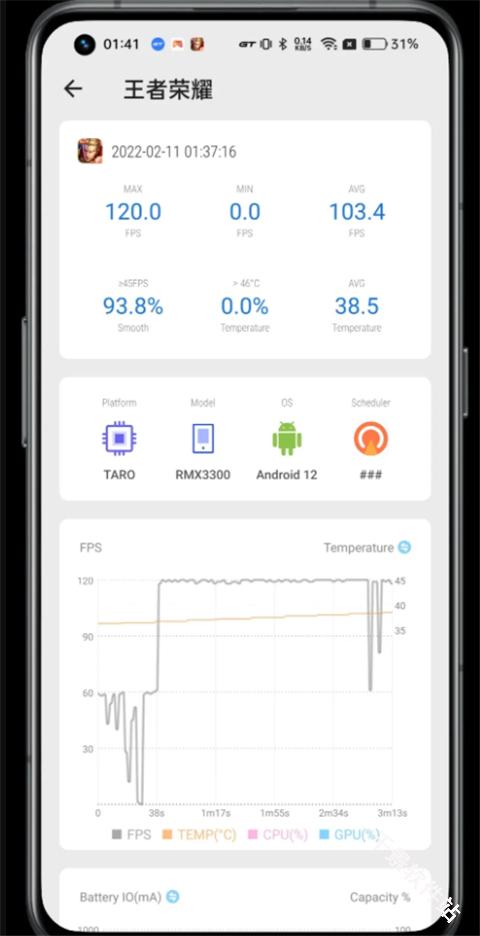
Scene5 ADB模式 需要 adb权限来激活。安卓11以上支持无线调试,这时身边没有电脑可以用『黑阈』来激活 Scene5 ADB模式。安卓12 (realme UI 3.0) 可以下载由 Scene 开发者提供的激活脚本到手机本地后,在黑阈执行指令运行脚本激活。
下文以真我GT2 Pro realme UI 3.0 Android12为示例,做详细图文教程,跟着图文一步步走就能学会使用啦。
准备工作
下载、安装需要用到的两个 APP (Scene5、黑阈)以及Scene5 ADB模式 激活脚本;
Scene5 ADB模式 激活脚本【scene_adb_init.sh删除.txt 】
开启开发者模式
设置 - 关于手机 - 版本信息 - 连续点击版本号 - 确认已处于开发者模式。
启动黑阈服务
①打开黑阈-允许发送通知-允许;
②同意隐私政策-开始使用黑阈;
③在向导页向左滑动-使用-进入黑阈
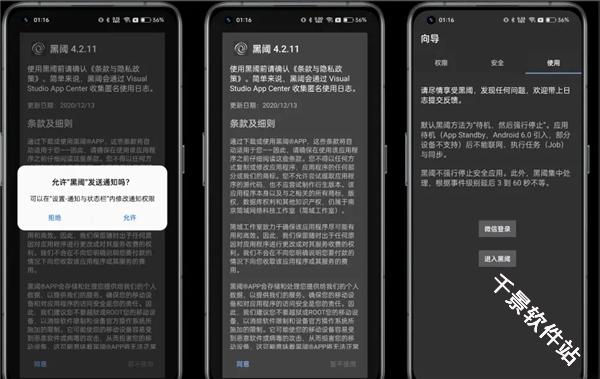
开启无线调试
①安卓12 支持无线调试,进入黑阈自动弹窗提示启动方法,这里首先点击『开发者选项』。
②跳转到开发者选项,上滑到接近最底部,开启『禁止权限监控』。
③继续在开发者选项,下滑屏幕到接近顶部位置,打开『USB调试』与『无线调试』两个开关。
④当弹窗『要允许通过此网络进行无线调试吗?』勾选始终允许并确认『允许』。
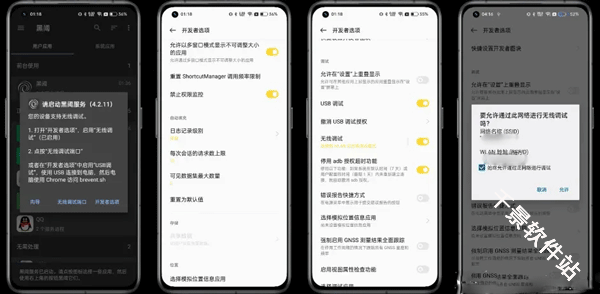
无线调试启动黑阈服务
①开发者选项-点击进入无线调试-三指上滑使用应用分屏
②或点击『多任务界面-开发者选项右上角「┇」-分屏』;
③分屏后打开黑阈-点击『无线调试端口』

使用配对码并输入调试端口
④点击上半区域 『使用配对码配对设备』
⑤在黑阈输入显示的『WLAN 配对码』,在图中是 934337,每次使用配对码都会刷新随机数字。输入配对码后点击『无线配对』。
⑥无线配对成功,提示『已连接到无线调试』。若提示权限不足:在设置-系统设置-开发者选项,上滑到接近最底部,开启『禁止权限监控』。
黑阈执行指令
①上一步配对成功后,按住中间『 … 』上滑关闭分屏并进入黑阈
②黑阈主界面-点击左上角“三道杠”打开菜单
③选择『执行指令』
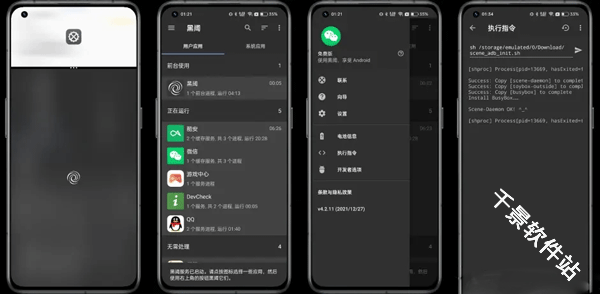
④复制整行指令,粘贴到黑阈,点击『纸飞机图标』运行 Scene5 ADB激活脚本。显示『Scene-Daemon OK! ^_^』表示激活成功。
sh /storage/emulated/0/Download/scene_adb_init.sh
ps:执行成功与否,取决于是否重命名激活脚本,以及是否移动激活脚本到『手机存储/Download』文件夹。使用[ ]解释指令:sh[用shell执行脚本] /storage/emulated/0/[表示手机内部存储]/Download[所在文件夹]<脚本文件名> 。
scene工具箱怎么看帧率
1、在本站下载安装scene帧率显示器
2、阅读并同意其用户协议
3、进入后选择工作模式,这里您可以选择基础模式
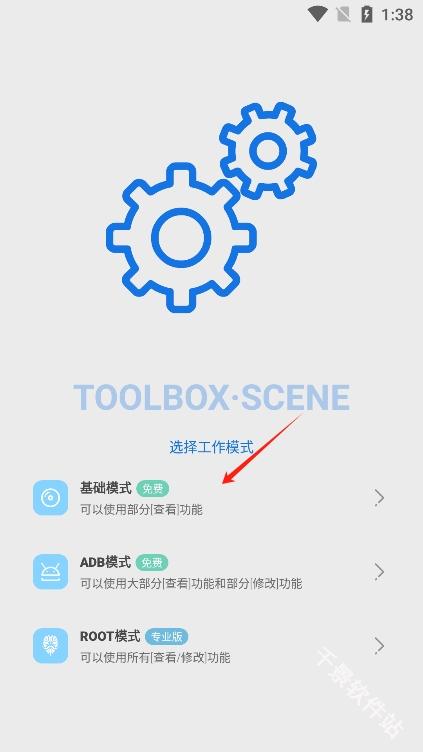
4、来到主页后我们点击帧率统计即可
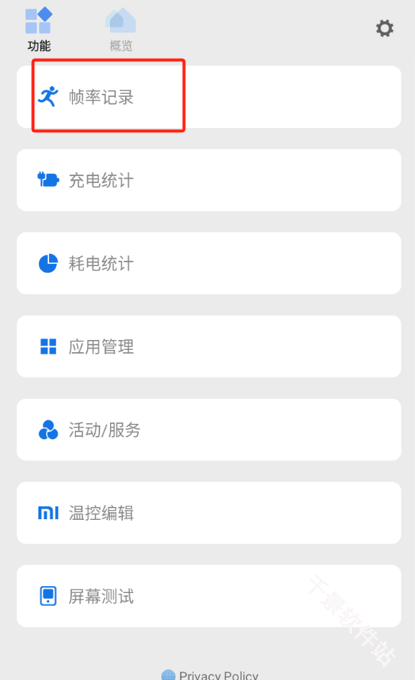
scene怎么使用性能模式
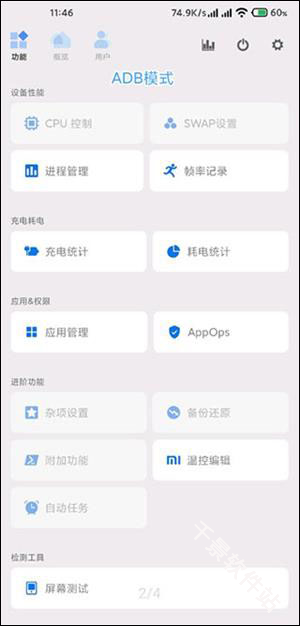
1.安装应用后运行软件,在主界面中用户们可自行选择工作模式
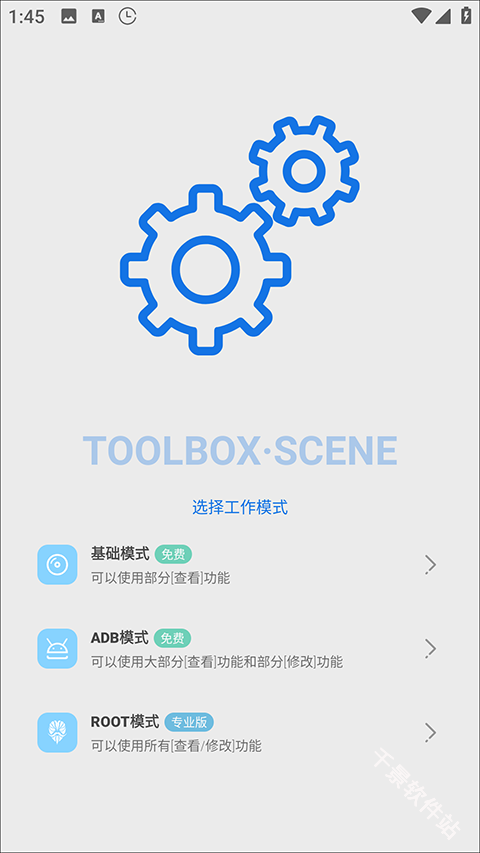
2.然后会有详细的软件介绍和风险提示,用户们务必仔细阅读

3.进入软件后可以看到清爽简洁的功能面板
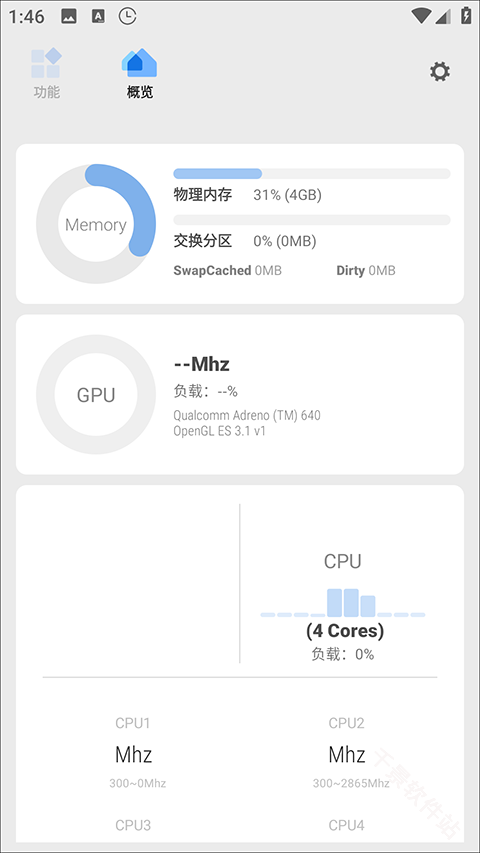
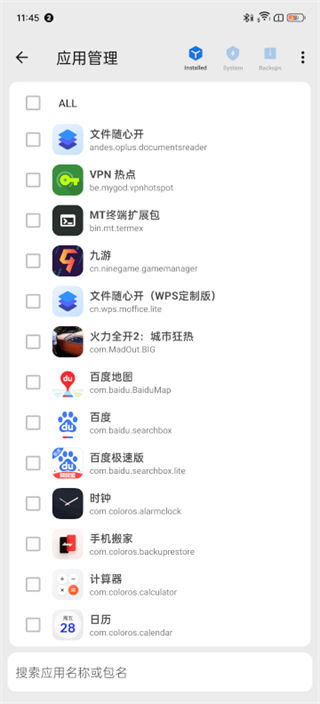
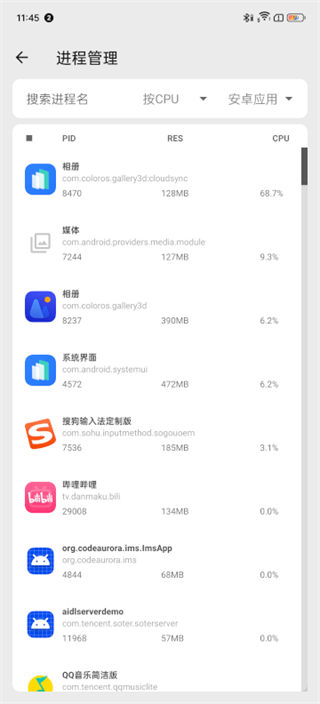
4.它为用户们提供了许多的实用性功能,比如耗电统计、应用管理等等
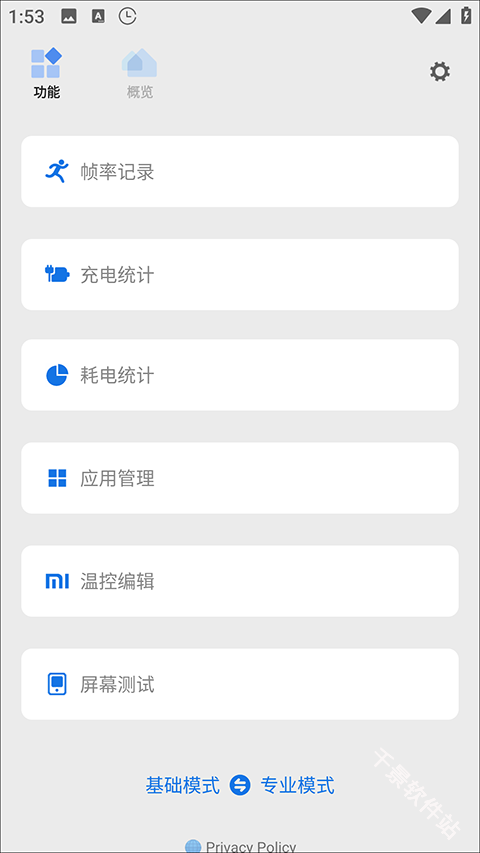
5.当然,用户们还可以自行的切换工作模式,以便于全方位满足用户的使用需求,且操作还十分的简单哦
scene工具箱如何使用
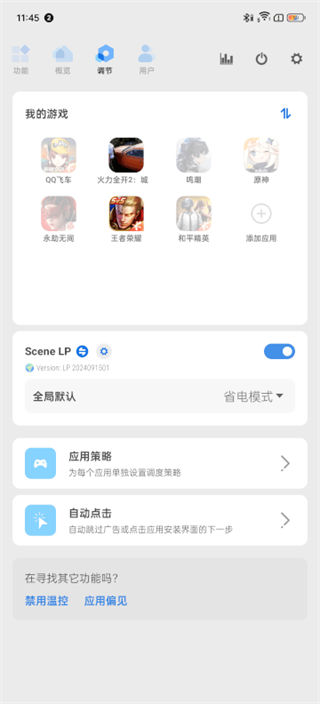
1、安装后打开scene工具箱,在主界面找到cpu调频选项,你可以根据需求调整cpu性能模式以平衡功耗与流畅度。
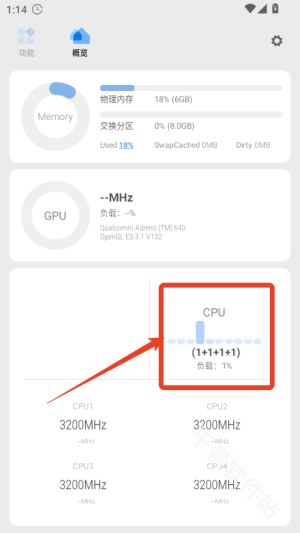
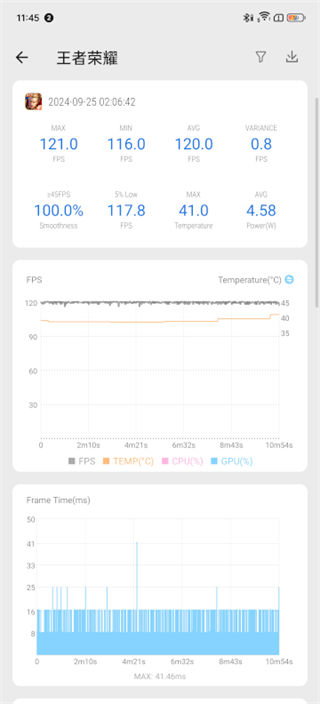
2、需要监控游戏帧率时,开启帧率显示悬浮窗,它会实时显示当前帧数,帮助你判断手机的性能表现。
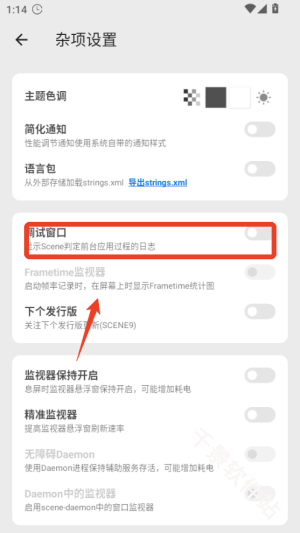
3、在高级功能中可以进行swap扩展或充电控制,比如设置充电上限来保护电池健康,延长手机使用寿命。
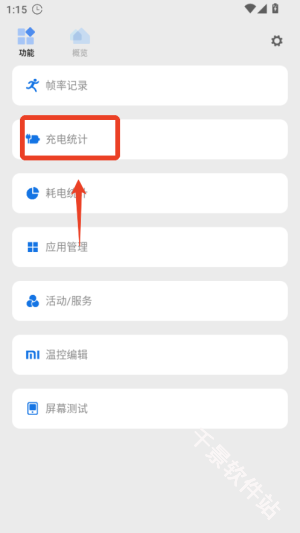
Scene工具箱怎么调节充电速度
1.打开手机的“设置”菜单。
2.找到并进入“电池”选项。
3.在电池选项中,找到“默认超快充电模式”并打开。
4.如果想更进一步,可以将下面的“锁屏显示充电模式选项”开关打开,这样可以在手机充电时在锁屏控制手机充电的速度
-
权限要求:
查看
-
隐私政策:
查看
-
包名:
com.jumang.scene
-
MD5:
304A3ED10A28FB2B7854690F5B5A3730