

秒剪
微信官方剪辑工具
版本: v4.2.2
大小:255.92M
语言:简体中文
类型:系统工具
授权:免费
更新:2026-11-22 14:52
厂商:深圳市腾讯计算机系统有限公司
包名:com.tencent.phoenix
MD5:b121a70099f1dd968236c48d11800932
系统要求:需要支持安卓系统5.2以上
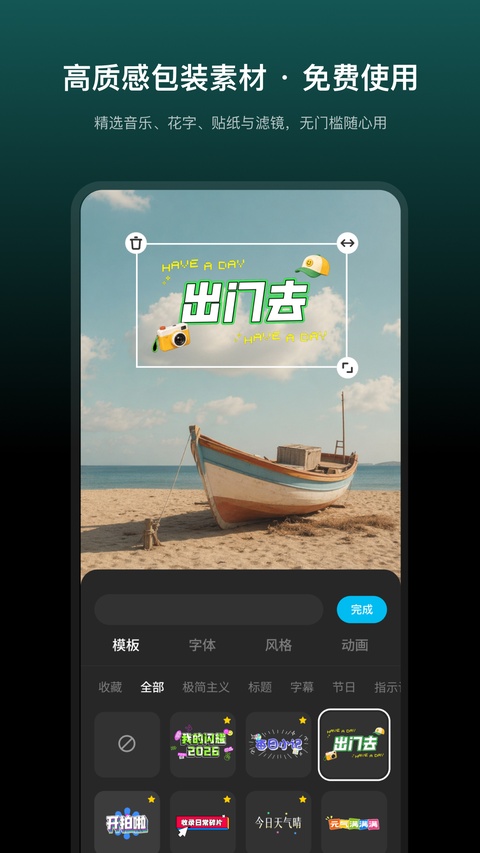
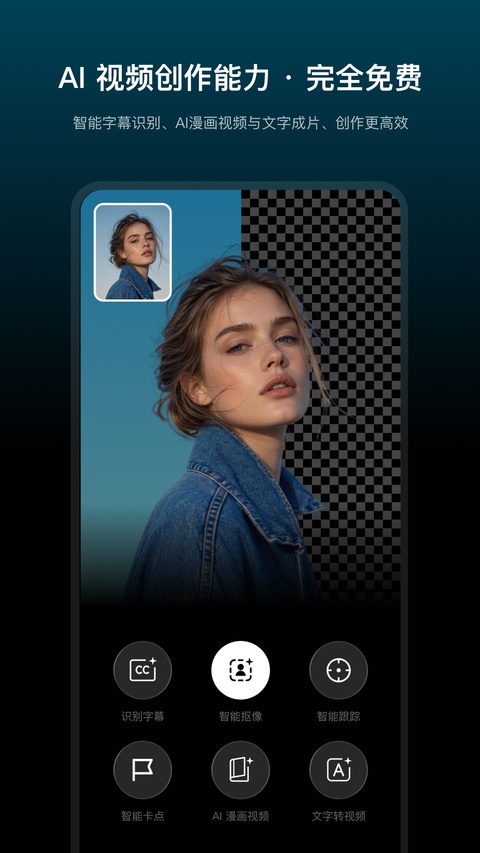
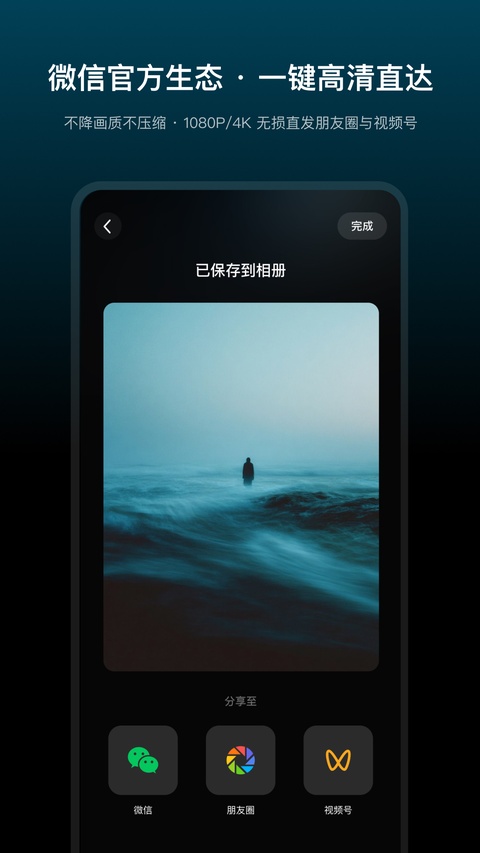
秒剪由微信官方出品,深度融入微信社交生态,剪辑完成的作品可一键高清发布至朋友圈和视频号,画质不会被平台压缩,分享流程全程无缝衔接,不用反复导出转存。搭载全套智能AI功能,支持AI图生视频、AI漫画视频、文字转视频玩法,能把静态照片一键转化为动态视频。还能一键识别语音自动生成对齐字幕,提供多风格智能配音。
秒剪app制作视频教程
1、首先在本站下载安装并打开软件,来到首页,首页有是那种视频创作模式;
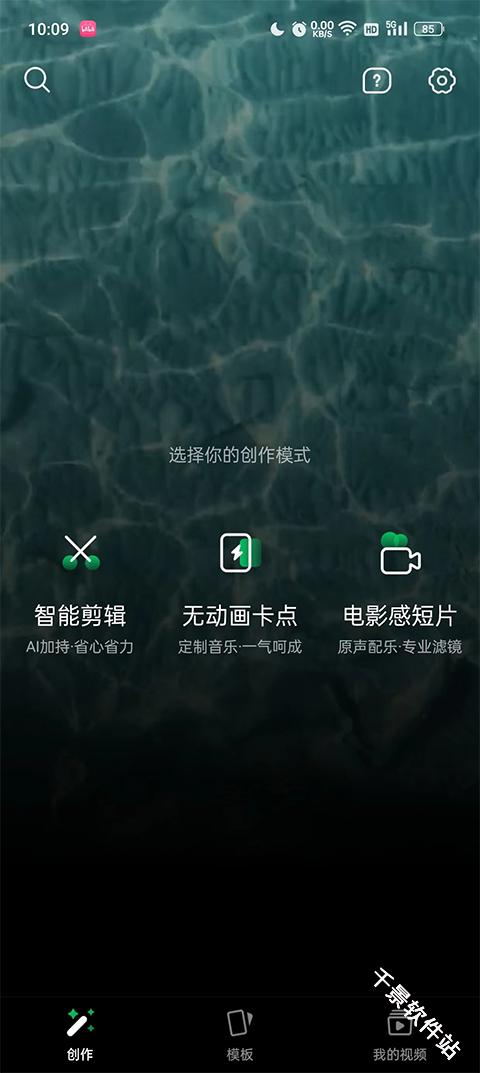
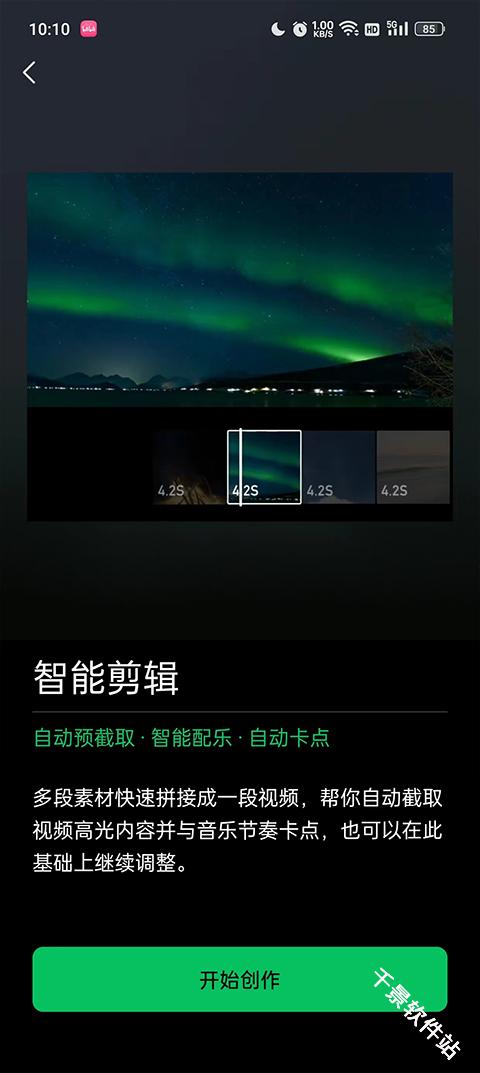
2、首先选择智能剪辑模式进入,点击开始创作,在相册中添加一段你想剪辑优化的视频;
3、添加好之后,我们点击下方的视频模板,选取我们需要的特效,选择你觉得比较合适的进行添加;

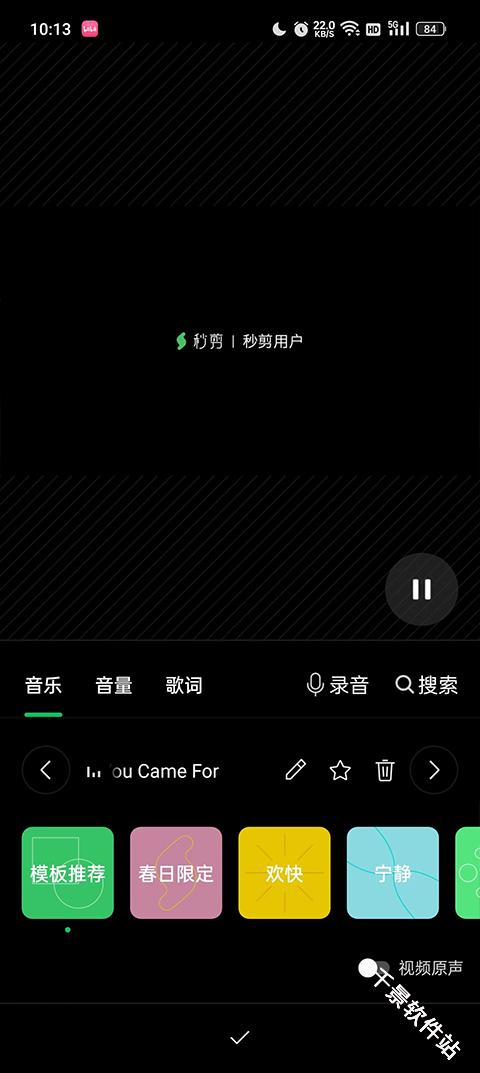
4、选择好视频模板之后,一首bgm也是提升视频效果的一大步,所以点击下方的音乐,去掉视频原声,然后在下方搜索一首比较适合的音乐;
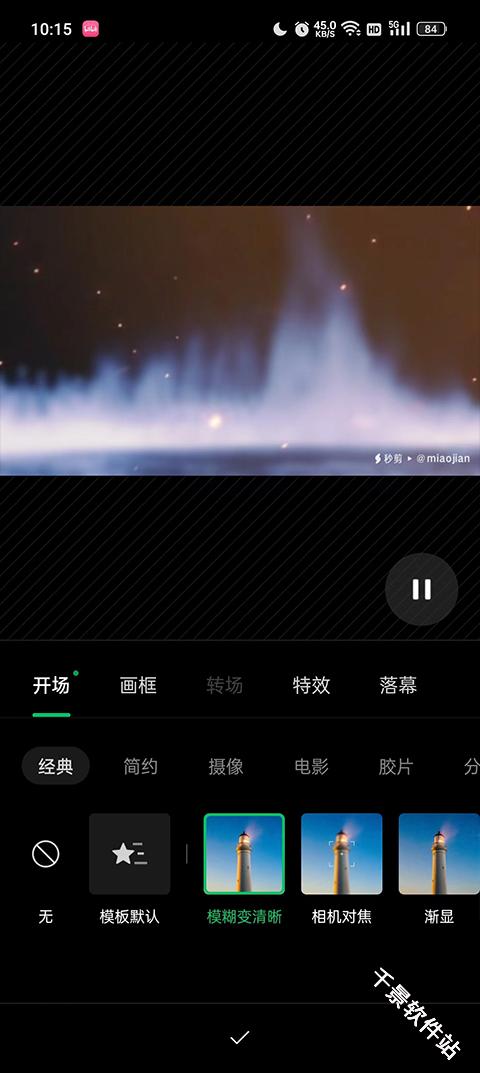
5、当你觉得视频过于单调了,没有让人眼前一亮的惊喜感,可以选择添加开场特效,点击下方的开场特效进行添加,有各种特效可以选择;
6、选择好之后,你觉得视频不能所表达你想要呈现出来的内容,可以选择添加文字或者贴图,让视频可以得到升华,点击文字贴图选择进行添加,需要添加在合适的位置,不然会显得很突兀;
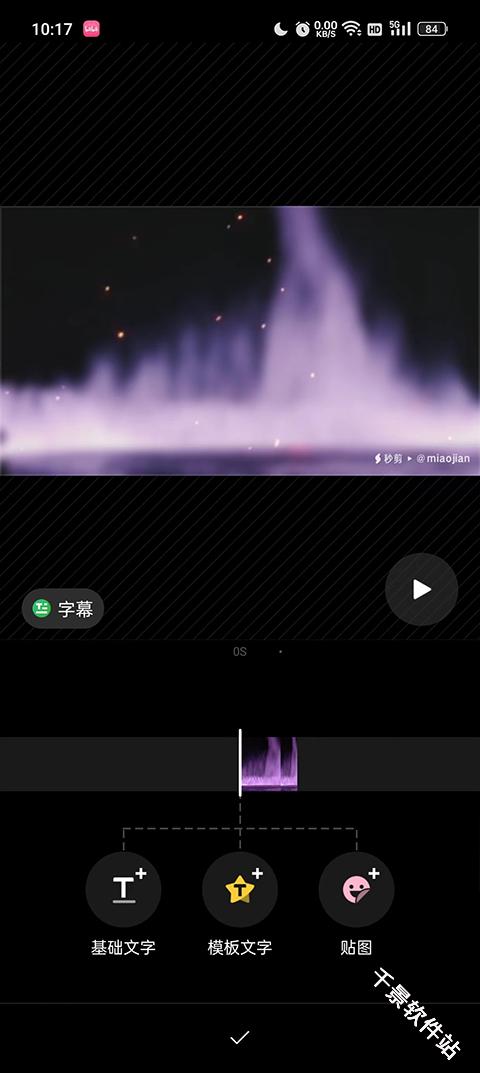
7、当你觉得视频过于长了会导致审美疲劳,往往比较精致的视频都是短小精悍的所以,去掉一些不完美的地方还是很有必要的,选择剪辑选择你要剪辑,或者添加的画面,让视频更加饱满;
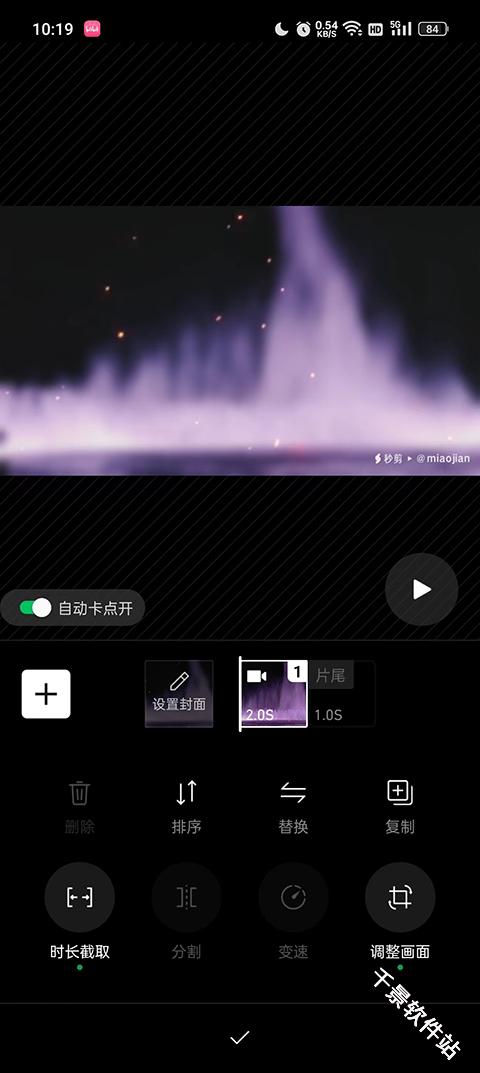
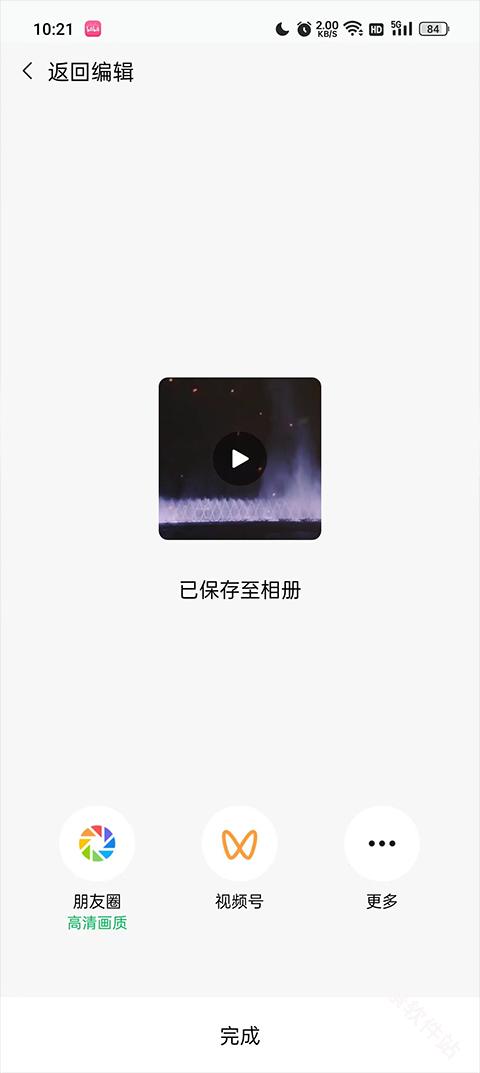
8、最后当然是视频的保存了,保存制作好的视频之后就可以直接分享在朋友圈或者视频号之中了。
秒剪怎么添加背景音乐
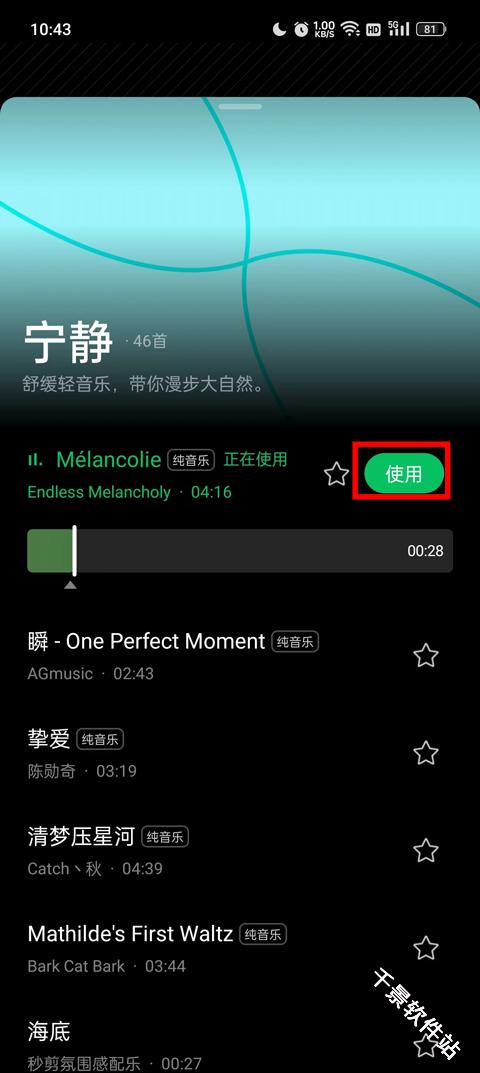
1、添加视频进入到编辑页面之后,选择下方的音乐;
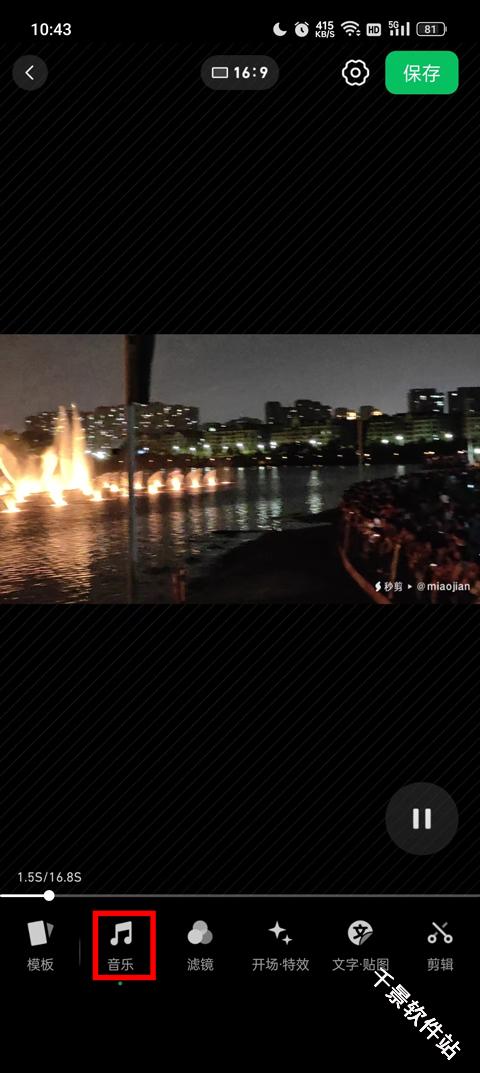
2、然后我们就可以看到各种音量类型音乐添加选择,还可以进行录音添加背景音乐;

3、根据自己的视频的类型进行添加音乐的类型,选择之后点击使用即可。
秒剪APP关闭水印教程
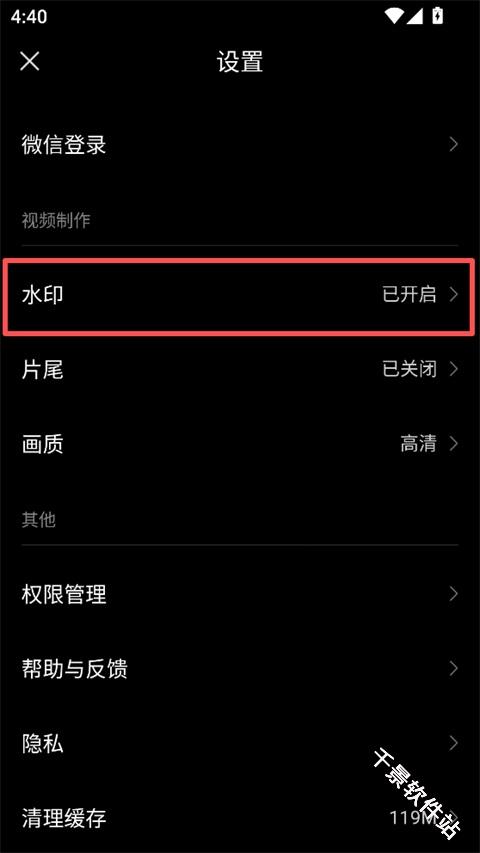
1、打开秒剪APP,点击右上角的设置图标(齿轮形状),进入设置界面;

2、在设置页面,找到并点击"水印"选项,进入水印设置界面;
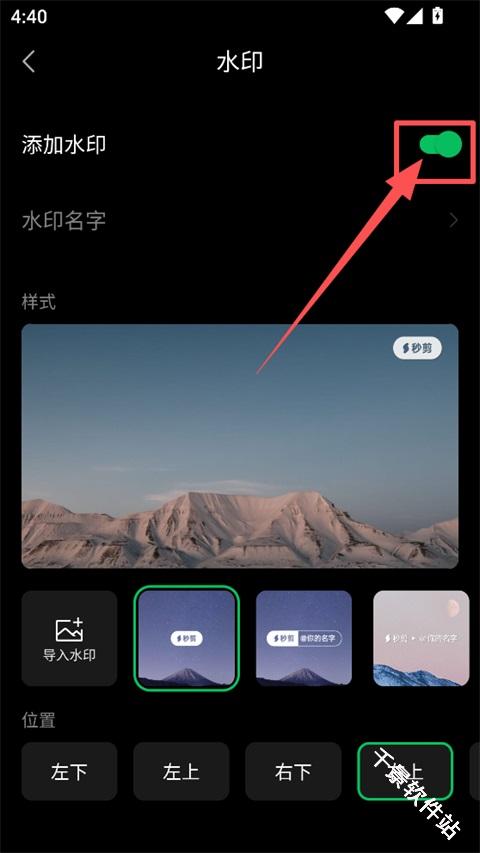
3、在水印设置页,点击"添加水印"右侧的绿色开关,将其关闭(开关从绿色变为灰色),即可关闭视频自动添加的水印。
秒剪常见问题
1、如何收藏喜欢的模板?
打开剪辑页,点击下方"模板";
点击歌曲下方的五角星标,变为黄色即收藏成功;
右滑点击"收藏",即可找到已收藏的模板;
2、如何更改导入的素材顺序?
打开剪辑页,点击下方的"剪辑";右滑找到"排序";长按拖动"排序"即可。
3、低速静音片段无法识别字幕?
如果导入的是全图片素材的话,即素材本身没有声音,是无法识别素材内的声音生成字幕的,你可以通过"长按输入字幕"的方式直接打字添加字幕。


-
权限要求:
查看
-
隐私政策:
查看
-
包名:
com.tencent.phoenix
-
MD5:
b121a70099f1dd968236c48d11800932