

Joplin安卓版
免费开源的跨平台笔记软件
版本: v3.4.7
大小:175.25M
语言:简体中文
类型:生活服务
授权:免费
更新:2026-09-02 15:00
厂商:Laurent Cozic
包名:net.cozic.joplin
MD5:491be29d64f4d3ad073b5bb3aa7999c9
系统要求:需要支持安卓系统5.2以上
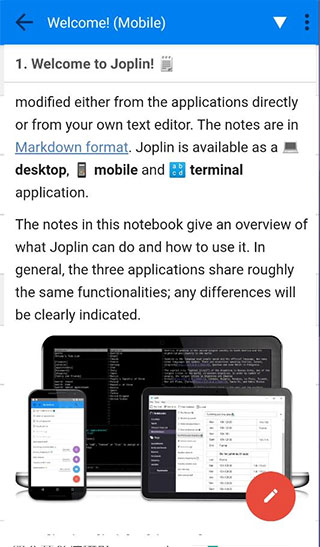
Joplin是开源免费的跨平台笔记应用,支持 Windows、macOS、Linux、Android 和 iOS,实现无缝切换使用。端到端加密,适合个人知识管理、团队协作及隐私敏感型用户。所有笔记默认存储在本地设备,无网络时仍可访问,同步仅在后台进行。提供 Markdown 和富文本两种编辑方式,满足不同用户习惯。可为笔记添加多个标签,实现跨笔记本分类(如“#工作”“#待办”)。支持笔记间相互引用,并可嵌入图片、PDF、音频等附件。另外还有丰富的插件扩展,满足用户全方位需求。
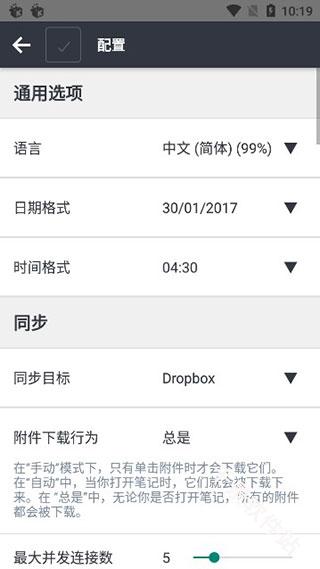
Joplin怎么设置中文
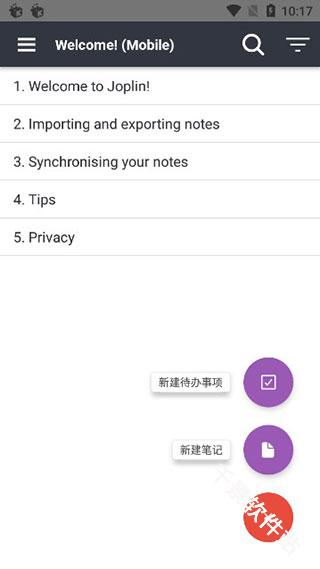
1、打开 Joplin 应用。
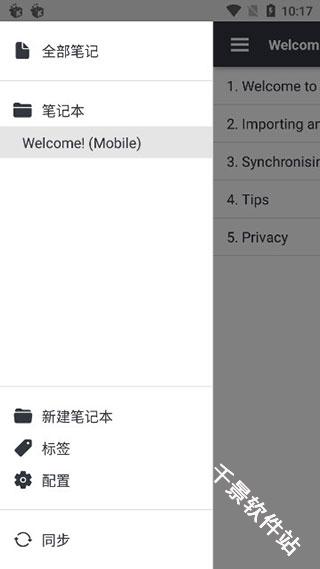
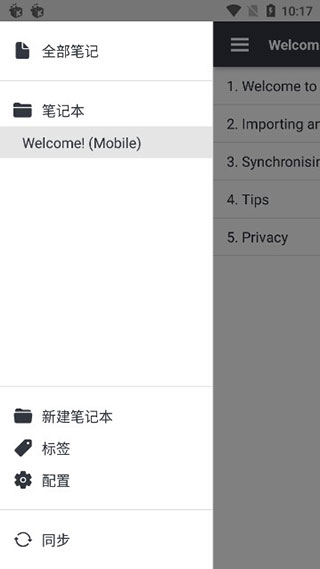
2、点击左上角的菜单图标(三条横线),打开侧边栏。
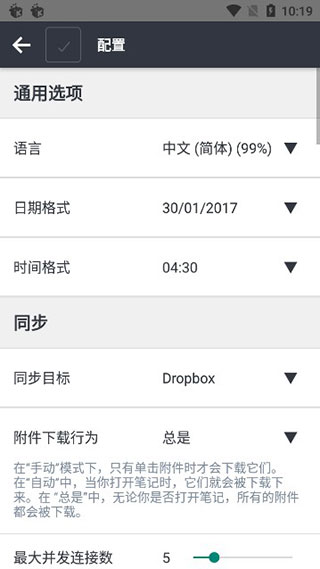
3、点击“设置”(Settings)。
4、在设置页面中,找到“语言”(Language)选项。
5、选择“中文”(Chinese)或“简体中文”(Simplified Chinese),根据你的需求选择合适的语言版本。
6、点击“保存”(Save)或关闭设置页面,语言设置将自动生效。
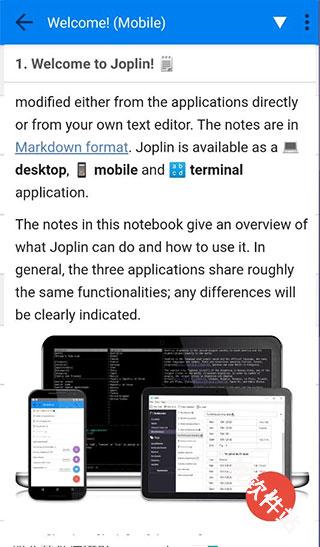
Joplin怎么打开菜单栏
Joplin 的菜单栏默认显示在窗口顶部,包含 “文件”“编辑”“查看”“工具”“帮助” 等选项。
如果菜单栏未显示,可能是界面布局问题:
在 Windows/Linux 上,按 Alt 键 可临时显示菜单栏。
在 macOS 上,菜单栏固定在屏幕顶部,与 Joplin 窗口无关。
检查是否处于全屏模式(按 Esc 退出全屏)。
Joplin怎么笔记链接
方法 1:使用 Markdown 语法
1、在笔记中输入 [[笔记标题]] 或 [[笔记ID]](可通过右键笔记 → “复制内部链接”获取 ID)。
2、保存后,链接会自动变为可点击的蓝色文本,点击即可跳转。
方法 2:使用 Quick Links 插件(推荐)
1、安装插件:
打开 “Tools” → “Options” → “Plugins”。
搜索 “Quick Links”,点击安装。
2、使用插件:
在 Markdown 编辑器中输入 @@,会弹出笔记列表。
选择目标笔记,自动生成链接。
Joplin怎么合并多个笔记
方法 1:手动复制粘贴
打开需要合并的笔记,复制内容。
新建一个笔记,粘贴所有内容。
使用 [[笔记标题]] 链接关联原笔记(可选)。
方法 2:导出为 PDF/HTML 后合并
分别导出需要合并的笔记为 PDF 或 HTML。
使用 PDF 合并工具(如 Adobe Acrobat)或 HTML 编辑器合并文件。
方法 3:使用模板(高级)
创建模板笔记,包含占位符(如 {{笔记1}}、{{笔记2}})。
用脚本或插件替换占位符为实际笔记内容(需技术基础)。
Joplin怎么存储网页
方法 1:使用 Web Clipper 插件
1、打开 “Tools” → “Options” → “Web Clipper”。
2、点击 “Install Web Clipper”,按提示安装浏览器扩展(Chrome/Firefox/Edge)。
3、在浏览器中打开目标网页,点击 Joplin 扩展图标。
4、选择剪藏方式:
简化页面:仅保存正文内容(推荐)。
完整页面(Markdown/HTML):保存完整格式。
截图:保存网页截图。
选区:手动选择部分内容。
5、选择目标笔记本,点击 “保存”。
方法 2:手动复制粘贴
1、在浏览器中选中网页内容,复制。
2、在 Joplin 中新建笔记,粘贴内容。
3、添加标签或分类(可选)。
方法 3:保存为 PDF 后导入
1、在浏览器中打印网页,选择 “另存为 PDF”。
2、在 Joplin 中点击 “File” → “Import” → “PDF”,导入文件。
-
权限要求:
查看
-
隐私政策:
查看
-
包名:
net.cozic.joplin
-
MD5:
491be29d64f4d3ad073b5bb3aa7999c9